PowerEdge: Rozwiązywanie problemów z serwerem, który się nie uruchamia — brak zasilania, testu POST, rozruchu lub obrazu
Podsumowanie: Ten artykuł zawiera informacje na temat rozwiązywania problemów z serwerem PowerEdge związanych z brakiem zasilania, brakiem testu POST, brakiem uruchomienia i brakiem obrazu. Dotyczy to serwerów kasetowych, serwerów montowanych w szafie serwerowej i serwerów w obudowie typu tower. ...
Instrukcje
Spis treści
- Definicje
- Przed rozpoczęciem rozwiązywania problemów z serwerem Dell PowerEdge
- Rozwiązywanie problemów z brakiem zasilania w serwerze Dell PowerEdge
- Rozwiązywanie problemów z brakiem testu POST na serwerze Dell PowerEdge
- Rozwiązywanie problemów z brakiem uruchomienia na serwerze Dell PowerEdge
- Rozwiązywanie problemów z brakiem obrazu na serwerze Dell PowerEdge
Definicje
Brak zasilania
Po naciśnięciu przycisku zasilania nie świecą się żadne diody LED, w tym przycisk zasilania. System nie wykazuje żadnych objawów zasilania. Wentylatory nie obracają się i nie wydają słyszalnego dźwięku. iDRAC nie powinien reagować na polecenia ping.
Brak obrazu
Naciśnięcie przycisku zasilania wydaje się włączać system. Wentylatory zaczynają się obracać i hałasować. Zapalają się diody LED wokół systemu, w tym przycisk zasilania, ale nie ma obrazu na wyświetlaczu.
Brak testu POST (Power-On Self-Test)
System włączy się i wyświetli obraz wyjściowy. Podczas testu POST system przechodzi przez szereg procesów sprawdzania i uruchamiania. Jeśli system zatrzyma się w połowie tego procesu i nie zakończy testu POST bez interwencji, scenariusz ten jest uznawany za scenariusz braku testu POST.
Brak rozruchu
System włączy się, wyświetli obraz i zakończy proces POST. Oczekuje się, że komputer uruchomi swój system operacyjny (OS), jeśli jest zainstalowany. Jeśli tak nie jest, scenariusz ten jest uważany za scenariusz braku uruchomienia.
Diagnozuj problemy z uruchamianiem serwera:
Czas trwania: 00:01:37 (gg:mm:ss)
Jeśli to możliwe, ustawienia języka napisów można wybrać za pomocą ikony CC w tym odtwarzaczu wideo.
Przed rozpoczęciem rozwiązywania problemów z serwerem Dell PowerEdge
- Kiedy ten problem pojawił się po raz pierwszy?
- Czy jest to awaria "po wyjęciu z pudełka" (nowy system), czy też działał wcześniej?
- Czy coś poprzedziło awarię w środowisku?
- Na przykład konserwacja, przerwa w dostawie prądu, modernizacja lub wymiana, niesprzyjająca pogoda itp.?
- Czy problem dotyczy innych systemów?
- Czy coś poprzedziło awarię dotyczącą systemu?
- Na przykład konserwacja, modernizacja/zmiana sprzętu, aktualizacje oprogramowania wewnętrznego, zmiany oprogramowania itd.?
- Czy ostatnio zmieniono sprzęt, konfigurację lub oprogramowanie?
- Czy system został przeniesiony, obudowa otwarta, czy też coś mogło zostać uderzone?
- Jeśli problem nadal występuje losowo, jaki jest czas trwania lub częstotliwość? Jakieś wzory?
Kolekcja SupportAssist, zwana również TSR, ze sprawdzonym/włączonym debugowaniem , powinna zostać zebrana z kontrolera iDRAC. W niektórych sytuacjach może to nie być możliwe, na przykład w przypadku braku zasilania.
- Eksportowanie kolekcji SupportAssist za pomocą kontrolera iDRAC9/IDRAC10
- Eksportowanie kolekcji SupportAssist przy użyciu kontrolerów iDRAC7 i iDRAC8
Aby uzyskać informacje na temat rozwiązywania problemów, zapoznaj się z instrukcją obsługi danego modelu.
Powrót do spisu treści
Rozwiązywanie problemów z brakiem zasilania w serwerze Dell PowerEdge
-
Sprawdź zasilanie wejściowe
Zasilacze systemowe pobierają energię wejściową i konwertują ją na energię zużywaną przez komponenty systemu. Zasilacz wytwarza dwa różne rodzaje zasilania składników systemu:
- Zasilanie główne — używane przez serwer do włączania i funkcjonowania
- Zasilanie pomocnicze (pchki) — jest tworzone za każdym razem, gdy zasilanie wejściowe jest prawidłowe. Służy do zasilania dowolnego elementu, który musi działać, gdy system jest wyłączony, takiego jak panel sterowania (przycisk zasilania), kontroler iDRAC, określona sieć itp.
Cel:
- Sprawdź, czy zasilanie wejściowe jest prawidłowo podłączone do systemu, a system otrzymuje zasilanie pomocnicze.
- Upewnij się, że nie ma problemu z zasilaczami, który uniemożliwia włączenie systemu.
Rozwiązywanie problemów:
Upewnij się, że kable zasilające są podłączone do co najmniej jednego zasilacza (jeśli serwer jest wyposażony w więcej niż jeden zasilacz).
Zasilacze wymieniane bez wyłączania systemu:
W przypadku systemów PowerEdge od 14G do 17G z zasilaczami wymienianymi bez wyłączania systemu można je wyjąć bez otwierania obudowy i w zależności od konfiguracji są nazywane zasilaczami typu hot-swap. Podświetlenie klamki, lub jego brak, dostarcza krytycznych informacji:
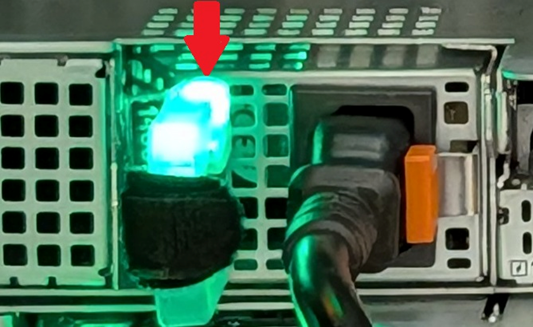
Szczegółowe informacje można znaleźć w Podręczniku instalacji i serwisowania danego modelu, ale poniżej znajdują się ogólne wytyczne:
- Nie świeci — brak zasilania lub nieprawidłowa moc wejściowa
- Miga na pomarańczowo — awaria zasilacza
- Miga na zielono, a następnie gaśnie – nieprawidłowa objętość wejściowatage, niezgodne zasilacze lub niezgodność voltage między zasilaczami
- Ciągłe zielone światło — zasilacz jest gotowy do włączenia systemu
Jeśli zasilacz jest wyłączony lub miga na zielono, a następnie wyłącza się, prawdopodobnie jest to problem środowiskowy, a nie awaria zasilacza.
Zalecenia:
- Wyjmij zasilacz i sprawdź na etykiecie wymagania dotyczące napięcia. Sprawdź, czy gniazdko dostarcza napięcie w oznaczonym zakresie.
- Spróbuj użyć innego kabla zasilającego.
- Spróbuj użyć innego gniazdka.
- Korzystając z pobliskiego gniazdka, pomiń zasilacz UPS, listwę zasilającą, listwę zasilającą itd.
- Jeśli jest na wyposażeniu, wypróbuj drugi zasilacz, aby upewnić się, że zachowanie jest takie samo
Jeśli zasilacz świeci na zielono lub miga na pomarańczowo:
Zasilanie pomocnicze (pchłe) jest w trybie online, więc kontroler iDRAC powinien być dostępny. Dziennik cyklu eksploatacji i gromadzenie danych przez narzędzie SupportAssist (TSR) dostarczają dalszych wskazówek.
Zasilacze z kablami:
W przypadku systemów PowerEdge od czternastej do siedemnastej generacji z zasilaczami z kablem zasilacze są zawsze nienadmiarowe i nie można ich wymontować bez otwarcia obudowy.
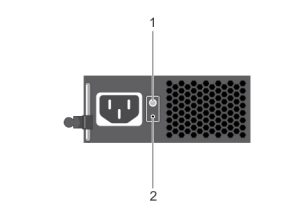
Naciśnij przycisk diagnostyczny na zasilaczu (2 na rysunku powyżej). Jeśli dioda LED zmieni kolor na zielony, zasilacz jest podłączony do prawidłowego źródła zasilania. Jeśli zasilanie się nie włącza:
- Spróbuj użyć innego kabla zasilającego.
- Spróbuj użyć innego gniazdka.
- Korzystając z pobliskiego gniazdka, pomiń zasilacz UPS, listwę zasilającą, listwę zasilającą itd.
Wyjście wideo przy podłączeniu zasilania:
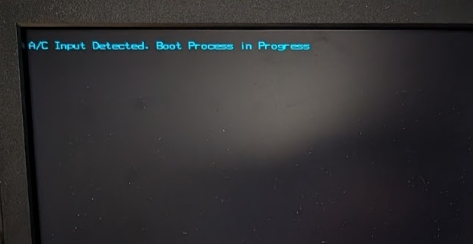
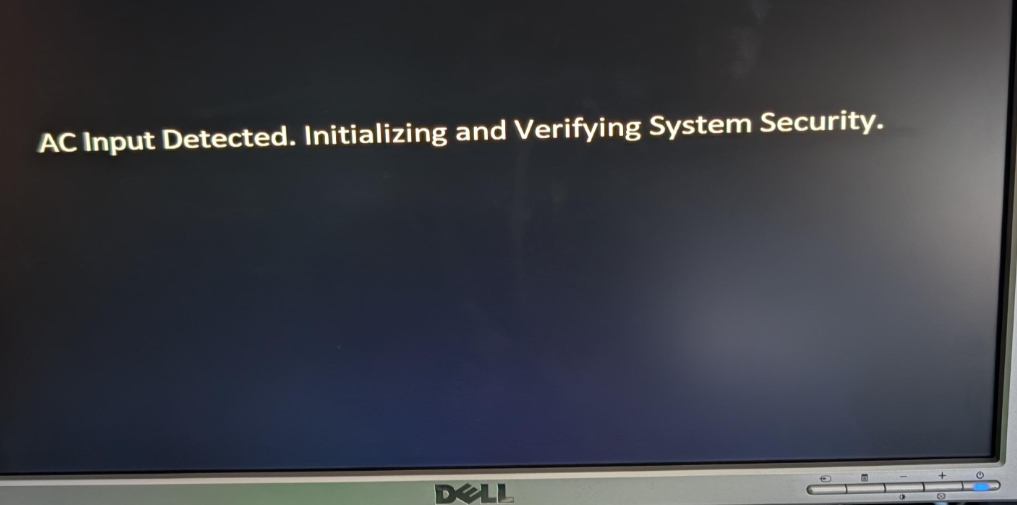
- W nowszym oprogramowaniu wewnętrznym dodano wyjście wideo w celu sygnalizacji, że zasilanie zostało dostarczone do systemu i kontroler iDRAC pracuje nad uruchomieniem.
Przykładowe liczby:
Sprawdzanie, czy uruchomiono kontroler iDRAC:
Po uruchomieniu kontrolera iDRAC możliwe jest zebranie danych SupportAssist (TSR) za pośrednictwem sieci (jeśli kontroler iDRAC jest skonfigurowany) lub za pomocą iDRAC Direct
- Kontroler iDRAC jest zasilany za pomocą zasilania pomocniczego (pcheł) z zasilaczy serwera. Jeśli jeden lub więcej zasilaczy świeci na zielono lub miga na pomarańczowo, kontroler iDRAC jest włączony i próbuje się uruchomić.
- W przypadku serwerów PowerEdge 15G i nowszych, kontroler iDRAC uruchamia się przed włączeniem systemu.
Sprawdź diody LED kondycji systemu:
Lokalizacja i znaczenie wskaźnika LED stanu systemu mogą się różnić. Więcej informacji można znaleźć w Podręczniku instalacji i serwisowania danego modelu. Poniższe informacje mogą być jednak używane jako ogólne wskazanie:
- Ciągłe niebieskie światło — system jest sprawny
- Miga na niebiesko — tryb identyfikacji systemu jest włączony (przycisk identyfikatora systemu naciśnięty na serwerze lub w kontrolerze iDRAC)
- Ciągłe światło lub migające pomarańczowe światło — system jest w trybie awaryjnym, wystąpił błąd lub usterka
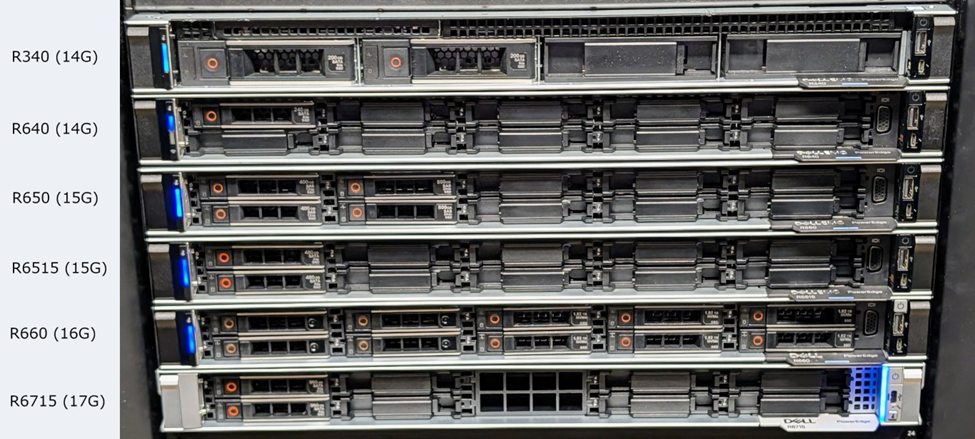
Aby uzyskać więcej informacji i rysunków, zapoznaj się z artykułem: PowerEdge: Jak sprawdzić, czy kontroler iDRAC jest dostępny
Jeśli dioda LED stanu systemu z przodu lub z tyłu serwera jest w trybie online, kontroler iDRAC powinien zostać uruchomiony i dostępny. Kontroler iDRAC powinien zostać wykorzystany do dalszej analizy. Dostęp do kontrolera iDRAC można uzyskać na wiele sposobów:
- Korzystanie z kontrolera iDRAC Direct (wymaga odpowiedniego kabla USB) — PowerEdge: Jak korzystać z funkcji iDRAC Direct
- Korzystanie z portu sieciowego kontrolera iDRAC
- Nawet jeśli kontroler iDRAC nie został wcześniej skonfigurowany, dostęp do niego można uzyskać za pomocą domyślnego adresu IP (zazwyczaj 192.168.0.120) lub adresu DHCP.
- Użycie systemowej karty LOM, jeśli została wcześniej skonfigurowana.
Rozwiązywanie problemów Kondycja systemu Dioda LED nie włącza się
Jeśli dioda LED stanu systemu nie włączy się, otwórz obudowę komputera i poszukaj diod LED na płycie głównej.
Jeśli wszystkie diody LED na płycie głównej są wyłączone, ale dioda LED zasilacza jest włączona (patrz powyżej), może to oznaczać problem z zasilaczem lub rozdzielaczem zasilania (jeśli dotyczy).
Jeśli diody LED na płycie głównej są obecne, oznacza to, że zasilanie jest dostarczane na potrzeby zasilania pomocniczego (pcheł) i kontroler iDRAC powinien się uruchomić.
Przycisk zasilania
Po naciśnięciu przycisku zasilania system spróbuje się włączyć. Podczas włączania zasilania wszystkie błędy są wyświetlane w:
- Dziennik cyklu eksploatacji
- Zbiór SupportAssist (TSR) obejmuje diagnostyczne diody LED płyty głównej
- Diagnostyczne diody LED płyty głównej można również sprawdzić ręcznie, otwierając obudowę komputera
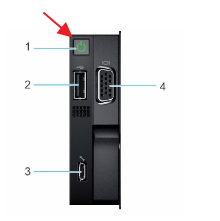
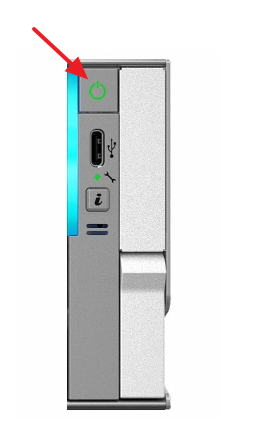
Zdjęcia przedstawiające umiejscowienie przycisku zasilania:
|
Systemy 16G |
Systemy 17G |
|
|
|
Dioda LED przycisku zasilania jest w trzech stanach:
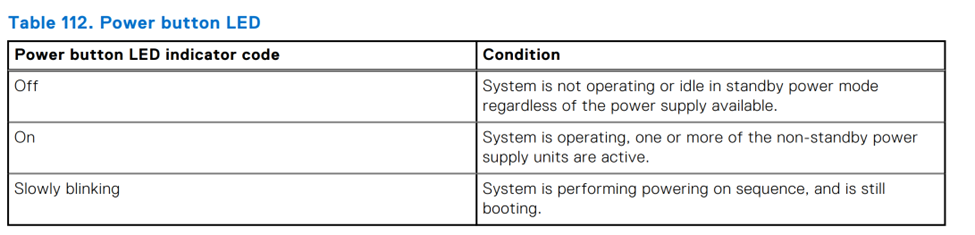
Sekwencja włączania i inicjalizacji systemu sygnalizowana powolnym miganiem może potrwać kilka minut. Powolne miganie wskazuje, że komputer próbuje się włączyć, ale czeka na zakończenie dodatkowych kontroli zasilania związanych z oprogramowaniem wewnętrznym. W tym czasie na ekranie powinien pojawić się również komunikat "Please wait while system is initializing...'.
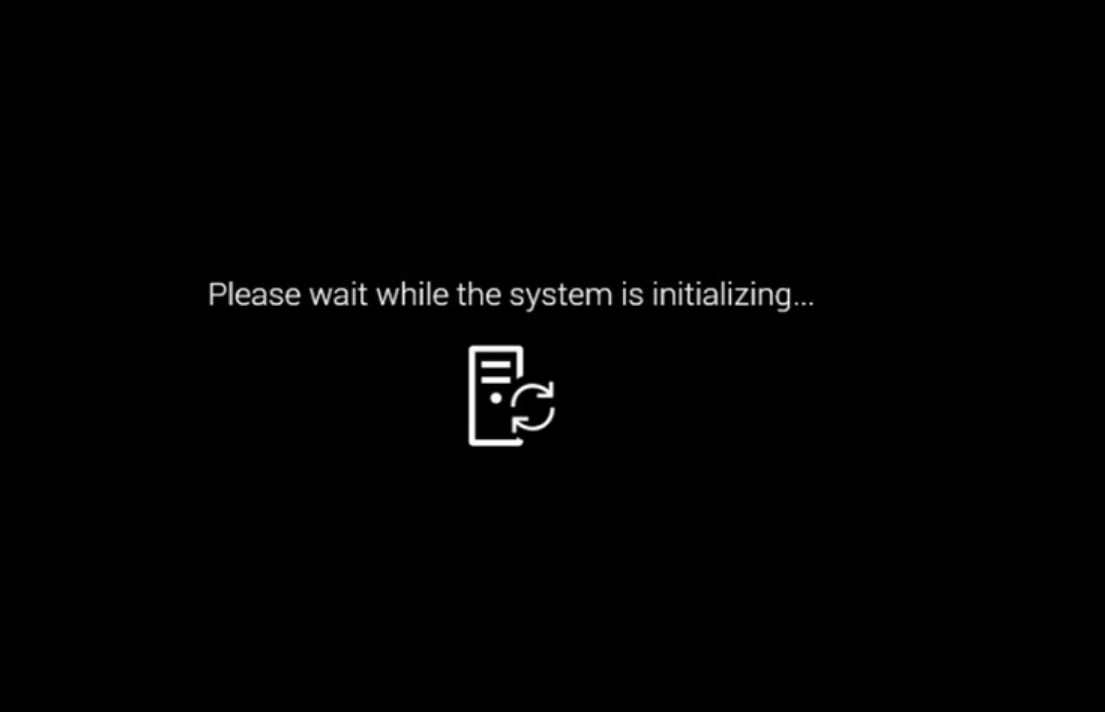
Rozwiązywanie problemów Poczekaj na inicjalizację systemu:
- Z poziomu kontrolera iDRAC zbierz zbiór danych SupportAssist i przejrzyj dziennik cyklu eksploatacji pod kątem błędów krytycznych. Jeśli są obecne, mogą wskazywać przyczynę niepowodzenia włączenia systemu. Istnieją specjalne zabezpieczenia, które mogą zadziałać, aby zapobiec uruchomieniu systemu w celu uniknięcia uszkodzeń.
- Jeśli kontroler iDRAC jest niedostępny, sprawdź wnętrze obudowy pod kątem brakujących lub poluzowanych kabli lub komponentów.
Rozwiązywanie problemów w przypadku wyłączenia systemu:
- Jeśli po naciśnięciu przycisku zasilania system wyłączy się natychmiast lub po kilku sekundach, wystąpiła awaria zasilania. Lampka LED kondycji systemu powinna świecić na pomarańczowo.
- Kontroler iDRAC rejestruje w dzienniku cyklu eksploatacji elementy powodujące awarię.
Gdy przycisk zasilania zaświeci się na zielono i pozostanie włączony, system nie zostanie zresetowany i rozpocznie sekwencję testu POST.
Brak zasilania serwera PowerEdge:
Czas trwania: 00:01:29 (gg:mm:ss)
Jeśli są dostępne, ustawienia języka napisów kodowanych można wybrać za pomocą ikony CC w tym odtwarzaczu wideo.
Rozwiązywanie problemów z brakiem testu POST
Podczas testu POST (zwanego także UEFIBIOS) postęp i błędy są wyświetlane na kilka sposobów:
- Na lokalnym wyjściu wideo
- W kolekcji SupportAssist
- Za pomocą interfejsu użytkownika kontrolera iDRAC lub
IPMITOOL
Wyświetlanie lokalne
W przypadku napotkania problemów sekwencja POST próbuje wyświetlić ich na ekranie przy użyciu kodów błędów z prefiksem HWC i UEFI.
Więcej informacji na temat kodów błędów można znaleźć w "Przewodniku referencyjnym po komunikatach o błędach i zdarzeniach serwerów PowerEdge"
Gromadzenie danych i dziennik cyklu eksploatacji SupportAssist
Kody błędów HWC i UEFI są również zapisywane w dzienniku cyklu eksploatacji, który można sprawdzić za pomocą kontrolera iDRAC. Zbiór SupportAssist (upewnij się, że debugowanie zostało sprawdzone/włączone) zawiera również te i inne informacje, które mogą być przydatne do dalszego sprawdzenia z usługodawcą.
Kody POST
W różnych momentach procesu rozruchu systemu BIOS powiadamia kontroler iDRAC o postępie rozruchu i błędach.
Sprawdzanie za pomocą interfejsu iDRAC:
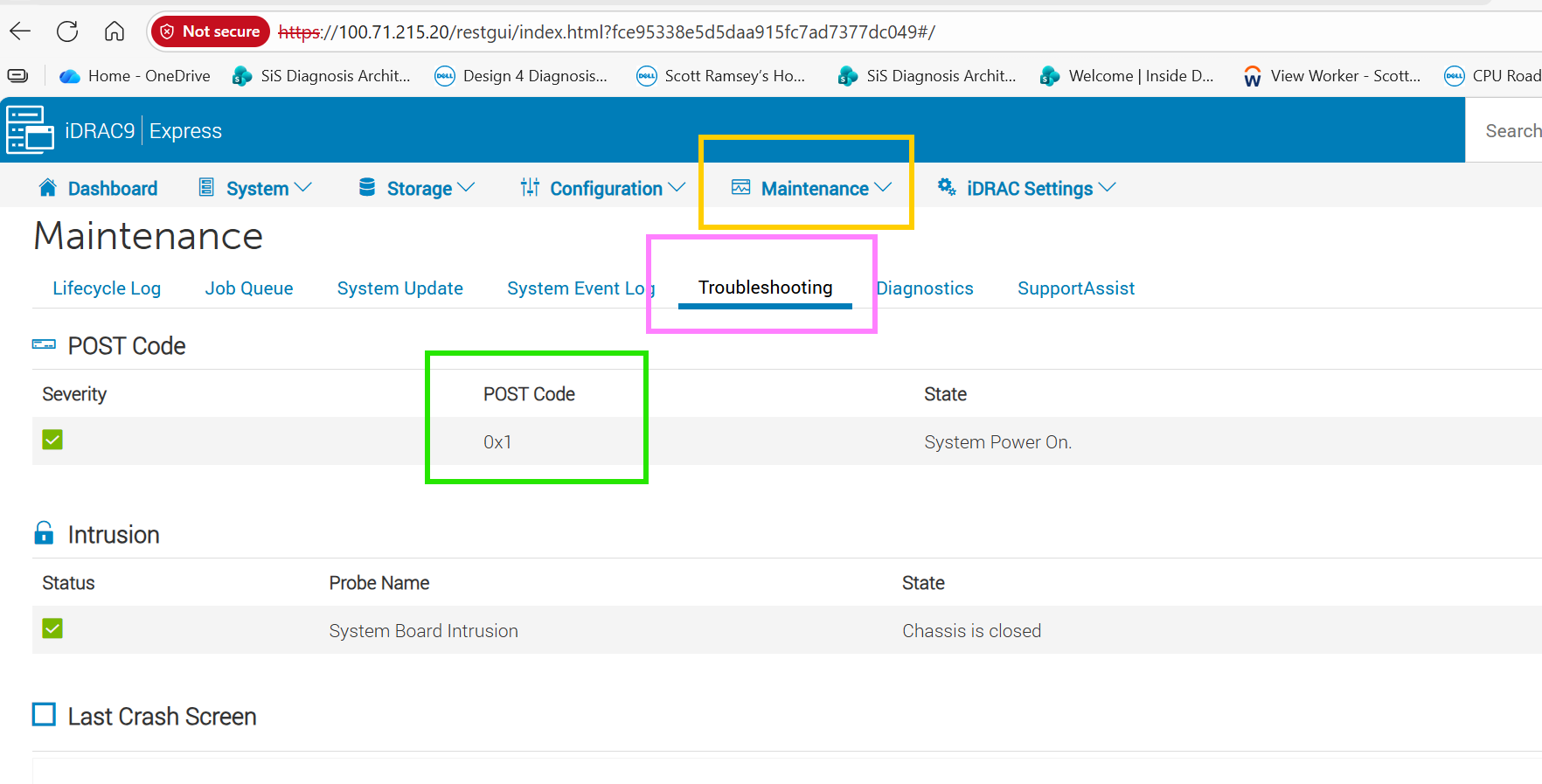
Sprawdzanie za pomocą IPMITOOL
Jeśli system przestanie reagować, istnieje możliwość pobrania kodu postępu BIOS za pomocą narzędzia IPMI.
ipmitool -I lanplus -H <IDRACIP> -U <Username> -P <Password> raw 0x30 0x27 0x01
Co oznaczają kody POST:
Kody są podzielone na poniższe:
- Kod postępu — znacznik wyboru miejsca, w którym system przeszedł podczas rozruchu
- Kody błędów — gdy system BIOS wykryje błąd i potencjalnie zatrzyma działanie
Kody postępu:
|
Kod |
Znaczenie |
|
0x50 |
Po wyświetleniu monitu F1/F2 |
|
0x51 |
Po wyświetleniu monitu F1/F2 brak urządzeń rozruchowych |
|
0x52 |
Uruchomiona konfiguracja systemu |
|
0x53 |
Wejście do menu startowego |
|
0x54 |
Uruchomiono tryb serwisowy systemu |
|
0x55 |
CSIOR — zbieranie danych inwentaryzacyjnych systemu |
|
0x56 |
Wszedł LC. |
|
0x7e |
Rozruch dla systemu operacyjnego UEFI |
|
0x7f |
Rozruch do systemu operacyjnego (starsza wersja) |
Te kody wskazują miejsce, w którym uruchomiono UEFIBIOS.
Kody błędów:
Kody błędów mogą się różnić w zależności od modelu i generacji. Aby uzyskać więcej informacji, skontaktuj się z pomocą techniczną i powołaj się na ten artykuł oraz kod POST. Pomocne byłoby również posiadanie:
- Zrzut ekranu kodu POST
- Kolekcja SupportAssist z zaznaczoną opcją debugowania
Jeśli na ekranie lub w dzienniku cyklu eksploatacji kontrolera iDRAC nie ma żadnych błędów umożliwiających podjęcie działań:
- Zakończ usuwanie pozostałych ładunków elektrycznych z komputera — PowerEdge: Jak zresetować serwer i usunąć pozostałe ładunki elektryczne
- Jeśli serwer wykonuje test POST, monitoruj system i sprawdź, czy są dostępne aktualizacje oprogramowania wewnętrznego.
- Jeśli serwer nadal nie wykonuje testu POST, a na ekranie lub w dzienniku cyklu eksploatacji kontrolera iDRAC nadal nie pojawiają się żadne możliwe do wykonania błędy, przejdź do następnego kroku.
- Oznacz i odłącz od systemu wszystkie kable, urządzenia USB, napędy taśmowe, karty SD, dyski CD itd. z wyjątkiem wejściowego kabla zasilającego, kabla monitora (jeśli używanego) i kabla sieciowego iDRAC (jeśli używanego).
- Uruchom ponownie system.
- Jeśli serwer zakończy test POST, podłączaj kable i urządzenia do komputera jedno po drugim, aż problem zostanie rozwiązany.
- Jeśli serwer nadal nie wykonuje testu POST, a na ekranie lub w dzienniku cyklu eksploatacji kontrolera iDRAC nadal nie pojawiają się żadne możliwe do wykonania błędy, przejdź do następnego kroku.
- Usuń wszystkie podzespoły i części innych producentów.
- Jeśli serwer wykonuje test POST, instaluj kolejno elementy, aż problem zostanie rozwiązany.
- Jeśli serwer nadal nie wykonuje testu POST, a na ekranie lub w dzienniku cyklu eksploatacji kontrolera iDRAC nadal nie pojawiają się żadne możliwe do wykonania błędy, przejdź do następnego kroku.
- Wyjmij wszystkie dyski (sprawdź przód i tył) z systemu.
- Uruchom ponownie system.
- Jeśli serwer wykona test POST, podłączaj dyski do komputera jeden po drugim, aż problem zostanie rozwiązany.
- Może to również wskazywać na problem z odpowiednim kontrolerem RAID/dysku.
- Jeśli serwer nadal nie wykonuje testu POST, a na ekranie lub w dzienniku cyklu eksploatacji kontrolera iDRAC nadal nie pojawiają się żadne możliwe do wykonania błędy, przejdź do następnego kroku.
- Wyjmij karty PCI, W TYM NDC, OCP, PERC, fPERC itd., jeśli dotyczy.
- Jeśli serwer wykonuje test POST, instaluj kolejno elementy, aż problem zostanie rozwiązany.
- Jeśli serwer nadal nie wykonuje testu POST, a na ekranie lub w dzienniku cyklu eksploatacji kontrolera iDRAC nadal nie pojawiają się żadne możliwe do wykonania błędy, przejdź do następnego kroku.
- Przeprowadź minimalne testy POST. Zazwyczaj dotyczy to zasilacza, płyty głównej, procesora 1, jednego modułu pamięci RAM i płyty backplane. Pełne informacje na temat minimalnych testów POST można znaleźć w Podręczniku użytkownika w sekcji o minimalnych testach POST.
- Jeśli serwer wykonuje test POST, instaluj kolejno elementy, aż problem zostanie rozwiązany.
- Należy zebrać wyraźne zdjęcia konfiguracji minimalnego testu POST, aby upewnić się, że prawdziwe minimum testu POST zostało przetestowane podczas procesu izolacji. Niektóre komponenty, kable, wsporniki itd. w serwerze są często pomijane podczas procesu rozwiązywania problemów, a wizualne potwierdzenie za pomocą obrazu pomaga zapewnić, że wszyscy są na bieżąco.
- Uwaga: W przypadku konfiguracji z wieloma procesorami, wieloma modułami DIMM lub wieloma zasilaczami, jeśli serwer nie wysyła minimalnej liczby zgłoszeń do konfiguracji końcowej, procesor (zwykle CPU1), pojedynczy moduł DIMM (zwykle A1) i zasilacz należy wymienić na części, które zostały wcześniej usunięte z serwera, aby upewnić się, że nie są one przyczyną braku testu POST. Na przykład testowanie procesora CPU2 w gnieździe CPU1 z oryginalnym procesorem CPU1 wyjętym z serwera lub wymiana modułu DIMM A1 na inny moduł DIMM, który został wcześniej usunięty z serwera.
Brak testu POST na serwerze PowerEdge:
Czas trwania: 00:04:14 (gg:mm:ss)
Jeśli są dostępne, ustawienia języka napisów kodowanych można wybrać za pomocą ikony CC w tym odtwarzaczu wideo.
Rozwiązywanie problemów z brakiem uruchomienia na serwerze Dell PowerEdge
Gdy serwer się włącza, kończy test POST, a gdy system operacyjny powinien się uruchomić, zamiast tego pojawia się komunikat "Brak dostępnego urządzenia rozruchowego" lub powiązany komunikat.
Ręczny wybór urządzenia rozruchowego:
- Uruchom ponownie system.
- Naciśnij klawisz F11 podczas fazy POST, aby przejść do Menedżera rozruchu.
- Wybierz wymagane urządzenie rozruchowe.
Jeśli po wykonaniu tych czynności system operacyjny zostanie uruchomiony, oznacza to, że sprzęt działa prawidłowo, ale w ustawieniach systemu BIOS wystąpił błąd konfiguracji rozruchu.
Ustawienie kolejności rozruchu można zmienić na trwałe w konfiguracji systemu, tak aby rozruch następował z napędu. Aby zmienić to ustawienie:
- Uruchom ponownie system.
- Naciśnij klawisz F2 w trakcie uruchamiania systemu, aby wejść do Ustawień systemu.
- Zmień ustawienie Sekwencja startowa w Ustawieniach rozruchu.
- Wyjdź z menu za pomocą opcji Zakończ w prawym górnym rogu ekranu.
Brak rozruchu na serwerze PowerEdge:
Czas trwania: 00:01:45 (gg:mm:ss)
Jeśli to możliwe, ustawienia języka napisów można wybrać za pomocą ikony CC w tym odtwarzaczu wideo.
Rozwiązywanie problemów z brakiem obrazu na serwerze Dell PowerEdge
Jeśli istnieją oznaki, że serwer został uruchomiony, ale system nie wyświetla obrazu wideo:
- Sprawdź, czy nie ma błędów kontrolera iDRAC i zbieraj dane SupportAssist (TSR)
- Jeśli licencja kontrolera iDRAC zezwala na korzystanie z konsoli wirtualnej, sprawdź, czy obraz wyświetlany jest prawidłowo
- Można skorzystać z wersji próbnej licencji kontrolera iDRAC , która umożliwia korzystanie z konsoli wirtualnej.
- Sprawdź, czy ustawiony wybór wejścia monitora jest prawidłowy.
- Przetestuj monitor i ten sam kabel wideo na innym działającym systemie przy użyciu tego samego gniazdka elektrycznego.
- Jeśli problem dotyczy wyłącznie monitora, spróbuj zamienić kable lub użyć innego monitora.
- W przypadku korzystania z KVM upewnij się, że wybrano właściwy system.
- Pomiń wszystkie KVM i przetestuj bezpośrednio na przednim i tylnym wyjściu serwera.
- Spróbuj użyć innego portu wyjściowego wideo w systemie (jeśli jest dostępny). Szczegółowe informacje można znaleźć w Podręczniku instalacji i serwisowania Twoich modeli.
- Sprawdź, czy kabel monitora jest podłączony do prawidłowego wyjścia wideo na serwerze. Jeśli zainstalowano dodatkową kartę graficzną, upewnij się, że kabel monitora jest podłączony do niego, a nie do zintegrowanego źródła wideo.
- Usuń pozostałe ładunki elektryczne z serwera, a następnie sprawdź obraz w trybie POST, aby wykluczyć system operacyjny. Więcej informacji można znaleźć w artykule Jak zresetować i usunąć moc serwera Dell PowerEdge?
- Gdy wbudowany kontroler wideo jest wyłączony, upewnij się, że kabel monitora jest podłączony do pierwszej karty graficznej na podstawie wyliczenia PCIe.
Jeśli na panelu przednim i z tyłu komputera nadal nie widać obrazu, skontaktuj się z działem pomocy technicznej firmy Dell.
Brak obrazu na serwerze PowerEdge:
Czas trwania: 00:02:00 (gg:mm:ss)
Jeśli to możliwe, ustawienia języka napisów kodowanych można wybrać za pomocą ikony CC w tym odtwarzaczu wideo.