Funktionerne i Dell Pro-armen til enkeltskærme MSA20
Podsumowanie: Få mere at vide om brugen af og funktionerne i Dell Pro-armen til enkeltskærme MSA20.
Instrukcje
Indholdsfortegnelse:
Indledning
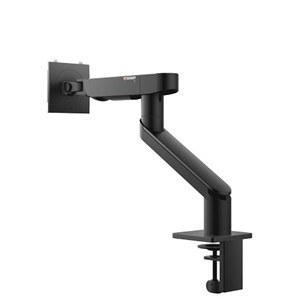
Dell Pro-armen til enkeltskærme MSA20 understøtter montering af enten din computer eller skærm. Skærme i Dell UltraSharp- eller P-serien kan installeres ved hjælp af Quick Release. Den monterer en udvalgt OptiPlex Micro-, Ultra- eller Wyse-computer på skærmen stort set uden værktøj. Den integrerede kabelhåndteringsslot med clips kan rumme op til 10 kabler, hvilket hjælper med at holde dit skrivebord pænt og ryddeligt.
Du kan finde flere oplysninger om Dell Pro-armen til enkeltskærme MSA20 på følgende link:
Du kan søge efter Dell Pro-armen til enkeltskærmsarm MSA20 i Dells butik for at finde oplysninger som f.eks. prisen.
Funktioner
| Produkttype | Skrivebordsbeslag (justerbart) |
| Farve | Sort |
| Installation | Klemmeborde op til 53 mm (2,1") tykke og
Grommet huldiameter er op til 50,8 mm (2 tommer) |
| Panelbeslag | Dell Quick Release-monteringsbeslag
VESA-kompatibelt skærmbeslag VESA-adapterplademonteringssæt medfølger |
| Computermontering | Vælg OptiPlex Micro- og Ultra-modeller og
tynde Wyse-klienter |
| VESA-monteringsbeslag | 100 x 100 mm (3,9 tommer x 3,9 tommer) |
| Dynamisk arm understøttet vægtområde | 2,2 kg til 10 kg (4,8 lbs til 22,0 lbs) |
| Anbefalet brug | LCD-fladskærm |
| Anbefalet skærmstørrelse | 19 tommer til 40 tommer. |
| Kabelhåndtering | Slots i over- og underarmene til op til 10 kabler |
Forsamling
- Bund
- Statisk arm
- Dynamisk arm
- VESA-adapterplade
- Skruer
- Afstandsstykke af plast
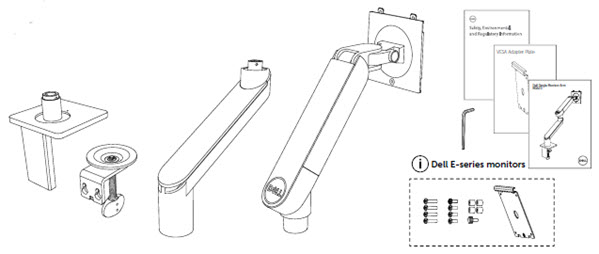
Monteringstrin:
-
Skrivebordsbeslaget passer til en plan kant som bagsiden af dit skrivebord.
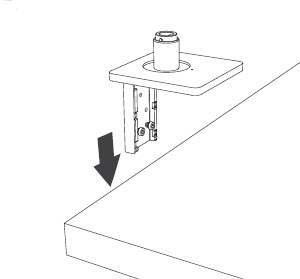
-
Fastgør skrueklemmen over boltene i skrivebordsbeslaget, og stram boltene og derefter skrueklemmen for at fastgøre beslaget til skrivebordet.
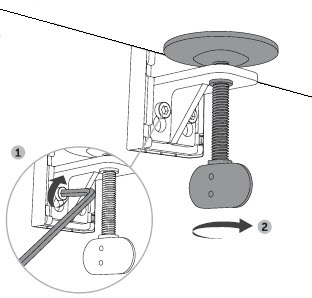
-
Skub underarmen over skrivebordsbeslaget.
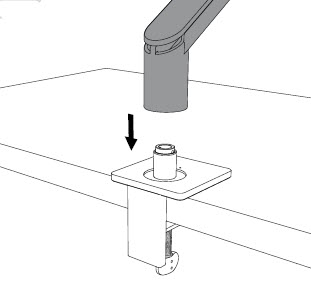
-
Placer prikkerne på armen, og monter og flyt skyderen for at låse armen på enten 180° eller 360°.
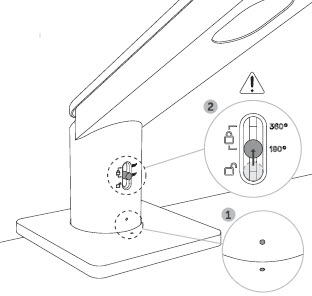
-
Skub overarmen ned på underarmen.
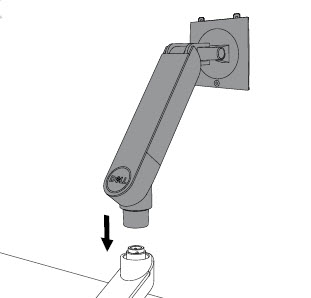
-
Placer prikkerne, hvor under- og overarmene forbindes, og brug skyderen til at låse din foretrukne vinkel fast
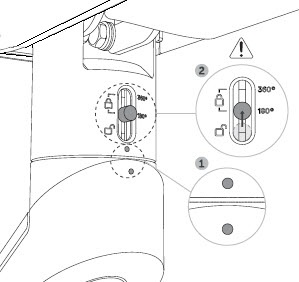
-
Skub og træk dækslerne af under- og overarmene.
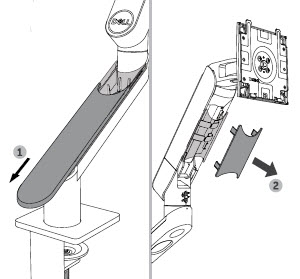
-
Før dine kabler gennem de synlige clips for at holde dem ryddelige og af vejen.
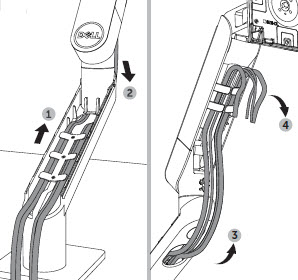
-
Fastgør computeren eller skærmen for enden af armen.
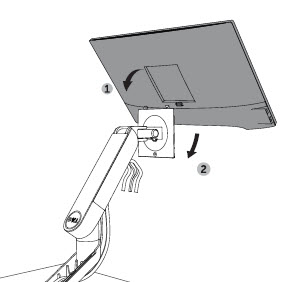
-
Sæt kablerne i stikkontakten.
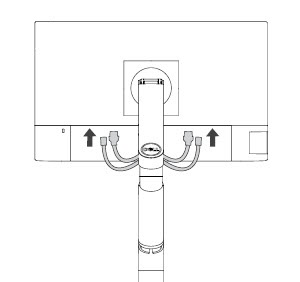
-
Sæt dækslerne tilbage på under- og overarmene for at skjule kablerne.
Bevægelsesområde
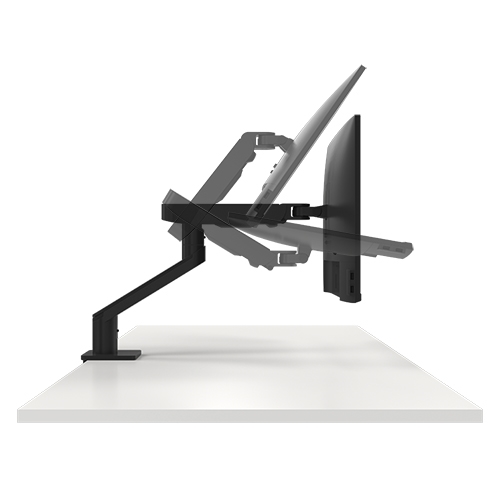
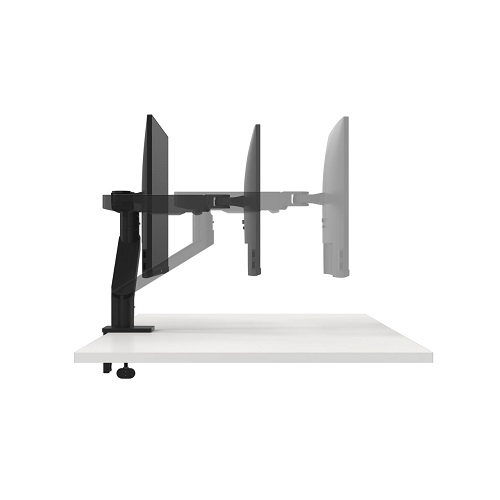
| Bevægelse | Højdejusterbar, drejninger, hældninger og drejninger |
| Pivot | 90° med uret og 90° mod uret |
| Vedhæftningsvippefunktion | Vipper 35° nedad og 80° opad. |
| Underarm | Glidelåse mellem 180° og 360° i bunden af armen. |
| Overarm | Glidelåse mellem 180° og 360° i bunden af overarmen. |
| Vedhæftningsdrejeanordning | 180° for enden af overarmen |
| Pan | 180° |
| Højdeområde | 266 mm (10,5") |
| Dybdeområde | 548 mm (21,6") |