NetWorker: odtwarzanie po awarii serwera NetWorker (NSRDR)
Podsumowanie: Ten artykuł bazy wiedzy zawiera informacje na temat procedury odtwarzania po awarii serwera NetWorker (NSRDR).
Ten artykuł dotyczy
Ten artykuł nie dotyczy
Ten artykuł nie jest powiązany z żadnym konkretnym produktem.
Nie wszystkie wersje produktu zostały zidentyfikowane w tym artykule.
Instrukcje
UWAGA: pracownicy firmy Dell muszą zapoznać się z tym artykułem po zalogowaniu się do witryny pomocy technicznej. Zapoznaj się z instrukcjami Uwagi wewnętrzne.
NetWorker zapewnia funkcje umożliwiające odzyskiwanie krytycznych baz danych serwerów NetWorker przy użyciu procesu odtwarzania po awarii NetWorker (NSRDR). Proces ten obejmuje użycie zestawu zapisu bootstrap w celu odzyskania baz danych NetWorker z poprzedniej kopii zapasowej Server Protection.
Można odzyskać następujące bazy danych:
- Baza danych zasobów NetWorker (NSRDB) — zawiera wszystkie skonfigurowane zasoby NetWorker (klienty, grupy, zasady, urządzenia itd.).
- Baza danych multimediów (mm) — zapisy wszystkich zadań tworzenia kopii zapasowych i klonowania wykonanych na serwerze NetWorker.
- Baza danych serwera uwierzytelniania (AUTHC) — lokalne konta i konfiguracje użytkowników NetWorker.
- Indeksy plików klienta — używane do przywracania większości typów danych.
Dodatkowe informacje na temat tej procedury można znaleźć w Podręczniku serwera NetWorker i dostępności. Te podręczniki są dostępne za pośrednictwem: Wsparcie dla NetWorker | Dokumentacja
OSTRZEŻENIE: zaleca się kontakt z pomocą techniczną Dell NetWorker w celu uzyskania pomocy w wykonaniu
nsrdr. Aby proces NSRDR był możliwy, należy spełnić poniższe wymagania wstępne.
Wymagania wstępne
- Ścieżka systemowa, w której zainstalowano NetWorker, musi mieć wystarczającą ilość miejsca, aby wykonać
nsrdr. Administrator systemu musi odzyskać miejsce na dysku lub zwiększyć ilość miejsca na dysku. Całkowite wykorzystanie pojemności dysku powinno być poniżej 80%. NetWorker rozpoczyna rejestrowanie alertu „Info”, gdy pojemność dysku przekroczy 80%. Alert Emergency jest publikowany, gdy wykorzystanie pojemności dysku przekroczy 95%. - Szczegóły zestawu zapisu bootstrap muszą być dostępne. Szczegółowe informacje o bootstrap można zebrać za pomocą jednej z poniższych metod.
mminfo- Jeśli usługi NetWorker są uruchomione i poleceniamminfozwracają wynik, możesz uruchomićmminfo -Bz poziomu monitu administratora/root, aby pobrać najnowszy identyfikator zestawu zapisu bootstrap i szczegóły urządzenia.- Wiadomości e-mail — jeśli powiadomienia e-mail „Server Protection” są skonfigurowane, klient może pobrać z wiadomości e-mail identyfikator zestawu zapisu bootstrap i szczegóły urządzenia. Może to być wymagane, jeśli serwer nie działa.
- Dzienniki — dzienniki czynności tworzenia kopii zapasowych „Server Protection” zawierają zestawy zapisu bootstrap i urządzenie.
- Linux:
/nsr/logs/policy/'Server Protection'/'Server backup'/'Server db backup_jobid_logs' - Windows:
..\Program Files\EMC NetWorker\nsr\logs\policy\Server Protection\Server backup\Server db backup_jobid_logs
- Linux:
UWAGA: dzienniki te są zgodne z zasadami przechowywania jobsdb (domyślnie 72 godziny). Jeśli przechowywanie jobsdb wygasło, dzienniki nie są już dostępne.
OSTRZEŻENIE: jeśli nie są dostępne żadne zestawy zapisu bootstrap, nie jest możliwe odzyskanie NetWorker za pomocą funkcji odtwarzania po awarii NetWorker Server (NSRDR).
- Jeśli serwer NetWorker nadal zawiera prawidłowy mm (czyli z prawidłowymi kopiami zapasowymi), utwórz kopię istniejącego katalogu
\nsr\mm. Można to zrobić za pomocą jednej z następujących metod:- Wykonaj kopię katalogu
\nsr\mm. - Użytkownik
nsrmmdbasmma wykonać kopię mm w formacie .xdr- Eksportowanie bazy danych nośników NetWorker za pomocą nsrmmdbasm
- W przypadku korzystania z powyższej metody należy upewnić się, że plik mm.xdr zwraca rozmiar logiczny. Jeśli wynosi on 0 bajtów lub jest nierealistycznie mały, mógł nie zostać poprawnie wyeksportowany.
- Wykonaj kopię katalogu
PRZESTROGA: upewnij się, że tworzysz kopię prawdziwego mm. Potwierdź poprawną ścieżkę instalacji baz danych i plików NetWorker. W niektórych przypadkach lokalizacja „EMC NetWorker” lub „nsr” może być nieaktywna, jeśli ścieżka instalacji została przeniesiona
nsrdr przywraca mm do daty zestawu zapisu bootstrap. Może to spowodować utratę danych, jeśli serwer wykonuje kopie zapasowe od daty zestawu zapisu bootstrap. Gdy ukończono nsrdr , aktualny mm można umieścić z powrotem na miejscu.
- Zmień nazwę pliku binarnego
nsrimdo czasu zakończeniansrdr.nsrimprzeprowadza dezaktualizację danych kontrolnych i sprawdzanie spójności bazy danych nośników.- Linux:
/usr/sbin/nsrim - Windows:
..\Program Files\EMC NetWorker\nsr\bin\nsrim.exe
- Linux:
Specjalne uwagi dotyczące wykonywania nsrdr w nowym systemie
Jeśli wykonujesz
nsrdr na istniejącym serwerze, możesz przejść do sekcji Process. W przypadku utraty serwera NetWorker należy wykonać utworzenie nowego systemu z tą samą nazwą hosta co poprzedni serwer NetWorker. Urządzenie bootstrap musi zostać ponownie skonfigurowane na nowym serwerze.
Ponowne tworzenie urządzenia bootstrap
- Użyj kreatora „New Device Wizard” w NetWorker Management Console.
- Określ nazwę hosta urządzenia bootstrap i wszelkie wymagane poświadczenia (na przykład: ddboost).
- Wybierz folder bootstrap w oknie „Select the folders to use as devices”.
- W oknie „Configure Pool Information” upewnij się, że opcja „Label and Mount device after creation” nie jest zaznaczona.
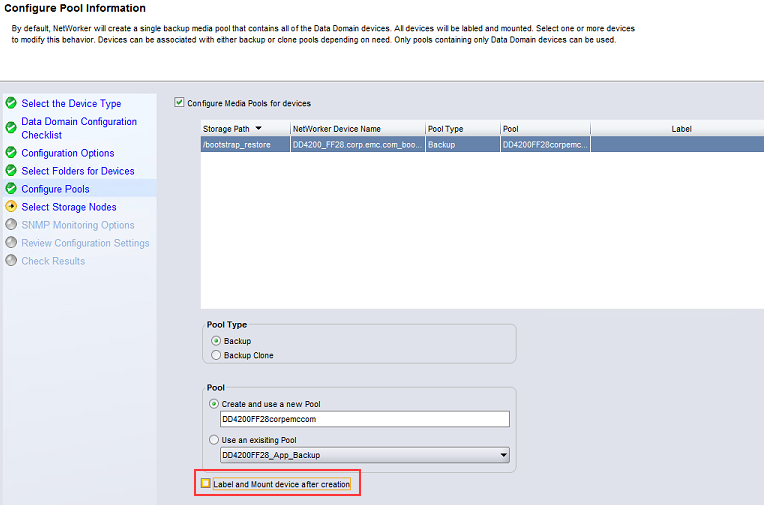
PRZESTROGA: w bieżących wersjach NetWorker ta opcja nie jest zaznaczona (domyślnie) i jest wyłączona, aby zapobiec niepożądanej utracie danych. Jeśli nie jest wyłączona, upewnij się, że to pole jest wyczyszczone. Jeśli urządzenie jest oznaczone etykietą, wszystkie dane na urządzeniu zostaną usunięte, a zestaw zapisu bootstrap zostanie utracony.
nsrdr nie byłoby już możliwe.
- Po utworzeniu urządzenia nie można go zamontować, ponieważ nie istnieje w indeksie.
Ponowne tworzenie indeksu:
- Otwórz wiersz poleceń administratora/root na serwerze NetWorker.
- Uruchom następujące polecenie, aby ponownie utworzyć indeks dla zestawów zapisu bootstrap przy użyciu urządzenia bootstrap:
scanner -B bootstrap_device_name
- Wróć do NMC i zamontuj urządzenie bootstrap, klikając je prawym przyciskiem myszy i wybierając Mount.
- Zestawy zapisu bootstrap powinny teraz zwrócić następujący komunikat:
mminfo -B
UWAGA: podczas wykonywania
nsrdrzostanie wyświetlony monit o odzyskanie indeksów plików klienta (CFI). Można wprowadzić Yes, aby wykonać tę operację podczas nsrdr; w przeciwnym razie indeksy muszą zostać odbudowane po zakończeniu nsrdr przy użyciu polecenia scanner .
Przed wykonaniem NSRDR sprawdź, czy zestawy zapisu bootstrap są dostępne przy użyciu mminfo -B
[root@nsr ~]# mminfo -B
      date     time       ssid        volume                     device                         access info
...
  08/25/2025 10:00:12 AM  2813095020  nsr.amer.lan.dddefault.002 ddve01.amer.lan_BackupDevice02 ddve01.amer.lan:/nsr/BackupDevice02
  08/26/2025 10:00:42 AM  2628632074  nsr.amer.lan.dddefault.001 ddve01.amer.lan_BackupDevice01 ddve01.amer.lan:/nsr/BackupDevice01
UWAGA: jeśli nie można uruchomić usług NetWorker, natychmiast skontaktuj się z działem pomocy technicznej Dell NetWorker.
OSTRZEŻENIE: jeśli nie są dostępne żadne zestawy zapisu bootstrap, nie jest możliwe odzyskanie NetWorker za pomocą funkcji odtwarzania po awarii NetWorker Server (NSRDR).
Produkty, których dotyczy problem
NetWorkerProdukty
NetWorkerWłaściwości artykułu
Numer artykułu: 000172663
Typ artykułu: How To
Ostatnia modyfikacja: 10 lut 2026
Wersja: 13
Znajdź odpowiedzi na swoje pytania u innych użytkowników produktów Dell
Usługi pomocy technicznej
Sprawdź, czy Twoje urządzenie jest objęte usługą pomocy technicznej.