Instalowanie konsoli Remote Management Console serwera Dell Data Protection
Podsumowanie: Zapoznaj się z instrukcjami krok po kroku dotyczącymi instalowania konsoli Remote Management Console Dell Data Protection, postępując zgodnie z tymi instrukcjami.
Ten artykuł dotyczy
Ten artykuł nie dotyczy
Ten artykuł nie jest powiązany z żadnym konkretnym produktem.
Nie wszystkie wersje produktu zostały zidentyfikowane w tym artykule.
Instrukcje
Serwery Dell Data Protection Enterprise Edition i Dell Data Protection Virtual Edition wymagają konsoli zdalnego zarządzania do zarządzania:
- Zasadami
- Raportami
- Kluczami szyfrowania
Dotyczy produktów:
- Dell Data Protection Enterprise Edition
- Dell Data Protection Virtual Edition
Dotyczy wersji:
- od 8,0 do 9,1
Dotyczy systemów operacyjnych:
- Windows
Poniższe czynności obejmują instalację konsoli Remote Management Console (RMC) dla oprogramowania Dell Data Protection Enterprise Edition i Dell Data Protection Virtual Edition w wersjach od 8.0 do 9.1. Wersje 9.2 i nowsze korzystają z konsoli administracyjnej opartej na przeglądarce. Aby uzyskać informacje na temat wersji, zapoznaj się z artykułem Identyfikowanie wersji serwera Dell Data Security Server. Instalator RMC znajduje się w pakiecie Dell Data Protection Virtual Edition.
- Kliknij prawym przyciskiem myszy, a następnie Wyodrębnij oprogramowanie serwera.
 Uwaga: Aby uzyskać więcej informacji na temat pobierania oprogramowania serwera, patrz Pobieranie programu Dell Security Management Server.
 - Z wyodrębnionych plików instalatora przejdź do jednego z poniższych katalogów:
- x64-bitowy:
Installers\Remote Console\x64 - x86 bitów:
Installers\Remote Console\x86
- x64-bitowy:
- Kliknij dwukrotnie pozycję setup.exe.

- Wybierz język i kliknij przycisk OK.
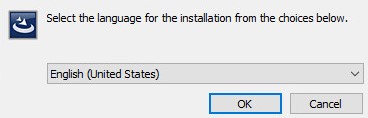
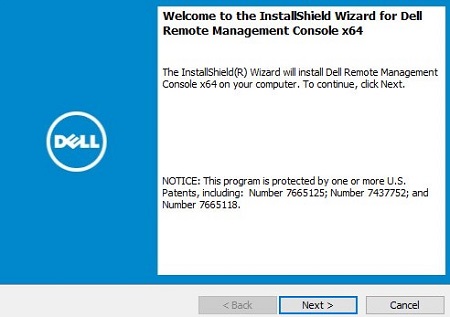
- Kliknij przycisk Next.
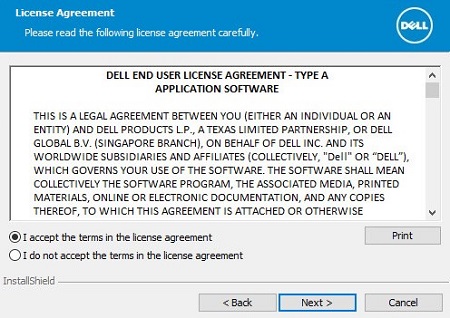
- Wybierz opcję I accept the terms in the license agreement (Akceptuję warunki umowy licencyjnej), a następnie kliknij przycisk Next (Dalej).
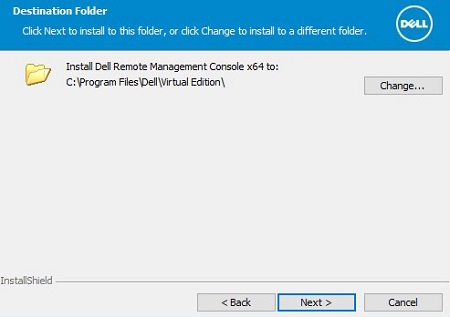
- Opcjonalnie kliknij opcję Zmień, aby zmienić lokalizację instalacji, a następnie kliknij przycisk Dalej.
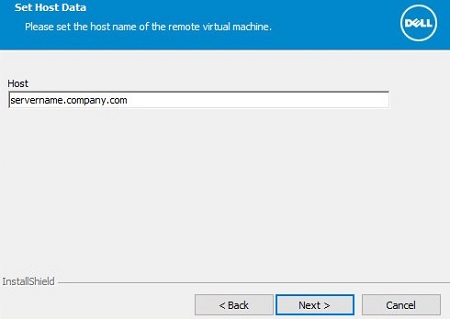
- Wypełnij w pełni kwalifikowaną nazwę domeny (FQDN) serwera Dell Data Protection, a następnie kliknij przycisk Dalej.
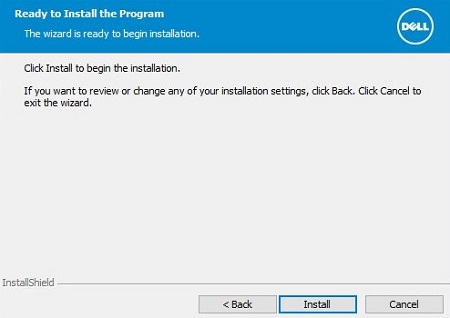
- Kliknij Instaluj.
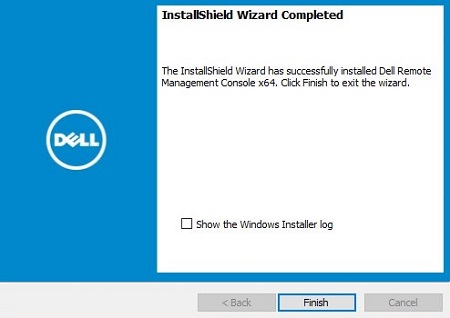
- Kliknij przycisk Zakończ.
Dodatkowe informacje
Filmy
Produkty, których dotyczy problem
Dell EncryptionWłaściwości artykułu
Numer artykułu: 000175222
Typ artykułu: How To
Ostatnia modyfikacja: 07 lip 2026
Wersja: 12
Znajdź odpowiedzi na swoje pytania u innych użytkowników produktów Dell
Usługi pomocy technicznej
Sprawdź, czy Twoje urządzenie jest objęte usługą pomocy technicznej.