Jak znaleźć kod Service Tag i wersję systemu operacyjnego na Chromebooku lub Chromeboksie
Podsumowanie: Wykonaj czynności związane z wyszukiwaniem numeru seryjnego serwisowego i wersji systemu operacyjnego (OS) w systemie ChromeOS.
Instrukcje
Znajdowanie kodu Service Tag i wersji systemu operacyjnego w systemie ChromeOS
Znalezienie numeru kodu Service Tag firmy Dell lub wersji systemu operacyjnego na Chromebooku może być trudne dla użytkowników, którzy nie są zaznajomieni z trybem dewelopera Chrome (trybem deweloperskim).
Poniższe instrukcje pokazują, jak znaleźć numer kodu Service Tag i wersję systemu operacyjnego Chromebooka po wyjęciu z pudełka (OOB) lub po umyciu Chromebooka pod ciśnieniem.
Potrzebujesz pomocy z innym urządzeniem firmy Dell? Zapoznaj się z naszym przewodnikiem, aby znaleźć kod Service Tag, kod obsługi ekspresowej lub numer seryjny.
Odnajdywanie kodu serwisowego (Service Tag)
Na nowym Chromebooku lub takim, który został poddany praniu ciśnieniowym, po wyświetleniu ekranu powitalnego Chrome naciśnij kombinację klawiszy skrótu ALT + V , a w prawym górnym rogu ekranu zobaczysz ciąg cyfr.
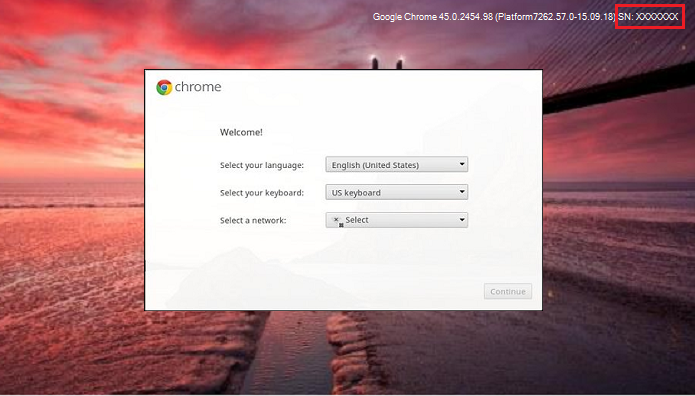
Ciąg rozpoczyna się od wersji systemu operacyjnego Chrome OS i kończy numerem kodu Service Tag. (czerwona ramka na obrazie powyżej).