Tworzenie grup niestandardowych i zarządzanie nimi
Podsumowanie: Skonfiguruj grupy dostępu, aby kontrolować, które lokalizacje i zasoby mogą być widoczne dla Twojego zespołu — zadbaj o bezpieczeństwo i porządek na swoim koncie
Instrukcje
Omówienie
Grupy dostępu zapewniają precyzyjną kontrolę nad lokalizacjami i zasobami widocznymi dla każdego użytkownika w organizacji, co zwiększa bezpieczeństwo ekosystemu. Są one zalecanym sposobem zarządzania widocznością lokalizacji i bezpieczeństwem.
Użytkownik biznesowy, który nie jest przypisany do żadnej grupy dostępu, widzi wszystkie lokalizacje z widocznością otwartą .
Kontrolowanie dostępu za pomocą grup dostępu
Grupy dostępu można tworzyć w kilku odmianach, w tym:
- Konkretne lokalizacje
- Określone rodziny produktów
- Połączenie określonych lokalizacji i określonych rodzin produktów
- Określone zasoby
Użytkownicy są przypisywani do grupy dostępu przez administratora firmy, który określa, jakie lokalizacje i/lub zasoby mogą być wyświetlane przez przypisanych użytkowników biznesowych.
Aby rozpocząć, musisz najpierw utworzyć grupy dostępu, które następnie można przypisać do użytkowników.
Struktura grupy dostępu
Istnieją 3 główne obszary kompilacji grupy dostępu:
- Karty kafelków wyboru — skoncentruj dane na wyszukiwaniu i zaznaczaniu
- Wyszukiwanie i wybór w lewym panelu — lokalizacje, rodziny produktów lub zasoby w zależności od wybranej karty kafelków)
- Podgląd zasobu w prawym okienku — wynikający z elementów wybranych w lewym okienku.
Tworzenie grupy dostępu odbywa się za pomocą 3 odrębnych kart kafelków:
- Wybrane lokalizacje
- Wybrane kategorie [Rodziny produktów]
- Wybierz opcję Assets.
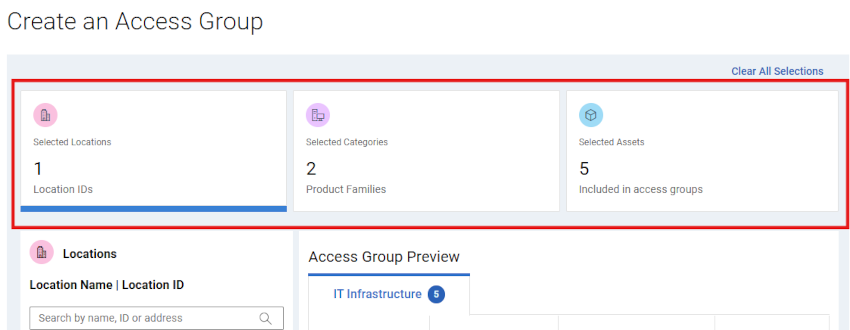
Rysunek 1: Tworzenie grupy dostępu — karty kafelków
Kliknięcie konkretnego kafelka pozwoli Ci wyszukać i wybrać dane związane z każdym kafelkiem (lokalizacje, rodziny produktów lub poszczególne zasoby).
Karty zaktualizują liczbę elementów, których dotyczy problem, ponieważ elementy są wybierane podczas kompilowania grupy dostępu.
Podczas tworzenia grupy dostępu należy wziąć pod uwagę, jakiego typu grupę dostępu chcesz zbudować:
- Dynamiczna — grupa dostępu jest tworzona przy użyciu lokalizacji, rodzin produktów lub kombinacji tych dwóch. Wszelkie dodatkowe produkty, które pojawią się w ekosystemie w przyszłości, pasujące do lokalizacji i/lub rodzin produktów, zostaną automatycznie włączone do grupy.
LUB
- Statyczne/ręczne — grupa dostępu to statyczna lista zasobów z ekosystemu. Lista zasobów i widoczność pozostaną takie same, chyba że zostaną zmienione ręcznie.
Tworzenie grup niestandardowych i zarządzanie nimi
- Zaloguj się w Dell.com/support.
- Wybierz opcję Zarządzaj informacjami o firmie z menu
 ikony osoby w prawym górnym rogu.
 - Otwórz menu rozwijane Informacje o firmie i wybierz opcję Użytkownicy.
- Kliknij kartę podrzędną Grupy dostępu .
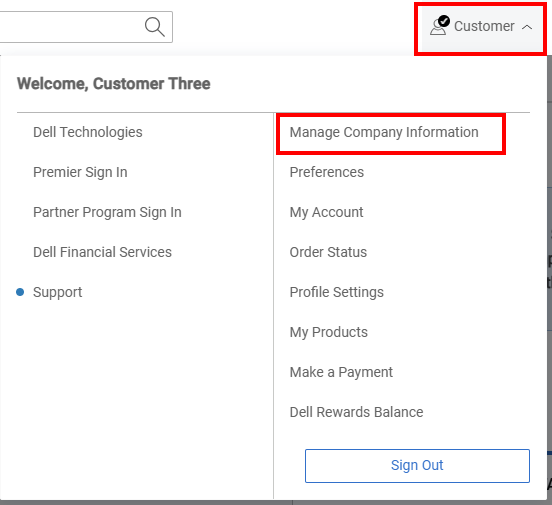
Rysunek 2: Ikona osoby Zarządzaj firmą
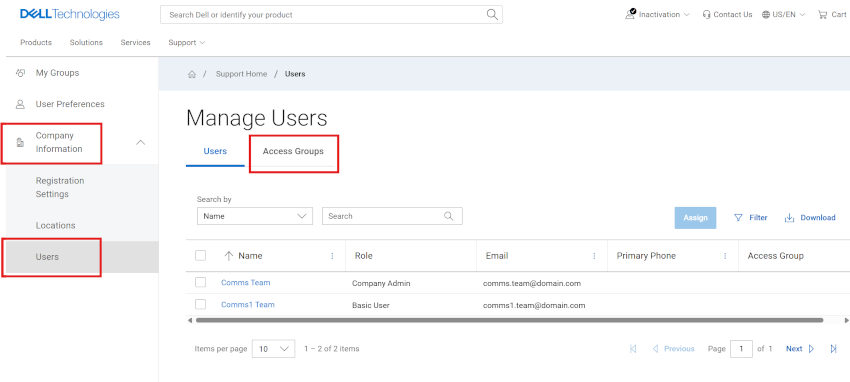
Rysunek 3: Moduł użytkowników
Tworzenie dynamicznej grupy dostępu z lokalizacjami
- Wybierz moduł Użytkownicy , a następnie kartę podrzędną Grupy dostępu .
- Wybierz pozycję Utwórz grupę dostępu.
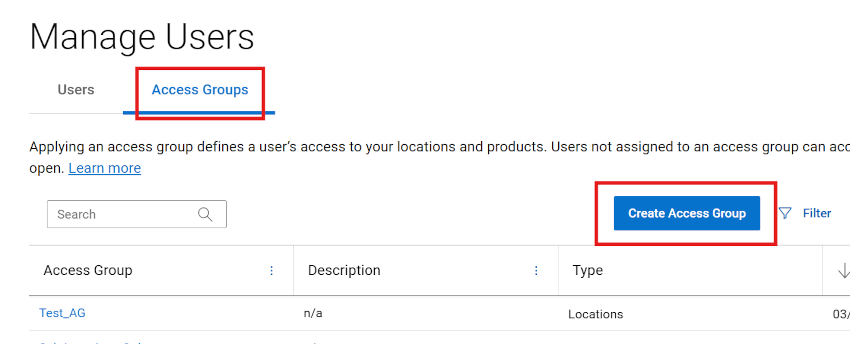
Rysunek 4: Użytkownicy tworzą grupę dostępu
- Kliknij kartę kafelka Wybrane lokalizacje .
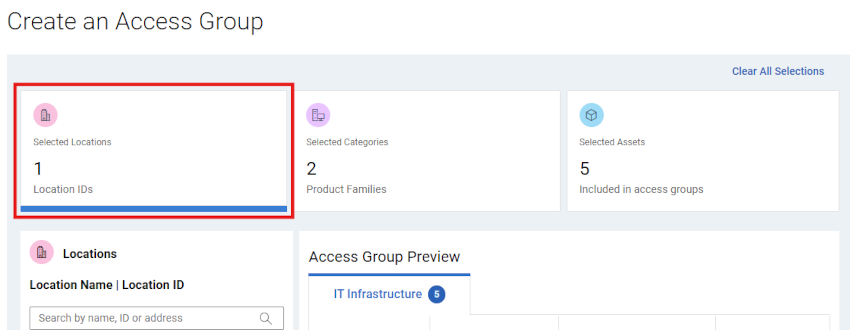
Rysunek 5: Tworzenie grupy dostępu — kafelek rodziny lokalizacji dynamicznych
- Wyszukaj i wybierz lokalizacje w obszarze Lokalizacje w lewym okienku kompilacji grupy.
Możesz wyszukiwać według identyfikatora lokalizacji, nazwy lokalizacji lub adresu.
Wynikowa lista zasobów będzie prezentowana w obszarze Podgląd po dokonaniu wyboru.
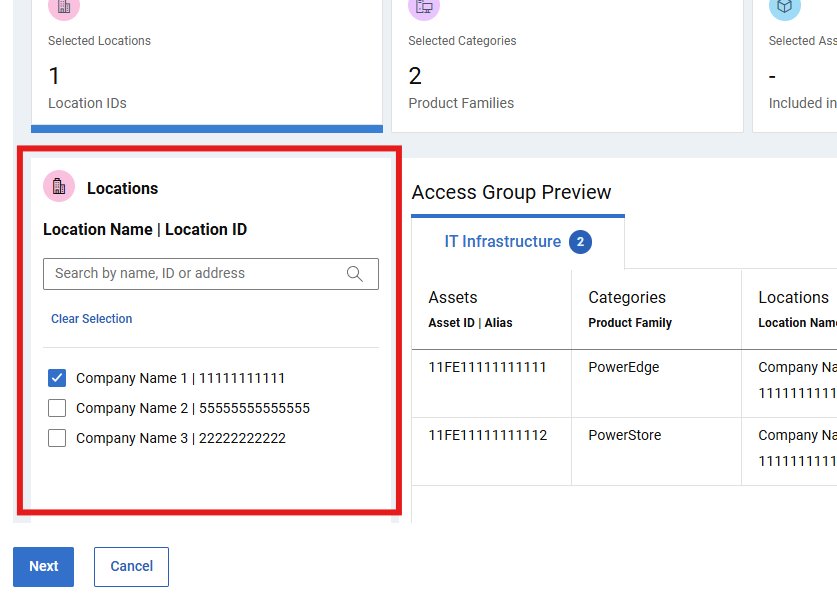
Rysunek 6: Utwórz grupę dostępu — dynamiczne wyszukiwanie lokalizacji
- Jeśli kompilacja grupy i wynikowa lista zasobów są już gotowe, wybierz opcję DALEJ, a następnie wprowadź nazwę (wymagane) i opis (opcjonalnie).
Okienko podglądu będzie również dostępne do przejrzenia zawartości grupy.
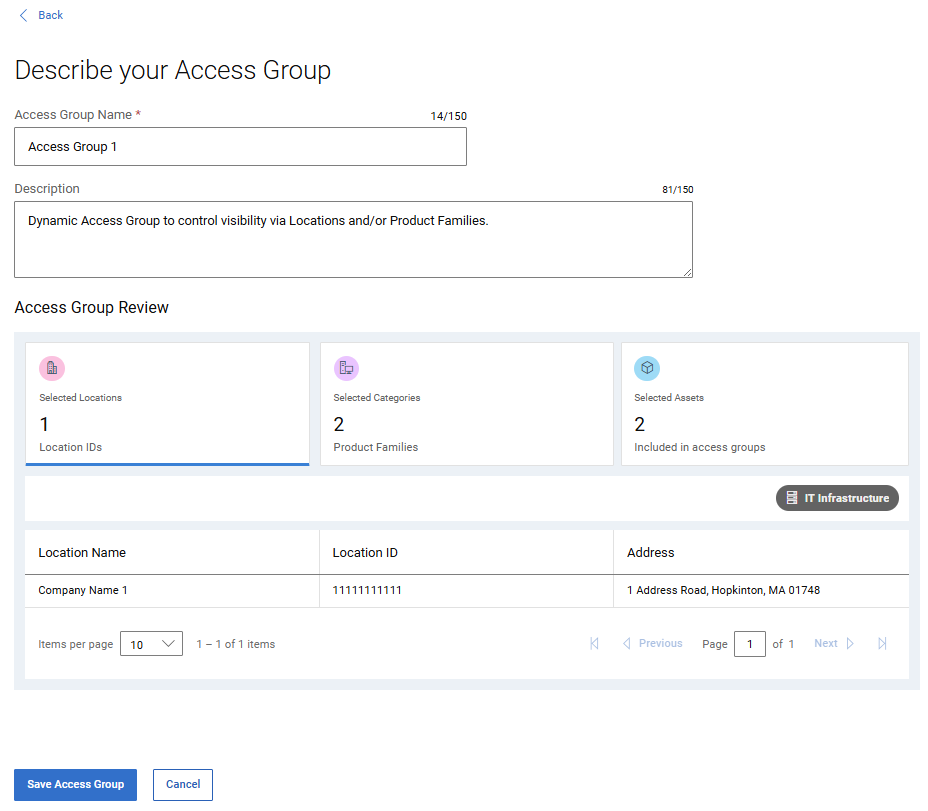
Rysunek 7: Utwórz grupę dostępu — dynamiczna nazwa drugiej strony i zapisz
- Wybierz pozycję Zapisz grupę dostępu. Po potwierdzeniu grupa dostępu zostanie utworzona i wyświetlona zostanie strona Grupy dostępu .
Tworzenie dynamicznej grupy dostępu z rodzinami produktów
- Wybierz moduł Użytkownicy , a następnie kartę podrzędną Grupy dostępu .
- Wybierz pozycję Utwórz grupę dostępu.
- Wybierz kartę kafelków Wybrane kategorie .
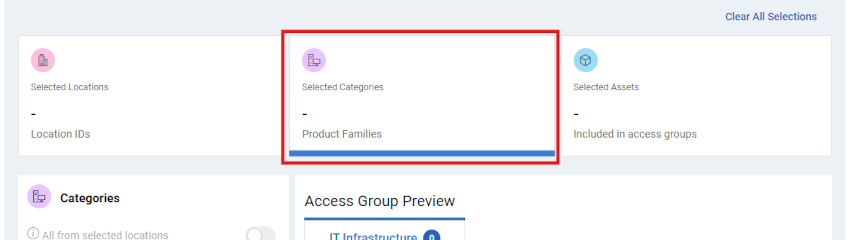
Rysunek 8: Tworzenie grupy dostępu — kafelek Dynamiczna rodzina produktów
- Wyszukaj i wybierz rodziny produktów w obszarze Kategorie w lewym okienku kompilacji grupy.
Wynikowa lista zasobów będzie prezentowana w obszarze Podgląd po dokonaniu wyboru.
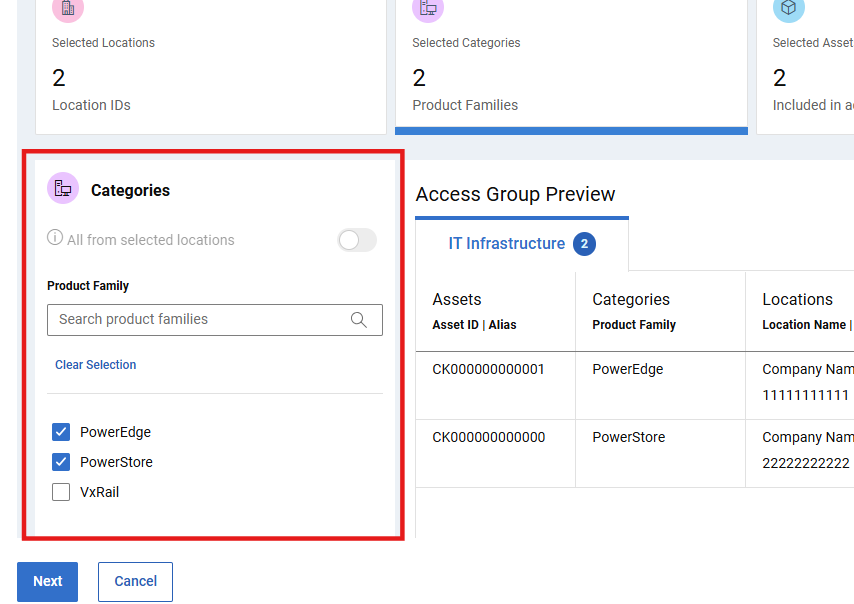
Rysunek 9: Utwórz grupę dostępu — wybrano dynamiczną rodzinę produktów
- Jeśli kompilacja grupy i wynikowa lista zasobów są już gotowe, wybierz opcję DALEJ, a następnie wprowadź nazwę (wymagane) i opis (opcjonalnie).
Okienko podglądu będzie również dostępne do przejrzenia zawartości grupy.
- Wybierz pozycję Zapisz grupę dostępu. Po potwierdzeniu grupa dostępu zostanie utworzona i wyświetlona zostanie strona Grupy dostępu .
Tworzenie dynamicznej grupy dostępu z lokalizacjami i rodzinami produktów
- Wybierz moduł Użytkownicy , a następnie kartę podrzędną Grupy dostępu .
- Wybierz pozycję Utwórz grupę dostępu.
- Kliknij kartę kafelka Wybrane lokalizacje .
- Wyszukaj i wybierz lokalizacje w obszarze Lokalizacje w lewym okienku kompilacji grupy.
Możesz wyszukiwać według identyfikatora lokalizacji, nazwy lokalizacji lub adresu.
Wynikowa lista zasobów będzie prezentowana w obszarze Podgląd po dokonaniu wyboru.
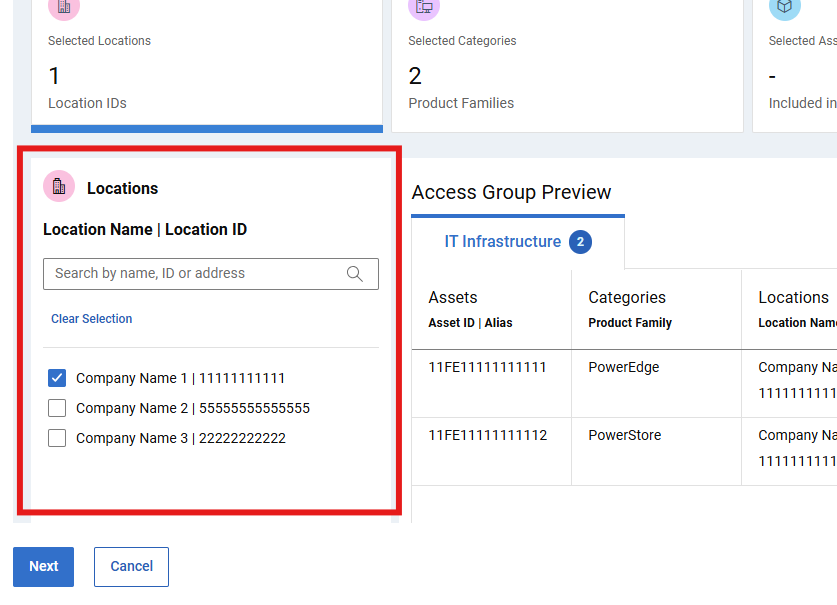
Rysunek 10: Utwórz grupę dostępu — dynamiczne wyszukiwanie lokalizacji
- Wyszukaj i wybierz rodziny produktów w obszarze Kategorie w lewym okienku kompilacji grupy. W razie potrzeby wyłącz przełącznik "Wszystkie z wybranych lokalizacji".
Wynikowa lista zasobów będzie prezentowana w obszarze Podgląd po dokonaniu wyboru.
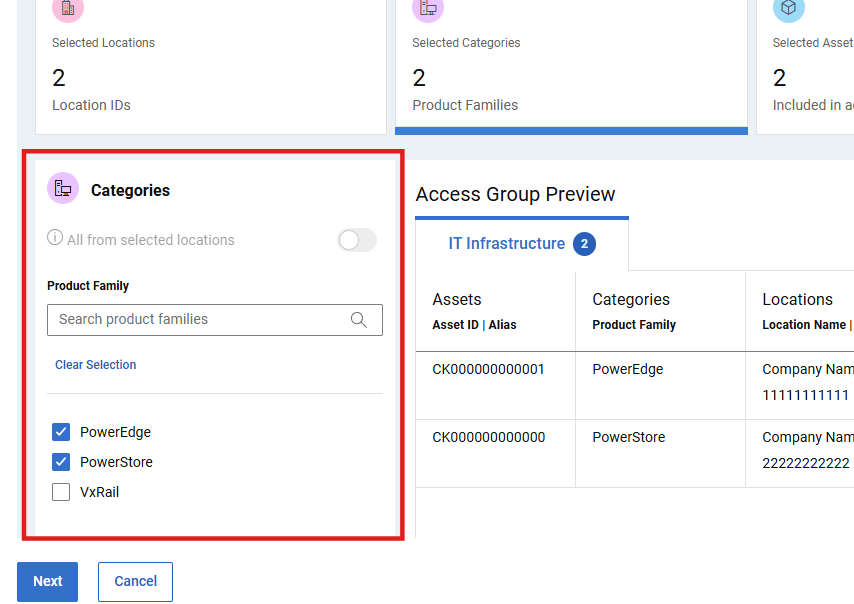
Rysunek 11: Utwórz grupę dostępu — wybrano dynamiczną rodzinę produktów
- Jeśli kompilacja grupy i wynikowa lista zasobów są już gotowe, wybierz opcję DALEJ, a następnie wprowadź nazwę (wymagane) i opis (opcjonalnie).
Okienko podglądu będzie również dostępne do przejrzenia zawartości grupy.
- Wybierz pozycję Zapisz grupę dostępu. Po potwierdzeniu grupa dostępu zostanie utworzona i wyświetlona zostanie strona Grupy dostępu .
Tworzenie statycznej/ręcznej grupy dostępu
- Wybierz moduł Użytkownicy , a następnie kartę podrzędną Grupy dostępu .
- Wybierz pozycję Utwórz grupę dostępu.
- Wybierz kartę kafelków Wybrane zasoby .
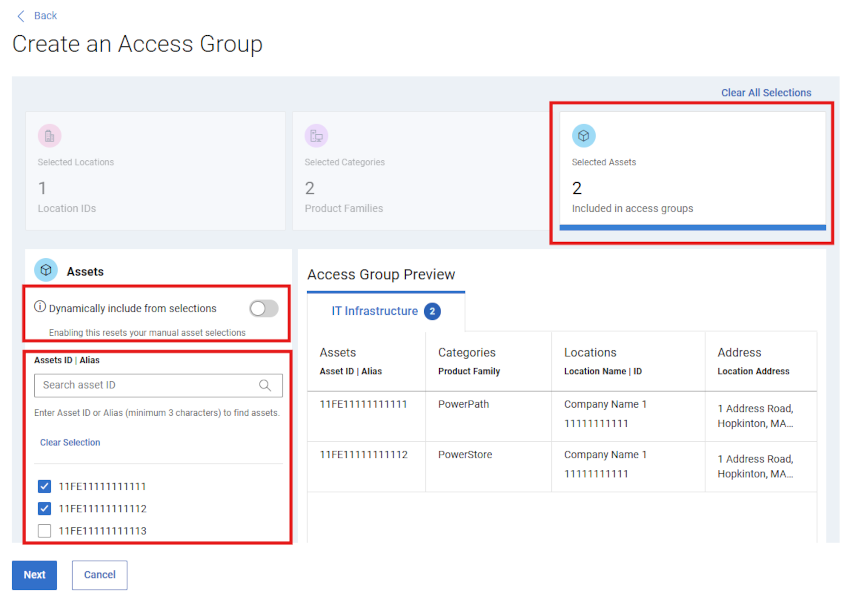
Rysunek 12: Utwórz grupę dostępu — początkowa szuflada Wybrano ręczne _ zasoby
- Wyszukaj i wybierz szczegółowe zasoby w obszarze Zasoby w lewym okienku kompilacji grupy.
Wynikowa lista zasobów będzie prezentowana w obszarze Podgląd po dokonaniu wyboru
- Możesz też rozpocząć tworzenie grupy dostępu w sposób "dynamiczny" za pomocą kart kafelków Wybrane lokalizacje lub Wybrane kategorie (rodziny produktów).
Następnie kliknij kartę kafelków Wybrane zasoby i wyłącz przełącznik "Dynamiczny" w obszarze Zasoby w lewym okienku .
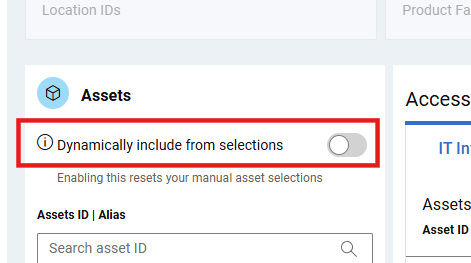
Rysunek 13: Utwórz grupę dostępu — PRZEŁĄCZ dynamiczną i ręczną
Spowoduje to zachowanie listy zasobów z poprzednich wyborów, ale umożliwi dodawanie i usuwanie poszczególnych zasobów do/z listy statycznej.
- Po zapoznaniu się z listą zasobów wybierz przycisk DALEJ, a następnie wprowadź nazwę (wymagane) i opis (opcjonalnie).
Okienko podglądu będzie również dostępne do przejrzenia zawartości grupy.
- Wybierz pozycję Zapisz grupę dostępu. Po potwierdzeniu grupa dostępu zostanie utworzona i wyświetlona zostanie strona Grupy dostępu .
Edytowanie grup dostępu
- Wybierz moduł Użytkownicy , a następnie kartę podrzędną Grupy dostępu .
- W kolumnie Grupa dostępu wybierz nazwę grupy.
- W razie potrzeby wybierz opcję Edytuj opis , aby zaktualizować nazwę (wymagane) lub opis (opcjonalnie) grupy.
Wybierz opcję Edytuj wybory nad podglądem grupy, aby wprowadzić zmiany w kompilacji grupy.
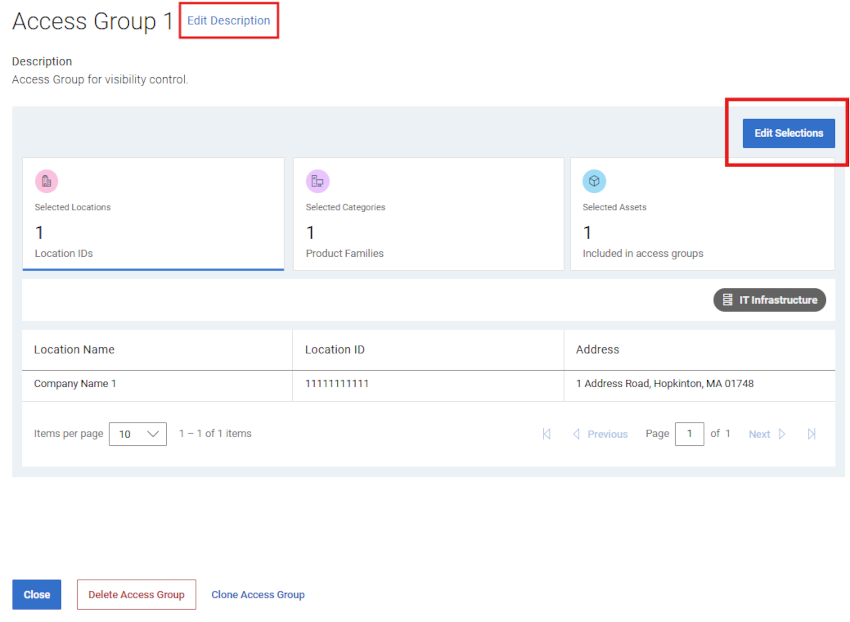
Rysunek 14: Edytuj grupę dostępu — edytuj wybory
- Użyj dowolnej z trzech kart kafelków wyboru , aby dostosować grupę zgodnie z potrzebami.
- Wybierz opcję Anuluj przed zapisaniem, aby odrzucić wszelkie zmiany wprowadzone podczas edycji.
- Wybierz pozycję Zapisz grupę dostępu , aby zapisać zmiany. Po potwierdzeniu grupa dostępu zostanie zapisana i wyświetlona zostanie strona Grupy dostępu .
Pobierz dane grupy dostępu
- Wybierz moduł Użytkownicy , a następnie kartę podrzędną Grupy dostępu .
- Aby pobrać informacje o wszystkich grupach dostępu na koncie, wykonaj następujące czynności:
- Wybierz opcję Pobierz.
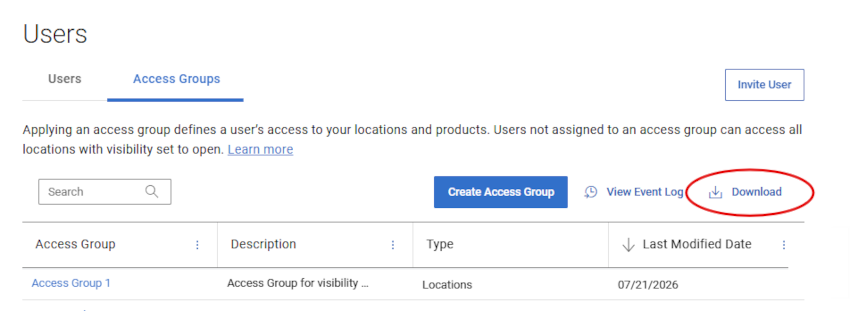
Rysunek 15: Grupa dostępu — pobieranie danych grupy
- Nazwij plik .csv i wybierz przycisk Zapisz. Dostępne są następujące informacje o maszynie wirtualnej:
- Nazwa grupy
- Opis
- Typ (Produkty, Lokalizacje, Rodziny produktów lub Lokalizacje, Rodziny produktów)
- Data modyfikacji
Pokaż historię grup dostępu
- Wybierz moduł Użytkownicy , a następnie kartę podrzędną Grupy dostępu .
- Wybierz opcję View Event Log.
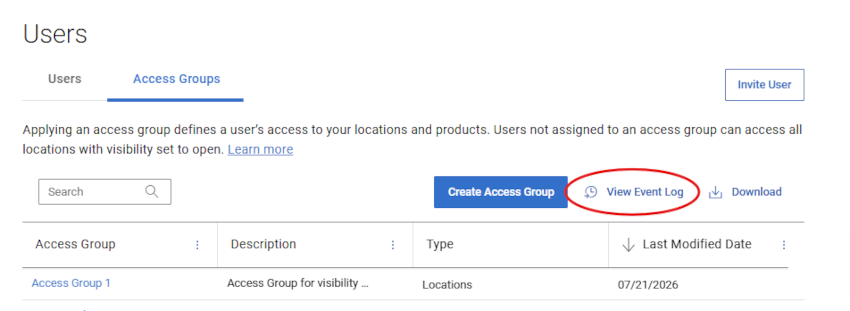
Rysunek 16: Grupa dostępu — wyświetl rejestr zdarzeń
- Historia grup dostępu jest wyświetlana na kartach podrzędnych Modyfikacje grup dostępu i Przypisania użytkowników , takich jak:
- Grupa dostępu, której dotyczy problem
- Zdarzenie (opis tego, co zostało utworzone, zmodyfikowane, przypisane lub usunięte)
- Zmodyfikowany przez (dane administratora, który wprowadził zmianę)
- Data i godzina wprowadzenia zmiany.
- Możesz wybrać menu rozwijane grupy dostępu, aby rozwinąć zgrupowane zdarzenia.
- Wybierz pozycję Pobierz , aby pobrać plik .csv z pełnymi informacjami dziennika zdarzeń dla grup dostępu.
Usuwanie grupy dostępu
- Wybierz moduł Użytkownicy , a następnie kartę podrzędną Grupy dostępu .
- W kolumnie Grupa dostępu wybierz nazwę grupy.
- Wybierz pozycję Usuń grupę dostępu.
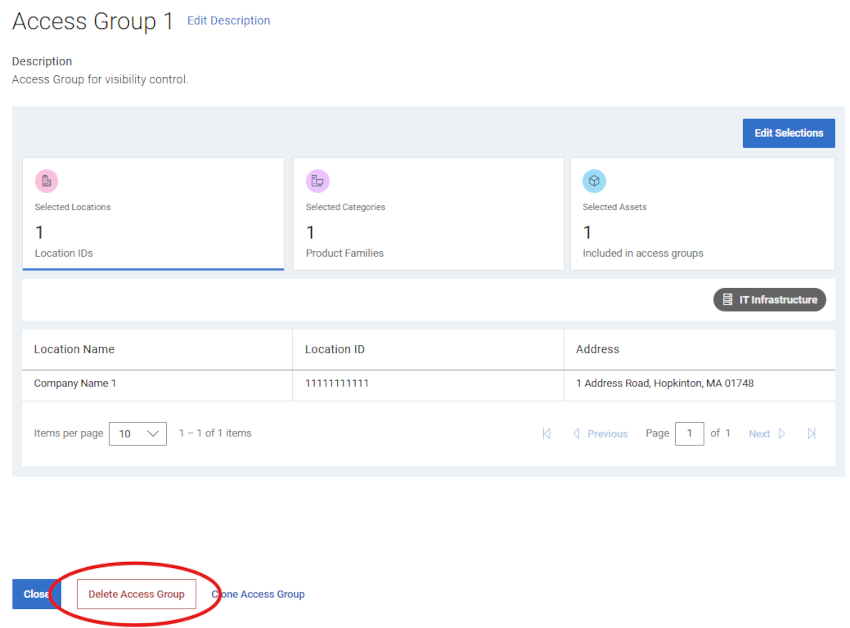
Rysunek 17: Usuń grupę dostępu — przycisk Usuń
- Możesz sprawdzić, czy do grupy dostępu przypisano jakichś użytkowników, i otrzymać ostrzeżenie, że zostaną usunięci, a po usunięciu grupy dostępu otrzymają dostęp o pełnej widoczności .
- Wybierz pozycję Usuń , aby kontynuować usuwanie grupy.
- Grupa dostępu zostanie usunięta, wszyscy przypisani użytkownicy zostaną usunięci z grupy, a zmiany powinny odzwierciedlać zmiany.
Stosowanie grup dostępu do użytkownika (skojarzenie użytkowników)
Po utworzeniu grupy dostępu można przypisać użytkowników do odpowiedniej grupy dostępu. Zastosowanie grupy dostępu definiuje dostęp użytkownika biznesowego do lokalizacji i produktów firmy. Użytkownicy nieprzypisani do grupy dostępu mogą uzyskać dostęp do wszystkich lokalizacji z widocznością o ustawieniu „otwarta”.
- Wybierz moduł Użytkownicy , a następnie kartę podrzędną Użytkownicy .
- Wybierz nazwę użytkownika, do którego chcesz przypisać grupę dostępu. Spowoduje to otwarcie szuflady Szczegóły użytkownika.
W szufladzie wybierz menu rozwijane Grupa dostępu i wybierz grupę, którą chcesz przypisać.
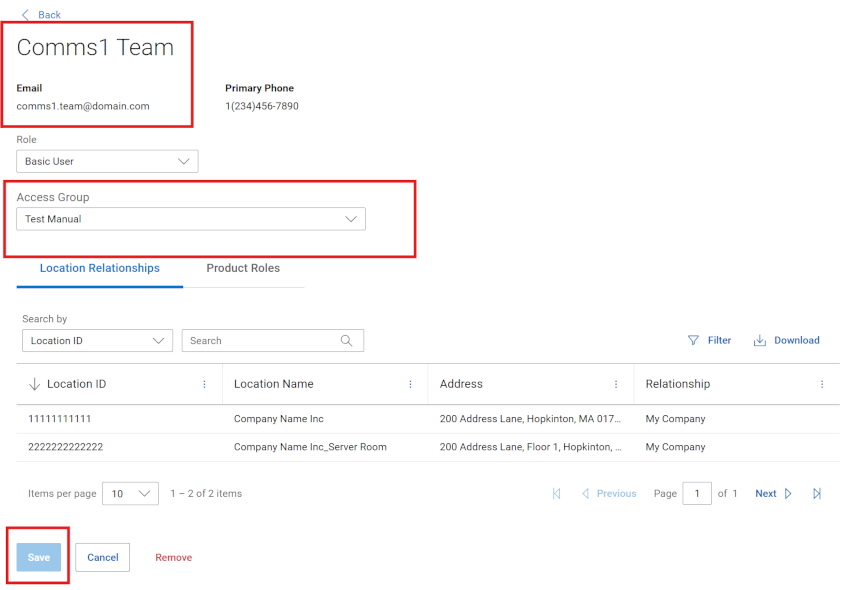
Rysunek 18: Przypisanie grupy dostępu
Wybierz Zapisz.
- Pojawi się komunikat potwierdzający, a zmiany powinny zostać odzwierciedlone w siatce.
- Aby przypisać pojedynczą grupę dostępu do wielu użytkowników w ramach jednej transakcji, najpierw zaznacz na liście użytkowników wiele odpowiednich pól wyboru.
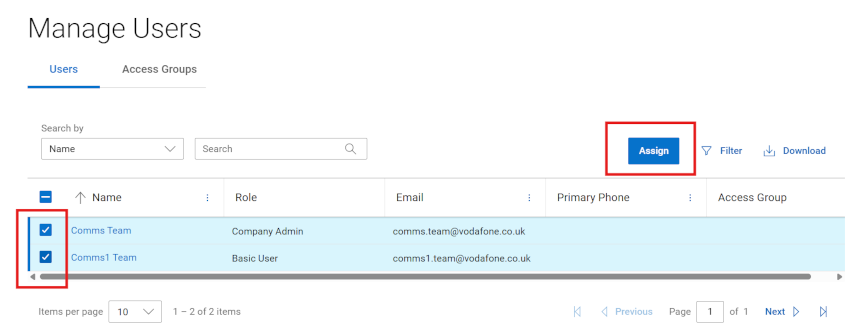
Rysunek 19: Przypisanie wielu grup dostępu
- Wybierz pozycję Przypisz.
- Po otwarciu szuflady przypisania wybierz z listy rozwijanej grupę dostępu, którą chcesz przypisać.
Zwróć uwagę na komunikaty w szufladzie, które pokazują podsumowania użytkowników, których dotyczy problem.
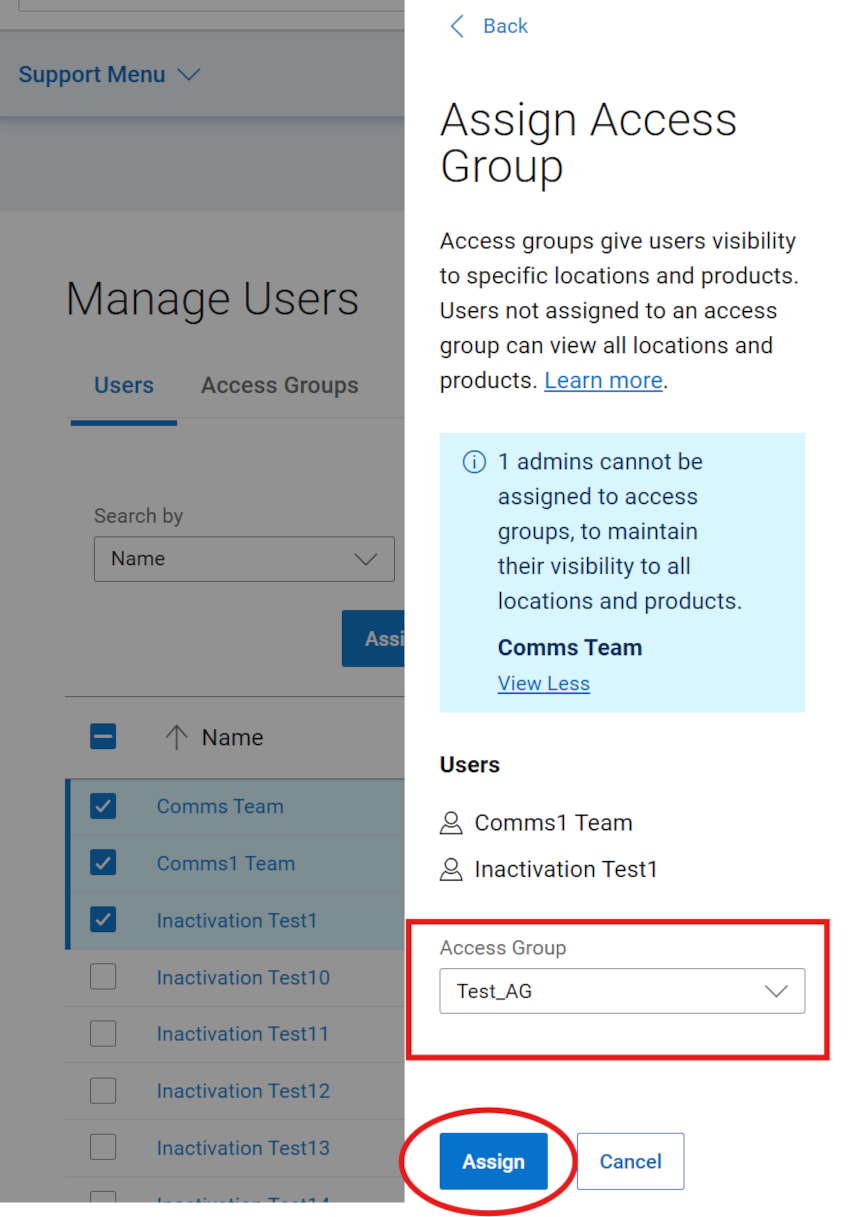
Rysunek 20: Przypisywanie grupy dostępu
- Wybierz pozycję Przypisz. Zostanie wyświetlony komunikat potwierdzający, a zmiany powinny zostać odzwierciedlone w siatce.
Utwórz "pustą" grupę dostępu bez lokalizacji, rodzin i zasobów
- Wybierz moduł Użytkownicy , a następnie kartę podrzędną Grupy dostępu .
- Wybierz pozycję Utwórz grupę dostępu.
- Bez wybierania lokalizacji, rodziny produktów lub zasobu wybierz opcję Dalej, a następnie wprowadź nazwę (wymagane) i opis (opcjonalnie).
- Wybierz pozycję Zapisz grupę dostępu. Po potwierdzeniu zostanie utworzona pusta grupa dostępu i zostanie wyświetlona strona Grupy dostępu .
Klonowanie istniejącej grupy dostępu
- Wybierz moduł Użytkownicy , a następnie kartę podrzędną Grupy dostępu .
- W kolumnie Grupa dostępu wybierz nazwę grupy.
- Wybierz opcję Klonuj grupę dostępu.
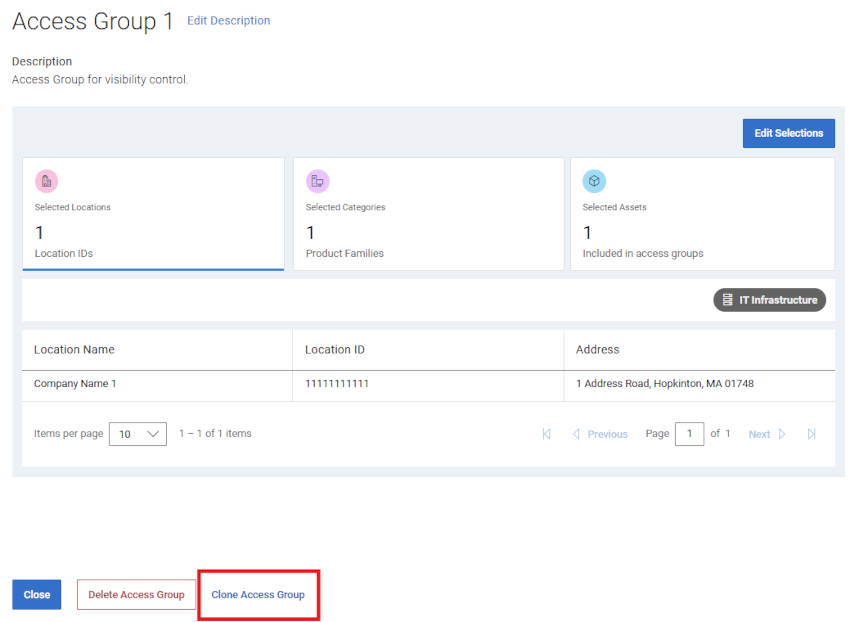
Rysunek 21: Klonuj grupę dostępu — przycisk Klonuj
- Użyj dowolnej z trzech kart kafelków wyboru , aby dostosować nową konfigurację grupy zgodnie z potrzebami.
- Jeśli kompilacja grupy i wynikowa lista zasobów są już gotowe, wybierz opcję DALEJ, a następnie wprowadź nazwę (wymagane) i opis (opcjonalnie).
Okienko podglądu będzie również dostępne do przejrzenia zawartości grupy.
- Wybierz pozycję Zapisz grupę dostępu. Po potwierdzeniu grupa dostępu zostanie utworzona i wyświetlona zostanie strona Grupy dostępu .
Zaproś użytkownika
Opcja Zaproś użytkownika umożliwia wysłanie zaproszenia do utworzenia konta online Dell do nowego użytkownika w organizacji. Usprawnia to proces rejestracji. W przypadku firm, które wybrały typ profilu firmy z ograniczeniami, wszyscy użytkownicy muszą być skonfigurowani za pomocą funkcji Zaproś użytkownika; Nie mogą bezpośrednio zarejestrować się w celu uzyskania dostępu.
- Funkcję Zaproś użytkownika można znaleźć w modułach Ustawienia rejestracji i Użytkownicy w informacjach o firmie.
Zapoznaj się z artykułem bazy wiedzy firmy Dell Role administratora i ustawienia rejestracji firmy , aby uzyskać wskazówki dotyczące funkcji zapraszania użytkownika.
Opcje pomocy technicznej online
Potrzebujesz pomocy? Rozpocznij korzystanie z poniższych łączy pomocy technicznej online. W razie potrzeby skontaktuj się z przedstawicielem handlowym ds. usług lub menedżerem ds. sukcesu klienta.
|
tematy |
Przydatne łącza Wskazówka: Pamiętaj, aby zalogować się do witryny pomocy technicznej online, aby wyświetlić wszystkie dostępne opcje pomocy technicznej. |
|---|---|
|
Uzyskaj pomoc techniczną dla swoich produktów.
|
skontaktowanie się z pomocą techniczną.
|
|
Pomoc dotycząca konta Enterprise Online Wyświetlanie informacji o firmie, kontaktów i zgłoszeń serwisowych oraz zarządzanie nimi.
|
Pomoc administracyjna
|
|
Zarządzanie zasobami / bazą instalacyjną. Rejestracje produktów,
|
|