Raport dotyczący faktur Dell Premier
Podsumowanie: Poznaj raport dotyczący faktur Premier, usługi przeznaczonej wyłącznie dla klientów Dell Premier. Ten raport jest dostępny w Stanach Zjednoczonych, Kanadzie, Europie i Ameryce Łacińskiej (z wyłączeniem Meksyku i Peru) oraz dla klientów portalu globalnego. Już wkrótce w regionie Azji i Pacyfiku. ...
Instrukcje
- Uzyskiwanie dostępu do raportu dotyczącego faktur Premier
- Informacje o raporcie dotyczącym faktur Premier
- Dostępne informacje
- Pobieranie uwierzytelnionej kopii faktury
- Eksportowanie raportu
- Dostosowywanie elementów na stronie
- Pomoc
Uzyskiwanie dostępu do raportu dotyczącego faktur Premier
Aby uzyskać dostęp do raportu dotyczącego faktur Premier, kliknij opcję „Konto” w lewym górnym rogu strony głównej Premier. Kliknij opcję „Zamówienia” lub „Raporty”, a następnie wybierz raport dotyczący faktur Premier. Dostęp do tego raportu można również uzyskać z poziomu modułu „Raporty” dostępnego na stronie głównej konta.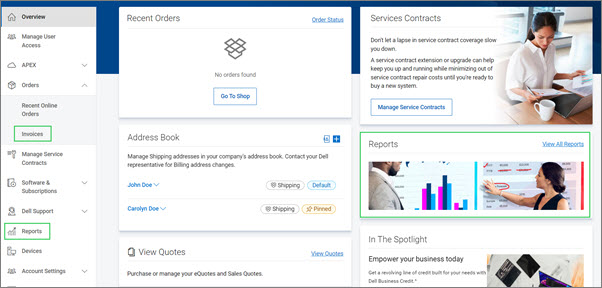
Rysunek 1: Przejście do raportu dotyczącego faktur Premier
UWAGA: Jeśli nie można znaleźć raportu dotyczącego faktur Premier na stronie Premier, należy skontaktować się z działem obsługi klienta ds. sprzedaży firmy Dell.
Informacje o raporcie dotyczącym faktur Premier
Raport dotyczący faktur Premier został opracowany jako usługa przeznaczona wyłącznie dla klientów Dell Premier, która umożliwia zwracanie faktur dla każdego numeru klienta z włączoną opcją raportowania. Nie ma ograniczeń co do liczby rejestrowanych faktur.
- Dostępne informacje
- Pobieranie uwierzytelnionej kopii faktury
- Eksportowanie raportu
- Dostosowywanie elementów na stronie
Raport dotyczący faktur Premier zapewnia dostęp do faktur z 2 lat za pomocą jednego kliknięcia.
Opcja „Szukaj według” umożliwia pobieranie faktur według numeru faktury, numeru zamówienia Dell lub numeru zamówienia.
Ponadto możesz zawęzić wyszukiwanie według numeru klienta, statusu faktury i przedziału czasowego, korzystając z opcji filtrowania znajdującej się w prawym górnym rogu.
Dostępne informacje
Użytkownik powinien uzyskać dostęp do wszystkich faktur powiązanych z numerem klienta. Faktury zamówienia są dostępne po wysłaniu zamówienia.
Domyślne kolumny raportu dotyczącego faktur Premier są następujące:
- Data faktury to data zafakturowania zamówienia.
- Numer faktury zapewnia łącze z numerem faktury, które umożliwia wyświetlenie elektronicznej uwierzytelnionej kopii faktury.
- Kliknij dowolny numer zamówienia, aby wyświetlić szczegóły zamówienia. Jeśli jedna faktura ma więcej niż jeden numer zamówienia, w kolumnie „Numer zamówienia” pojawi się ikona „Wyświetl wszystko”, która służy do otwierania okna modułu wyświetlającego wszystkie domyślnie sortowane numery zamówień.
- Opcja Status umożliwia filtrowanie wg statusu faktury (zapłacona lub niezapłacona)
- Invoice Due wskazuje częściową lub pełną kwotę należną z tytułu faktury w walucie lokalnej.
- Invoice Due Date wskazuje termin płatności faktury
- Invoice Total to całkowita kwota faktury.
- Customer Number wyświetla numery klientów powiązane ze stroną Premier Twojej firmy. Jeśli na liście nie ma numeru klienta, skontaktuj się z działem obsługi klienta ds. sprzedaży firmy Dell.
- PO Number jest numerem referencyjnym zamówienia.

Rysunek 3. Informacje dostępne na temat raportu dotyczącego faktur
Powrót do góry strony
Pobieranie uwierzytelnionej kopii faktury
Klikalne łącze z numerem faktury umożliwia dostęp do elektronicznej uwierzytelnionej kopii faktury w formacie PDF i łatwe jej pobranie (rysunek 4). Jeśli dostępne są informacje o śledzeniu, łącze „Waybill Number” umożliwia rozwinięcie szczegółów zamówienia. Możesz wybrać i pobrać maksymalnie 10 faktur jednocześnie.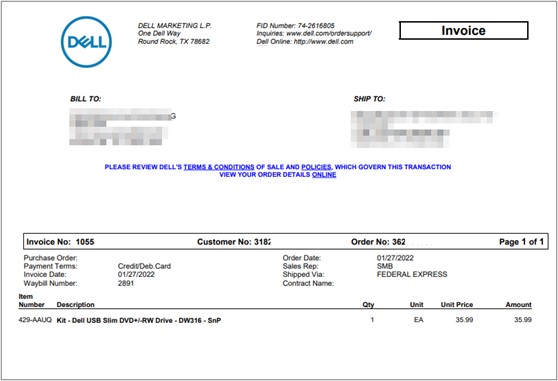
Rysunek 4: Pobierz kopię faktury.
Eksportuj raport
Możesz z łatwością wyeksportować 2000 rekordów i pobrać raport dotyczący faktur w formacie CSV, klikając przycisk „Export” (rysunek 5).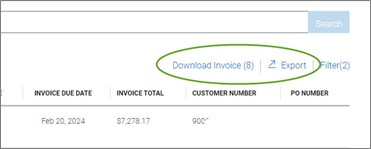
Rysunek 5: Przyciski pobierania faktury i/lub eksportu
Dostosowywanie elementów na stronie
Jeśli chcesz wyświetlić więcej faktur na stronie, użyj menu rozwijanego (w dolnej części strony), aby dostosować liczbę faktur wyświetlanych na stronie (10-25-50-100 elementów).
Powrót na górę strony
- Poproś o kopię faktury na stronie pomocy technicznej firmy Dell
Jeśli próbujesz znaleźć fakturę na stronie Premier, ale nie możesz, możesz skontaktować się z działem pomocy dotyczącej zamówień firmy Dell. Faktury są dostępne około 3–6 dni roboczych po wysłaniu zamówienia. Skontaktuj się z pomocą techniczną
firmy DellPowrót na górę strony
Jeśli masz pytania lub potrzebujesz pomocy, skontaktuj się z zespołem pomocy technicznej Dell Premier