Data Domain: Jak zebrać plik rdzenia z graficznego interfejsu użytkownika DD
Podsumowanie: W tym artykule opisano sposób zbierania plików rdzenia z programu Data Domain System Manager (GUI). Plik rdzenia może być duży, można go również podzielić na mniejsze fragmenty i zebrać. ...
Ten artykuł dotyczy
Ten artykuł nie dotyczy
Ten artykuł nie jest powiązany z żadnym konkretnym produktem.
Nie wszystkie wersje produktu zostały zidentyfikowane w tym artykule.
Instrukcje
Plik rdzenia lub zrzut rdzenia przechwytuje stan pamięci roboczej systemu Data Domain w określonym czasie, zwykle w przypadku awarii programu lub usługi, takiej jak system plików. W zależności od okoliczności plik rdzenia nie zawsze może zostać utworzony.
Uwaga: Plik rdzenia może być duży, a utworzenie go przez system po wystąpieniu awarii może zająć trochę czasu.
W najnowszych wersjach DDOS w wersji 6.2.1.30 i nowszych zrzut rdzenia można podzielić i zebrać bezpośrednio z Menedżera systemów Data Domain.
Etapy dzielenia i zbierania pliku rdzenia:
- Zaloguj się do Data Domain System Manager przy użyciu poświadczeń administratora
- Przejdź do opcji Konserwacja, kliknij pozycję Pomoc techniczna, a następnie kliknij opcję Rdzenie

- W przypadku, gdy plik rdzenia jest duży, można go podzielić na mniejsze fragmenty, wybrać plik rdzenia, kliknąć Split, wybrać rozmiar i jednostkę (MiB/GiB)
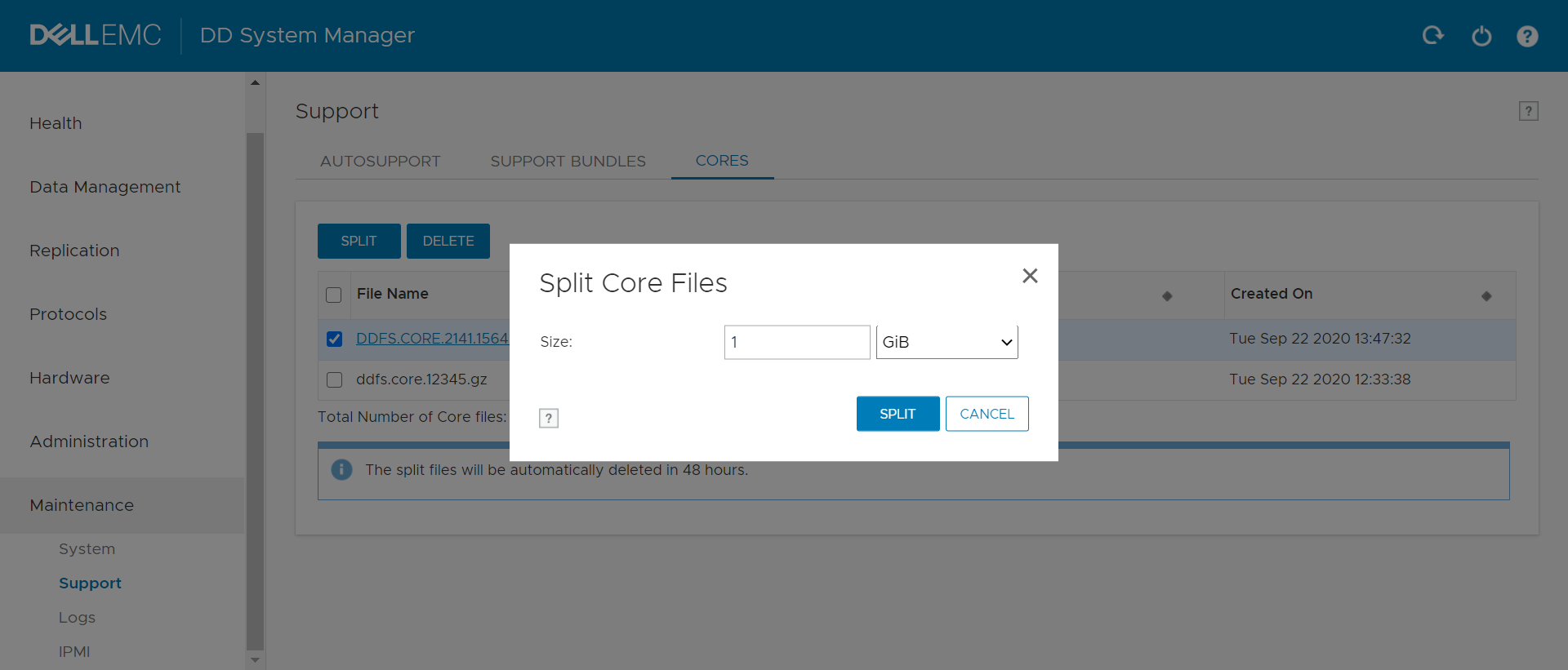
- Zrzut rdzenia dzieli się na wspomniane fragmenty


- Pomyślnie wygenerowano rdzenie

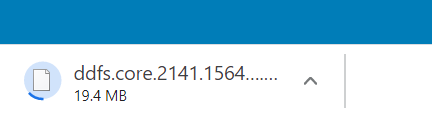
- Kliknij plik i pobierz go do lokalnego systemu
Produkty, których dotyczy problem
Data DomainProdukty
Data Domain Boost – File SystemWłaściwości artykułu
Numer artykułu: 000180231
Typ artykułu: How To
Ostatnia modyfikacja: 17 maj 2021
Wersja: 1
Znajdź odpowiedzi na swoje pytania u innych użytkowników produktów Dell
Usługi pomocy technicznej
Sprawdź, czy Twoje urządzenie jest objęte usługą pomocy technicznej.