Jak zmienić język w programie Adobe Acrobat: Przewodnik krok po kroku
Podsumowanie: Dowiedz się, jak zmodyfikować ustawienia językowe w programie Adobe Acrobat 2017 i nowszych wersjach. Postępuj zgodnie z naszym przewodnikiem, aby bezproblemowo zmieniać język. Już teraz skorzystaj z porad ekspertów. ...
Ten artykuł dotyczy
Ten artykuł nie dotyczy
Ten artykuł nie jest powiązany z żadnym konkretnym produktem.
Nie wszystkie wersje produktu zostały zidentyfikowane w tym artykule.
Instrukcje
Dotyczy produktów:
- Adobe Acrobat 2017 i nowsze wersje
Dotyczy systemów operacyjnych:
- Windows 10
- Windows 11
Ostrzeżenie: Przed kontynuowaniem:
- Program Adobe Acrobat musi być zamknięty.
- Należy zainstalować co najmniej dwa pakiety językowe.
- Domyślnie instalowany jest tylko jeden pakiet językowy.
- Inne pakiety językowe Adobe można zainstalować, modyfikując program Adobe Acrobat w sekcji Aplikacje i funkcje.
Aby zmienić język:
- W menu Start systemu Windows wyszukaj Adobe Acrobat.
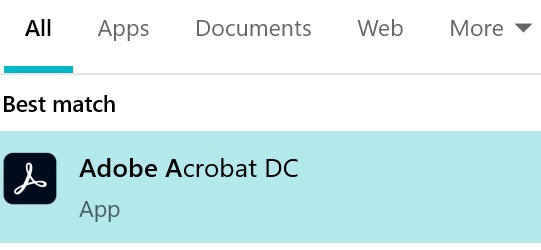
Rysunek 1. (Tylko w języku angielskim) Wyszukaj program Adobe Acrobat
Uwaga: Twoja wersja programu Adobe Acrobat może różnić się od powyższego zrzutu ekranu.
- CTRL + kliknij Adobe Acrobat.
- Wybierz odpowiedni język z menu rozwijanego, a następnie kliknij przycisk OK.

Rysunek 2: (Tylko w języku angielskim) Wybierz odpowiedni język
Dodatkowe informacje
Filmy
Produkty, których dotyczy problem
Chromebox, Alienware, Inspiron, Legacy Desktop Models, OptiPlex, Vostro, XPS, G Series, Chromebook, G Series, Alienware, Inspiron, Latitude, Vostro, XPS, Legacy Laptop Models, Latitude Tablets, Surface, XPS TabletsWłaściwości artykułu
Numer artykułu: 000180675
Typ artykułu: How To
Ostatnia modyfikacja: 24 lip 2025
Wersja: 12
Znajdź odpowiedzi na swoje pytania u innych użytkowników produktów Dell
Usługi pomocy technicznej
Sprawdź, czy Twoje urządzenie jest objęte usługą pomocy technicznej.