Data Domain: Resetowanie hasła i konfiguracji kontrolera iDRAC
Podsumowanie: Resetowanie hasła i konfiguracji kontrolera iDRAC w odpowiednich systemach Data Domain.
Ten artykuł dotyczy
Ten artykuł nie dotyczy
Ten artykuł nie jest powiązany z żadnym konkretnym produktem.
Nie wszystkie wersje produktu zostały zidentyfikowane w tym artykule.
Instrukcje
Scenariuszy:
- Nie pamiętam hasła do kontrolera iDRAC
- Zmiana hasła kontrolera iDRAC.
- Resetowanie konfiguracji kontrolera iDRAC do ustawień domyślnych
- Resetowanie (ponowne uruchomienie) kontrolera iDRAC <INTERNAL>
Dotyczy:
- Wszystkie systemy PowerProtect Data Domain
- Z wyjątkiem DD3300.
- W przypadku DD3300 zobacz: Data Domain: DD3300: Zdalne resetowanie hasła kontrolera iDRAC z poziomu powłoki Bash<Aby uzyskać dostęp do tego łącza>, może być wymagane podanie danych logowania do konta Dell.
- Z wyjątkiem DD3300.
- Wszystkie wersje oprogramowania DDOS
Scenariusz 1: Nie pamiętam hasła do kontrolera iDRAC
Resetowanie hasła iDRAC w ustawieniach kontrolera iDRAC.
- Uruchom ponownie system. Naciśnij klawisz F2, aby przejść do konfiguracji systemu podczas rozruchu.
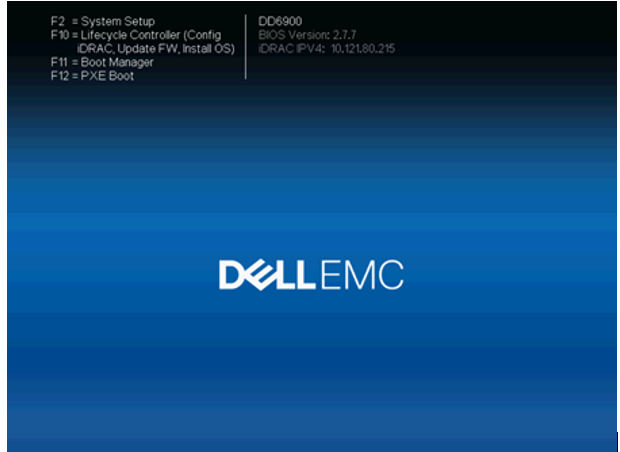
- Wybierz opcję iDRAC Settings.
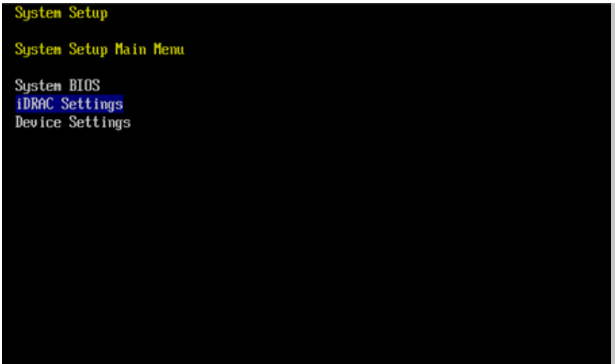
- Wybierz "iDRAC Settings" i > "User Configuration".
- Uwaga: Indeks domyślnego użytkownika 'root' to '2'.
- Sprawdź to w poleceniu DDOS CLI (SSH): '# lista pokazów użytkowników'
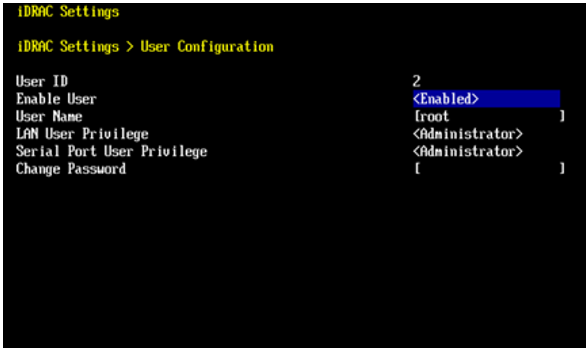
- Wybierz opcję Zmień hasło.
- W razie potrzeby wprowadź nowe hasło. Upewnij się, że używasz wystarczająco złożonego hasła, w przeciwnym razie wystąpi błąd.
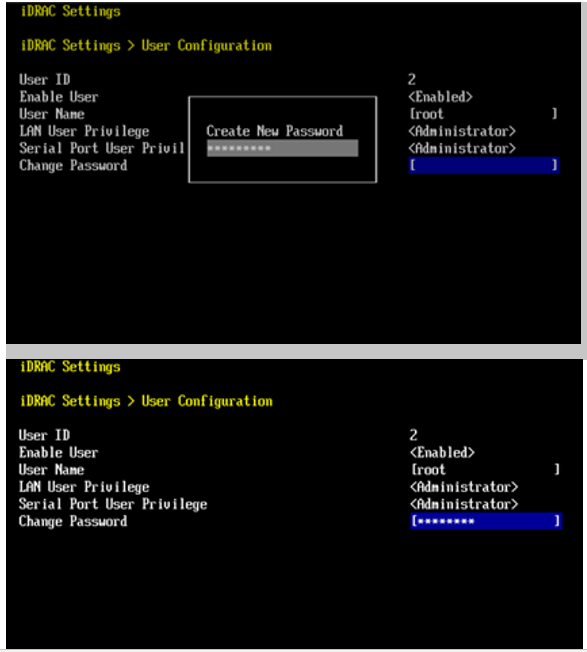
- Po wprowadzeniu nowego hasła kontrolera iDRAC naciśnij klawisz Esc, aby wyjść, naciśnij przycisk Tak, aby zapisać ustawienia, a następnie zamknij program konfiguracji systemu.
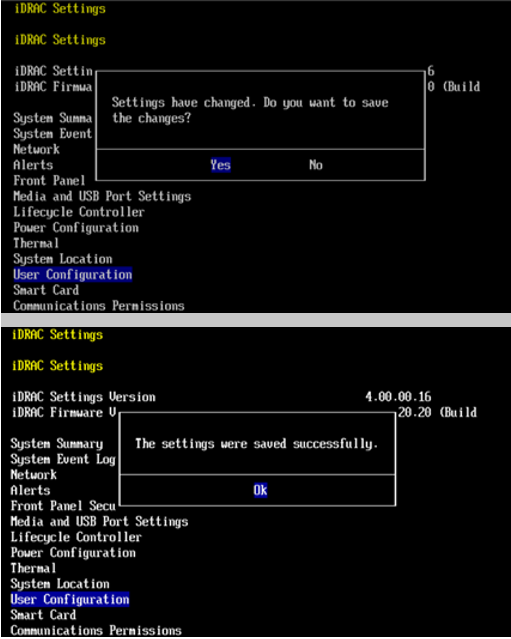
- Zaloguj się do interfejsu użytkownika kontrolera iDRAC przy użyciu nowego hasła, aby sprawdzić, czy nowe hasło działa.
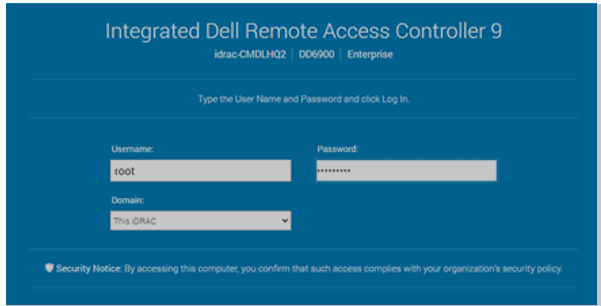
Scenariusz 2: Zaktualizuj hasło kontrolera iDRAC na nowe.
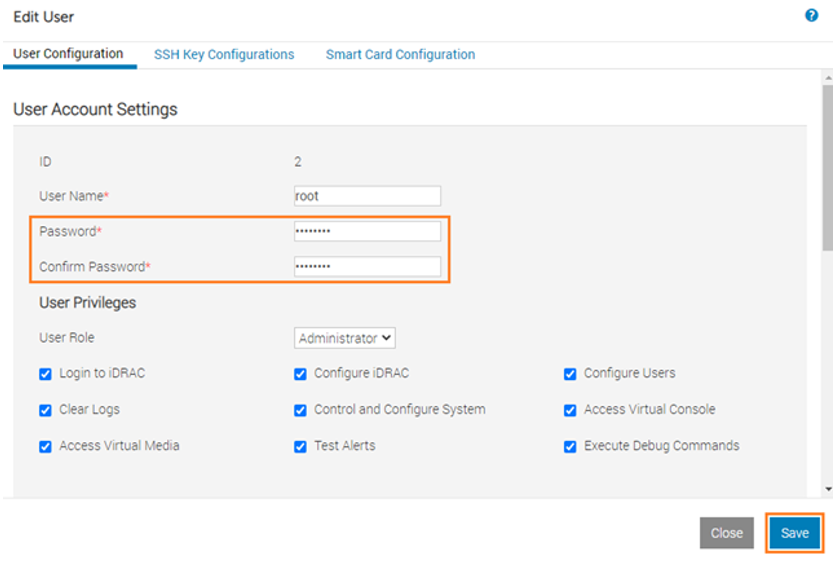
- Zmień hasło iDRAC przy użyciu interfejsu użytkownika iDRAC.
- Zaloguj się do interfejsu użytkownika kontrolera iDRAC, kliknij menu Ustawienia iDRAC, rozwijaj menu i kliknij Użytkownicy.
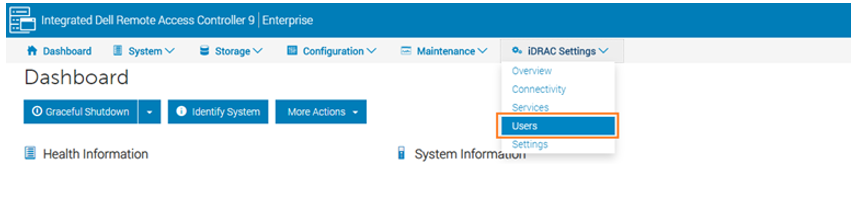
- Kliknij "Użytkownicy lokalni", wybierz nazwę użytkownika root i kliknij przycisk Edytuj .
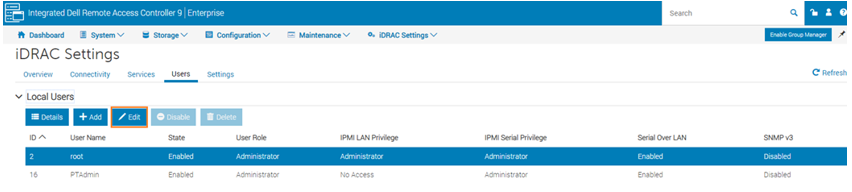
- Wprowadź nowe hasło kontrolera iDRAC i kliknij przycisk Save . Zaloguj się do interfejsu użytkownika kontrolera iDRAC przy użyciu nowego hasła kontrolera iDRAC, aby sprawdzić, czy nowe hasło działa.
Scenariusz 3: Zresetuj konfigurację kontrolera iDRAC do ustawień domyślnych.
Aby zresetować całą konfigurację iDRAC (w tym zresetować hasło iDRAC)
-
- Uruchom ponownie system, naciśnij klawisz F2 , aby otworzyć program konfiguracji systemu podczas rozruchu systemu.
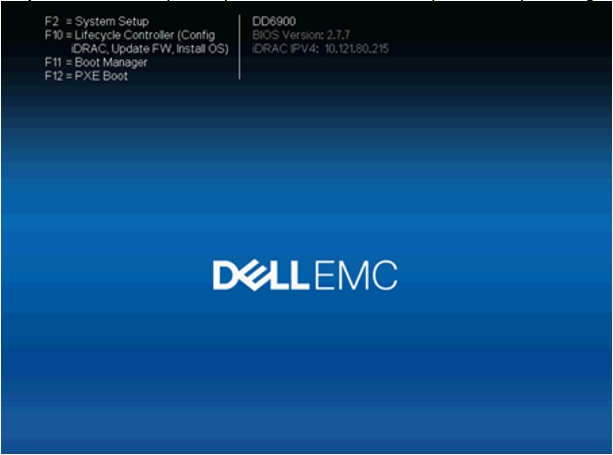
- Wybierz opcję iDRAC Settings.
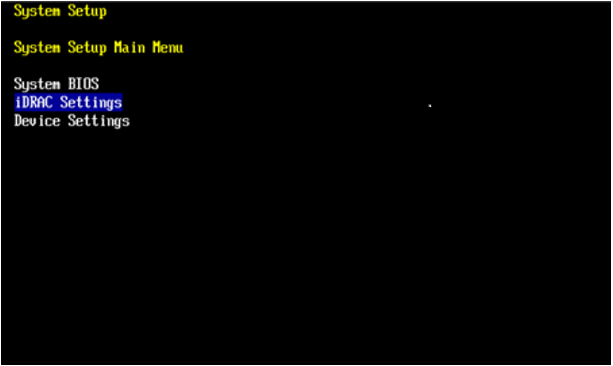
- Kliknij i przejdź do "iDRAC Settings". > Zresetuj konfiguracje iDRAC do wartości "defaults all".
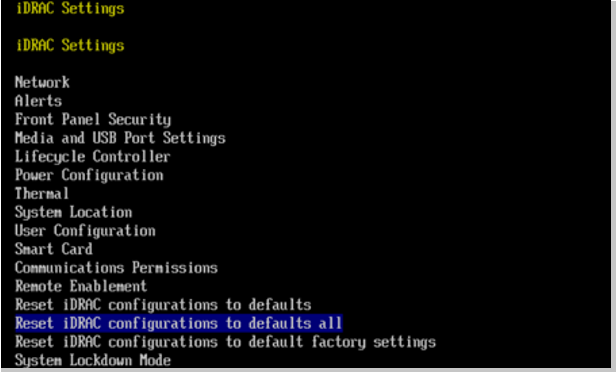
- Wybierz opcję Yes, aby zresetować wszystkie konfiguracje kontrolera iDRAC. Może to potrwać około 5 ~ 10 minut.
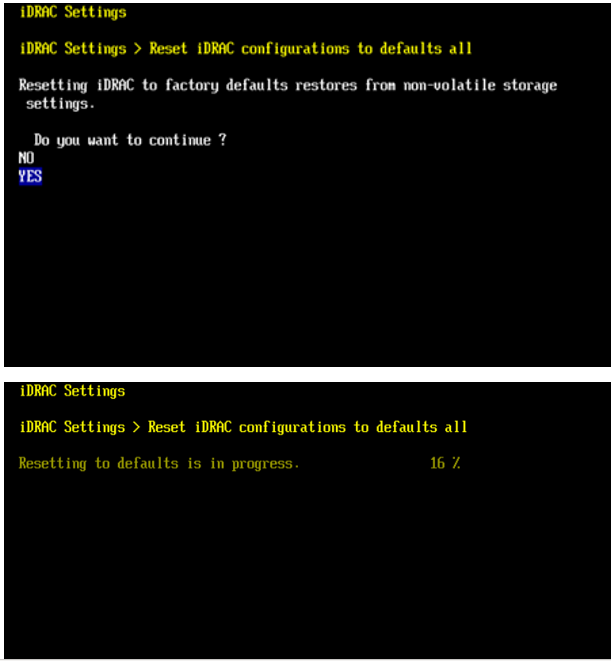
- Po zakończeniu resetowania kontrolera iDRAC hasło kontrolera iDRAC zmienia się na calvin lub DD SN dla domyślnego użytkownika root, a adres IP kontrolera iDRAC zmienia się na 192.168.0.120. Zaloguj się do interfejsu użytkownika kontrolera iDRAC i sprawdź, czy nowe hasło działa.
iDRAC IP: 192.168.0.120
iDRAC user: root
iDRAC password: calvin or DD SN
Produkty, których dotyczy problem
Data DomainProdukty
Data Domain, DD6900 Appliance, DD9400 Appliance, DD9900 ApplianceWłaściwości artykułu
Numer artykułu: 000180909
Typ artykułu: How To
Ostatnia modyfikacja: 07 maj 2026
Wersja: 11
Znajdź odpowiedzi na swoje pytania u innych użytkowników produktów Dell
Usługi pomocy technicznej
Sprawdź, czy Twoje urządzenie jest objęte usługą pomocy technicznej.