Data Domain: Jak resetovat heslo a konfiguraci řadiče iDRAC
Podsumowanie: Jak resetovat heslo řadiče iDRAC a nakonfigurovat jej v příslušných systémech Data Domain.
Ten artykuł dotyczy
Ten artykuł nie dotyczy
Ten artykuł nie jest powiązany z żadnym konkretnym produktem.
Nie wszystkie wersje produktu zostały zidentyfikowane w tym artykule.
Instrukcje
Scénáře:
- Zapomenuté heslo řadiče iDRAC
- Změna hesla řadiče iDRAC.
- Obnovení výchozí konfigurace řadiče iDRAC
- Reset (restart) INTERNÍ řadič iDRAC <>
Platí pro:
- Všechny systémy PowerProtect Data Domain
- Kromě modelu DD3300.
- Informace o systému DD3300 naleznete zde: Data Domain: DD3300 Jak vzdáleně resetovat heslo řadiče iDRAC z Bashe<Pro přístup k tomuto odkazu> může být nutné zadat přihlašovací údaje k účtu Dell.
- Kromě modelu DD3300.
- Všechny verze softwaru DDOS
1. scénář: Zapomenuté heslo řadiče iDRAC
Resetujte heslo řadiče iDRAC v nastavení řadiče iDRAC.
- Restartujte systém a stisknutím klávesy F2 přejděte během spouštění do nastavení systému .

- Vyberte možnost iDRAC Settings.
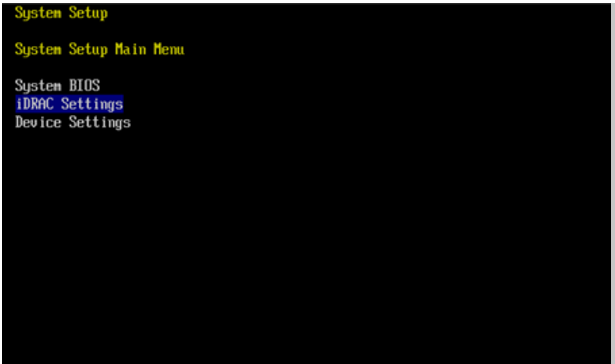
- Vyberte možnost "iDRAC Settings", > "User Configuration".
- Poznámka: Index pro výchozího uživatele 'root' je '2'.
- Zkontrolujte to v příkazu DDOS CLI (SSH): '# seznam uživatelských pořadů'
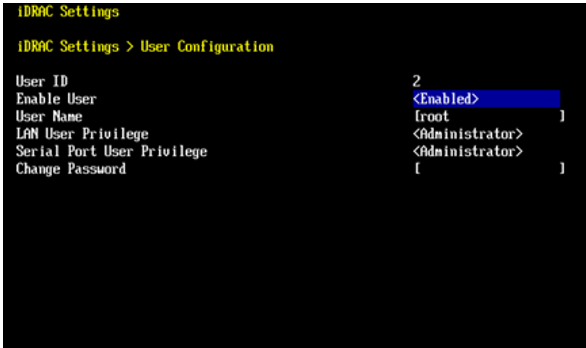
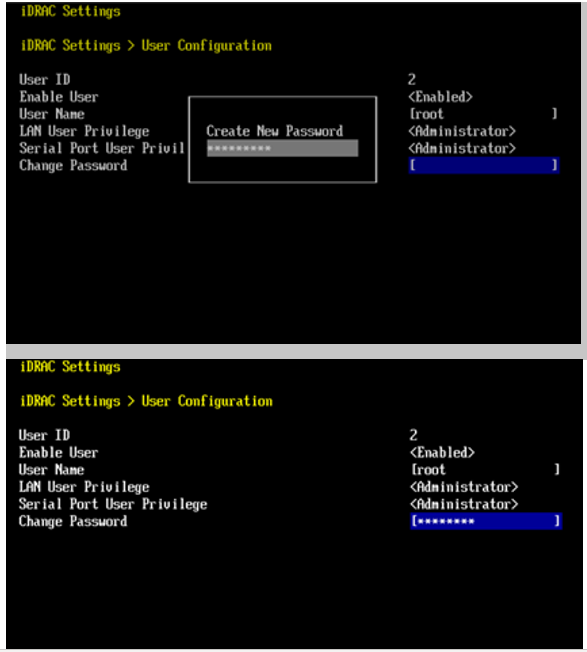
- Vyberte možnost Change Password.
- Podle potřeby zadejte nové heslo. Ujistěte se, že používáte dostatečně složité heslo, jinak dojde k chybě.
- Po zadání nového hesla řadiče iDRAC ukončete diagnostiku stisknutím klávesy Esc, stisknutím tlačítka Yes uložte nastavení a poté ukončete nástroj System Setup.
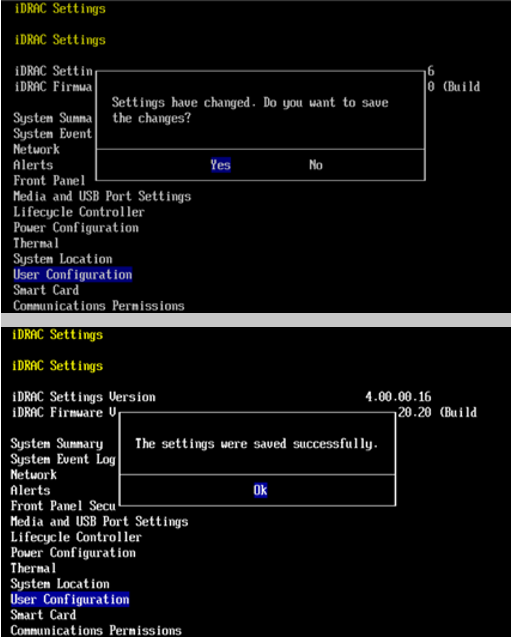
- Přihlaste se do uživatelského rozhraní řadiče iDRAC pomocí nového hesla a ověřte, že nové heslo funguje.
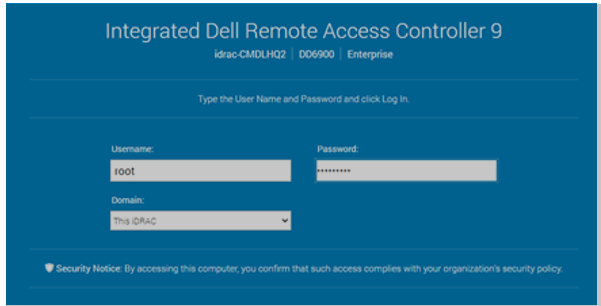
2. scénář: Aktualizujte heslo řadiče iDRAC na nové.
- Změňte heslo řadiče iDRAC pomocí uživatelského rozhraní řadiče iDRAC.
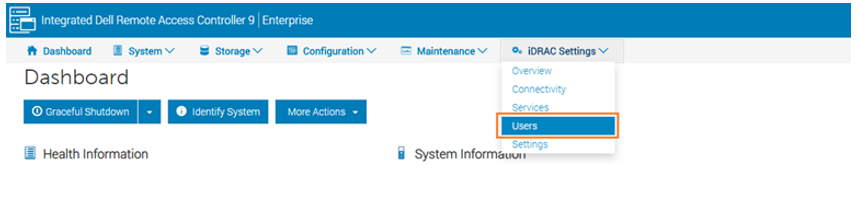
- Přihlaste se do uživatelského rozhraní řadiče iDRAC, klikněte na nabídku iDRAC Settings, rozbalte nabídku a klikněte na možnost Users .
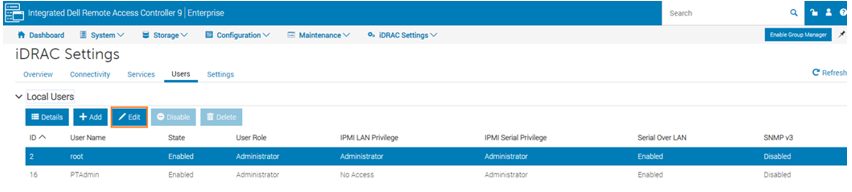
- Klikněte na "Místní uživatelé", vyberte uživatele root a klikněte na Upravit .
- Zadejte nové heslo řadiče iDRAC a klikněte na tlačítko Uložit. Přihlaste se do uživatelského rozhraní řadiče iDRAC pomocí nového hesla řadiče iDRAC a ověřte, že nové heslo funguje.

Scénář 3: Obnovení konfigurace řadiče iDRAC na výchozí hodnoty
Resetování celé konfigurace řadiče iDRAC (včetně resetování hesla řadiče iDRAC):
-
- Restartujte systém a stisknutím klávesy F2 přejděte během spouštění systému do nastavení systému.
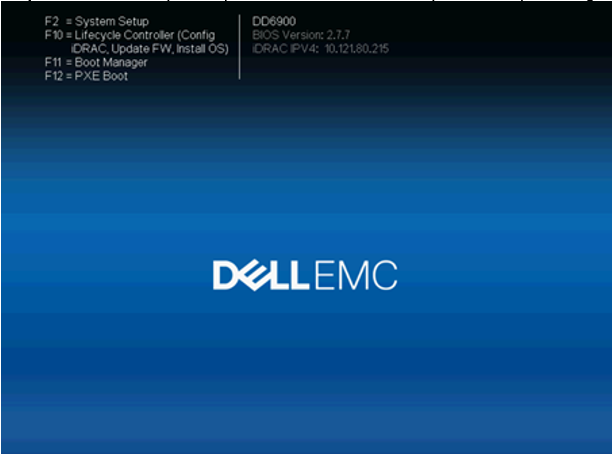
- Vyberte možnost iDRAC Settings.
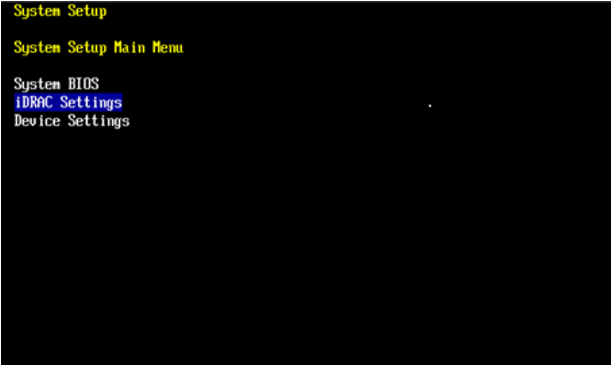
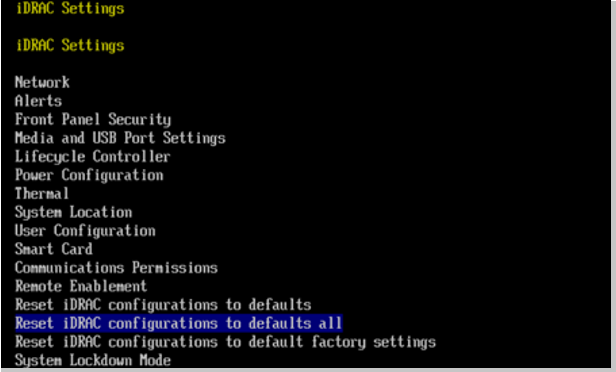
- Klikněte a zadejte "iDRAC Settings". > Obnovte konfiguraci řadiče iDRAC na výchozí nastavení all.
- Výběrem možnosti Yes resetujte všechny konfigurace řadiče iDRAC. Může to trvat asi 5 ~ 10 minut.
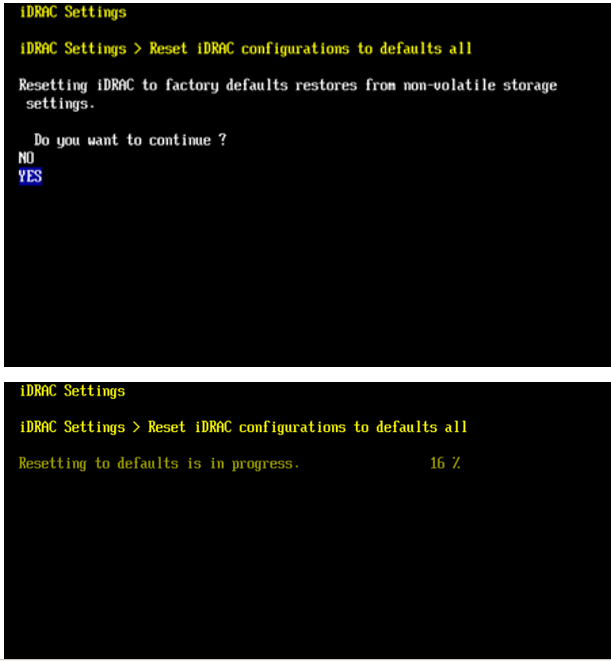
- Po dokončení resetování řadiče iDRAC se heslo řadiče iDRAC změní na calvin nebo DD SN pro výchozího uživatele root a IP adresa řadiče iDRAC se změní na 192.168.0.120. Přihlaste se do uživatelského rozhraní řadiče iDRAC a ověřte, že nové heslo funguje.
iDRAC IP: 192.168.0.120
iDRAC user: root
iDRAC password: calvin or DD SN
Produkty, których dotyczy problem
Data DomainProdukty
Data Domain, DD6900 Appliance, DD9400 Appliance, DD9900 ApplianceWłaściwości artykułu
Numer artykułu: 000180909
Typ artykułu: How To
Ostatnia modyfikacja: 07 maj 2026
Wersja: 11
Znajdź odpowiedzi na swoje pytania u innych użytkowników produktów Dell
Usługi pomocy technicznej
Sprawdź, czy Twoje urządzenie jest objęte usługą pomocy technicznej.