Data Domain: Anleitung zum Zurücksetzen des iDRAC-Kennworts und der Konfiguration
Podsumowanie: Anleitung zum Zurücksetzen des iDRAC-Kennworts und der Konfiguration auf relevanten Data Domain-Systemen.
Ten artykuł dotyczy
Ten artykuł nie dotyczy
Ten artykuł nie jest powiązany z żadnym konkretnym produktem.
Nie wszystkie wersje produktu zostały zidentyfikowane w tym artykule.
Instrukcje
Szenarien:
- iDRAC-Kennwort vergessen
- Ändern Sie das iDRAC-Kennwort.
- Zurücksetzen der iDRAC-Konfiguration auf die Standardeinstellungen
- Zurücksetzen (Neustart) von iDRAC <INTERN>
Gilt für:
- Alle PowerProtect Data Domain-Systeme
- Ausgenommen DD3300.
- Informationen zu DD3300 finden Sie unter: Data Domain: DD3300 Anleitung zum Zurücksetzen des iDRAC-Kennworts remote über Bash<Für den Zugriff auf diesen Link> können Zugangsdaten für das Dell Konto angefordert werden.
- Ausgenommen DD3300.
- Alle DDOS-Softwareversionen
Szenario 1: iDRAC-Kennwort vergessen
Setzen Sie das iDRAC-Kennwort in den iDRAC-Einstellungen zurück.
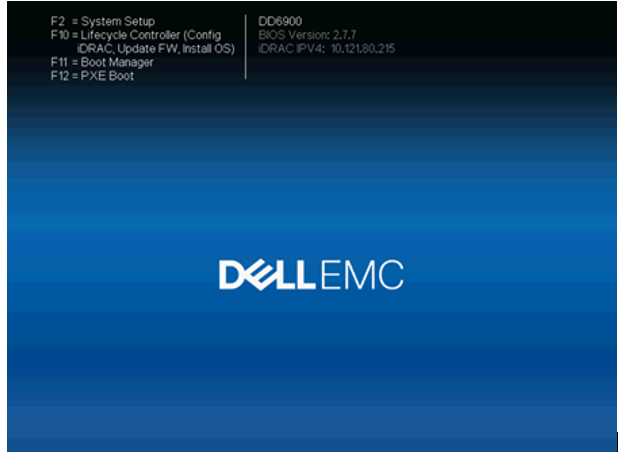
- Starten Sie das System neu und drücken Sie F2, um das System-Setup während des Startvorgangs aufzurufen.
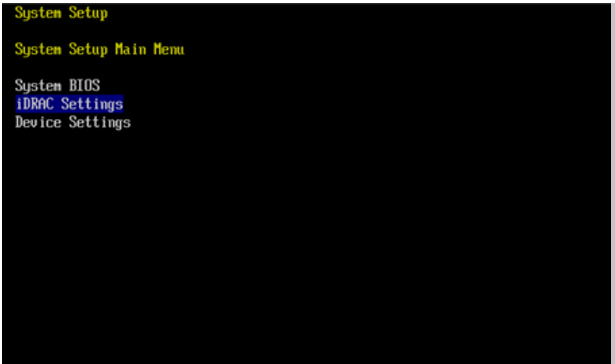
- Wählen Sie iDRAC-Einstellungen aus.
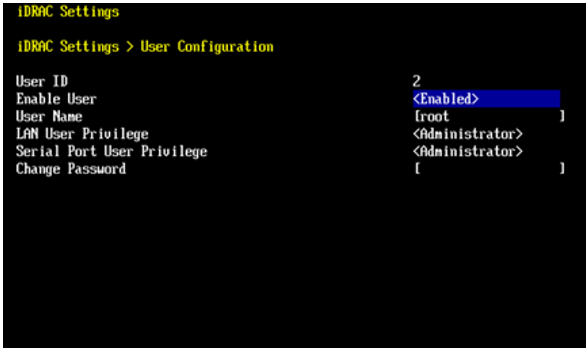
- Wählen Sie "iDRAC Settings" und > "User Configuration" aus.
- Hinweis: Der Index für den Standardnutzer "root" ist "2".
- Überprüfen Sie dies im DDOS CLI (SSH)-Befehl: '# user show list'
- Wählen Sie Change Password aus.
- Geben Sie bei Bedarf das neue Kennwort ein. Stellen Sie sicher, dass Sie ein ausreichend komplexes Passwort verwenden, da sonst ein Fehler auftritt.
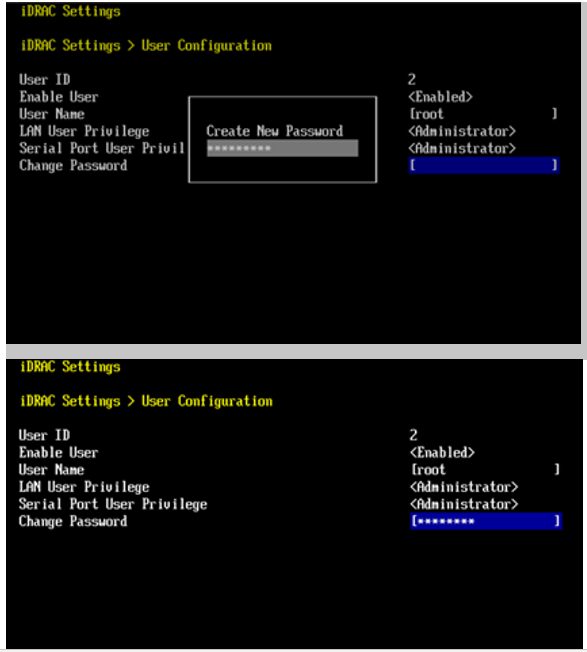
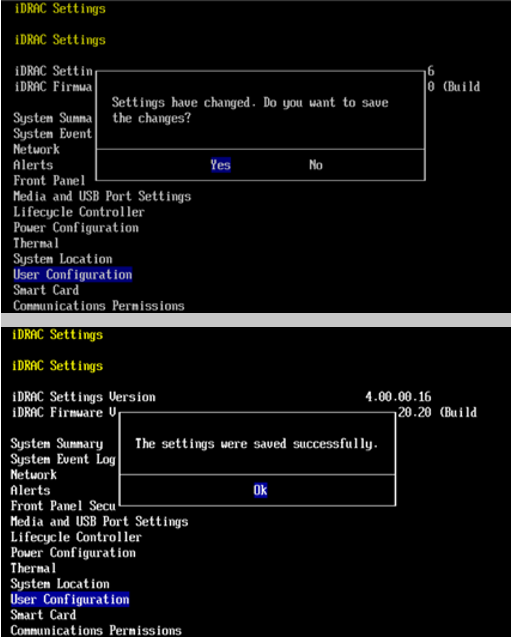
- Drücken Sie nach Eingabe des neuen iDRAC-Kennworts Esc, um den Vorgang zu beenden, drücken Sie Ja, um die Einstellungen zu speichern, und beenden Sie dann das System-Setup.
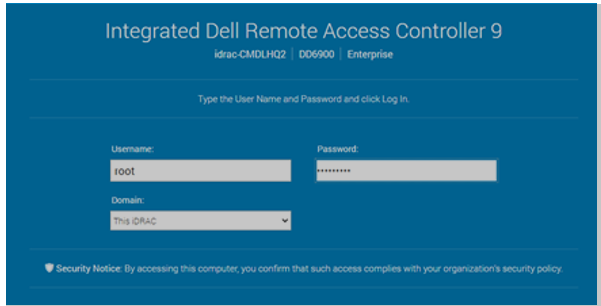
- Melden Sie sich mit dem neuen Kennwort bei der iDRAC-Benutzeroberfläche an, um zu überprüfen, ob das neue Kennwort funktioniert.
Szenario 2: Aktualisieren Sie das iDRAC-Kennwort auf ein neues.
- Ändern Sie das iDRAC-Kennwort über die iDRAC-Benutzeroberfläche.
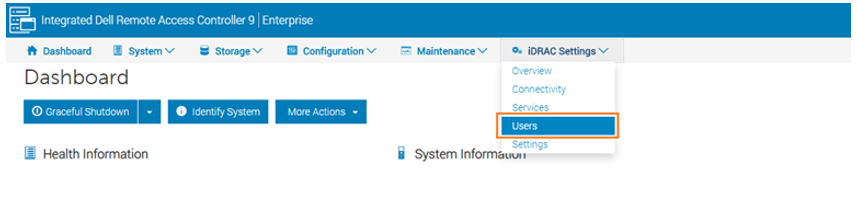
- Melden Sie sich bei der iDRAC-Benutzeroberfläche an, klicken Sie auf das Menü iDRAC-Einstellungen, wählen Sie das Menü aus und klicken Sie auf Nutzer.
- Klicken Sie auf "Local Users", wählen Sie den Nutzernamen "root" aus und klicken Sie auf "Edit".
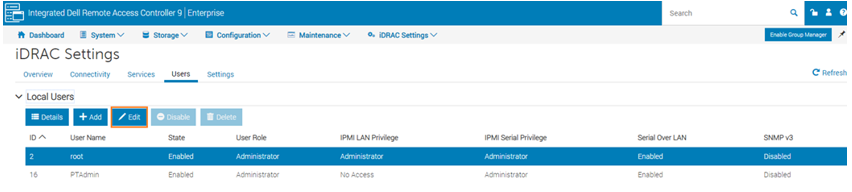
- Geben Sie das neue iDRAC-Kennwort ein und klicken Sie auf Speichern. Melden Sie sich mit dem neuen iDRAC-Kennwort bei der iDRAC-Benutzeroberfläche an, um zu überprüfen, ob das neue Kennwort funktioniert.
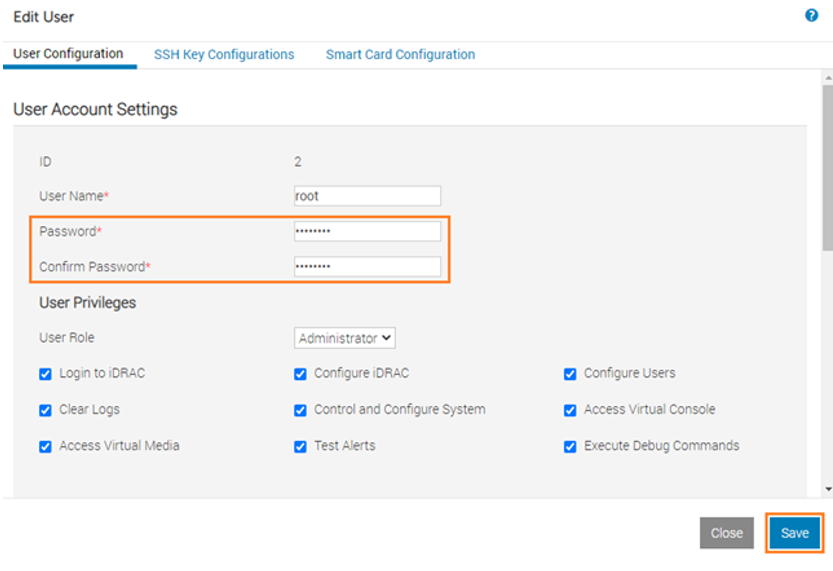
Szenario 3: Setzen Sie die iDRAC-Konfiguration auf die Standardeinstellungen zurück.
So setzen Sie alle iDRAC-Konfigurationen zurück (einschließlich des Zurücksetzens des iDRAC-Kennworts)
-
- Starten Sie das System neu und drücken Sie F2 , um das System-Setup während des Systemstarts aufzurufen.
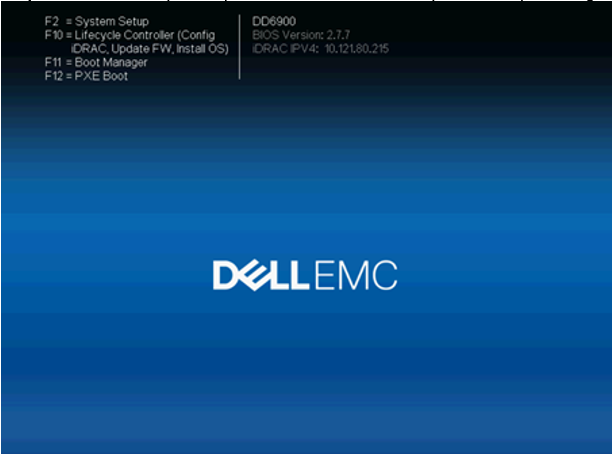
- Wählen Sie iDRAC-Einstellungen aus.
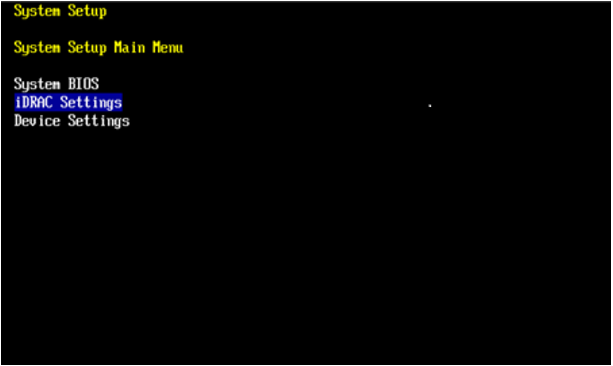
- Klicken Sie auf "iDRAC Settings" und geben Sie diese ein. > Setzen Sie iDRAC-Konfigurationen auf "Standardeinstellungen für alle" zurück.
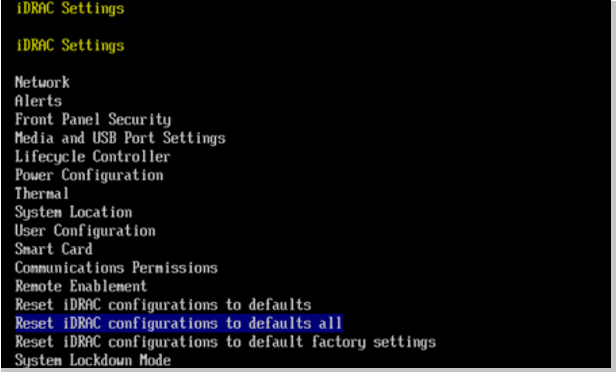
- Wählen Sie Ja, um alle iDRAC-Konfigurationen zurückzusetzen. Dies kann etwa 5 ~ 10 Minuten dauern.
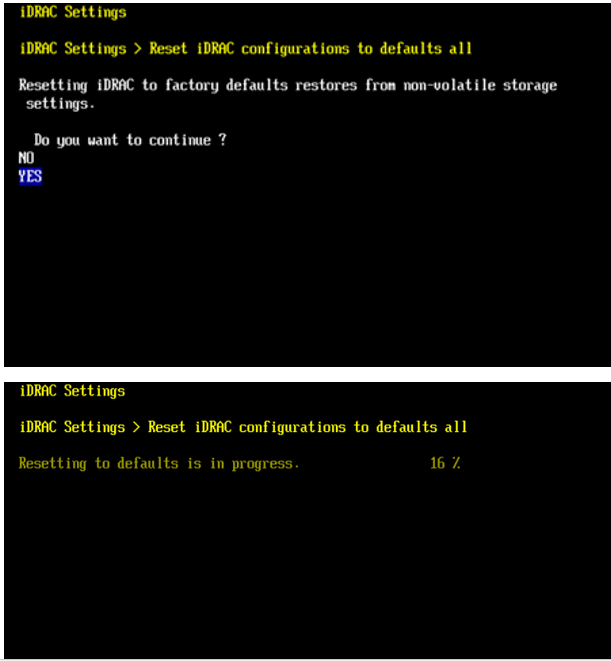
- Nachdem das Zurücksetzen des iDRAC abgeschlossen ist, ändert sich das iDRAC-Kennwort für den Standardnutzer root in calvin oder DD SN und die iDRAC-IP ändert sich in 192.168.0.120. Melden Sie sich bei der iDRAC-Benutzeroberfläche an und überprüfen Sie, ob das neue Kennwort funktioniert.
iDRAC IP: 192.168.0.120
iDRAC user: root
iDRAC password: calvin or DD SN
Produkty, których dotyczy problem
Data DomainProdukty
Data Domain, DD6900 Appliance, DD9400 Appliance, DD9900 ApplianceWłaściwości artykułu
Numer artykułu: 000180909
Typ artykułu: How To
Ostatnia modyfikacja: 07 maj 2026
Wersja: 11
Znajdź odpowiedzi na swoje pytania u innych użytkowników produktów Dell
Usługi pomocy technicznej
Sprawdź, czy Twoje urządzenie jest objęte usługą pomocy technicznej.