「Data Domain:iDRACのパスワードと設定をリセットする方法
Podsumowanie: 関連するData DomainシステムでiDRACパスワードと設定をリセットする方法。
Ten artykuł dotyczy
Ten artykuł nie dotyczy
Ten artykuł nie jest powiązany z żadnym konkretnym produktem.
Nie wszystkie wersje produktu zostały zidentyfikowane w tym artykule.
Instrukcje
シナリオ:
- iDRACパスワードを忘れた場合
- iDRACパスワードを変更します。
- iDRAC設定をデフォルト設定にリセットする
- iDRAC <内部のリセット(再起動)>
適用先:
- すべてのPowerProtect Data Domainシステム
- DD3300を除く。
- DD3300については、次を参照してください。「Data Domain:DD3300 Bash<からリモートでiDRACパスワードをリセットする方法このリンクにアクセスするには、Dellアカウントのログイン認証情報が要求される場合があります>。
- DD3300を除く。
- すべてのDDOSソフトウェア バージョン
シナリオ1: iDRACパスワードを忘れた場合
iDRAC設定でiDRACパスワードをリセットします。
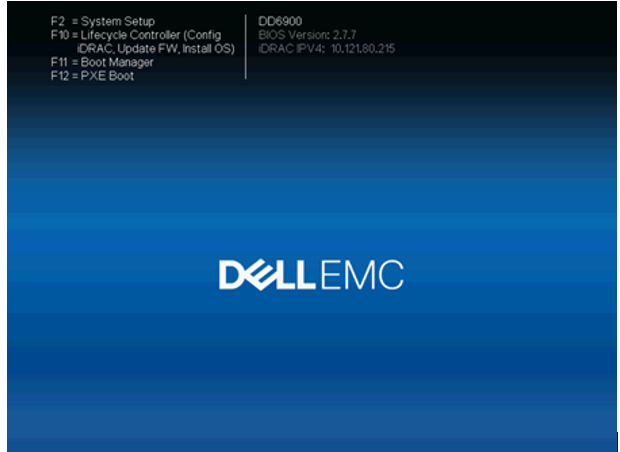
- システムを再起動し、起動中にF2を押して システム セットアップ に入ります。
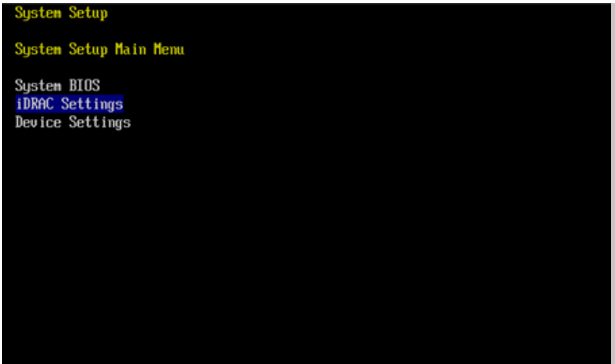
- [iDRAC Settings]を選択します。
- [iDRAC Settings]>[User Configuration]を選択します。
- 注:デフォルト ユーザー「root」のインデックスは「2」です。
- DDOS CLI (SSH)コマンドでこれを確認します。「# user show list」
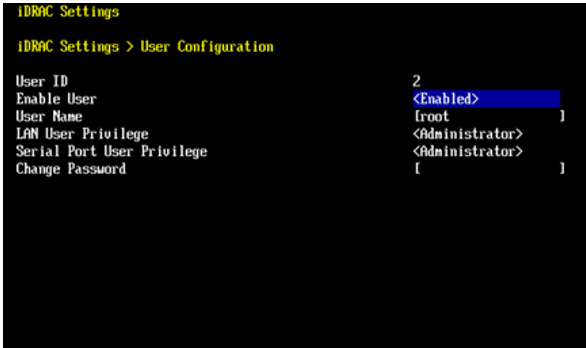
- Change Passwordを選択します。
- 必要に応じて、新しいパスワードを入力します。十分に複雑なパスワードを使用しないと、エラーが発生します。
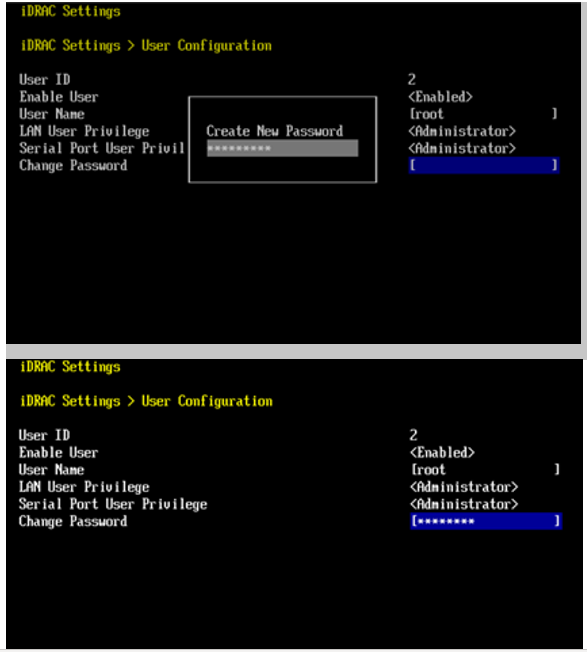
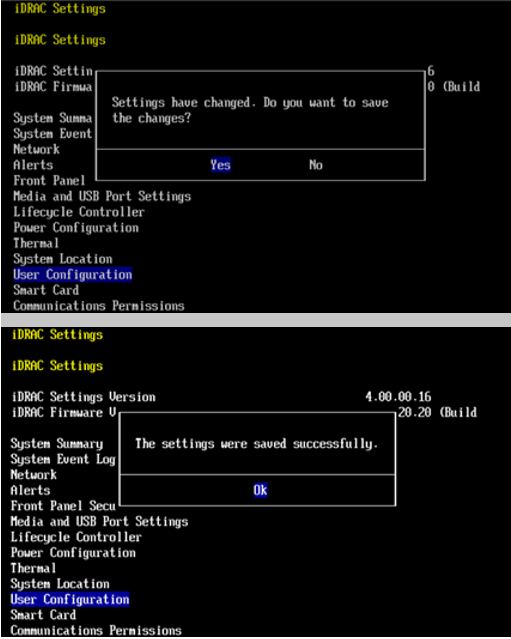
- 新しいiDRACパスワードを入力したら、Escを押して終了します。Yes を押して設定を保存し、システム セットアップを終了します。
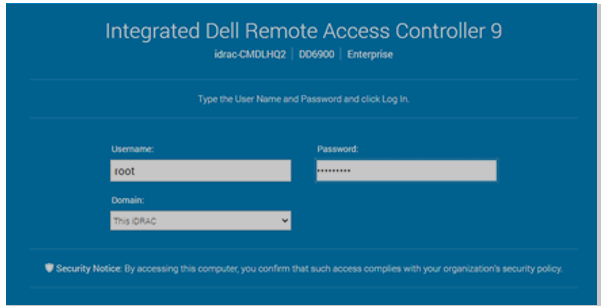
- 新しいパスワードを使用してiDRAC UIにログインし、新しいパスワードが機能することを確認します。
シナリオ2: iDRACパスワードを新しいパスワードにアップデートします。
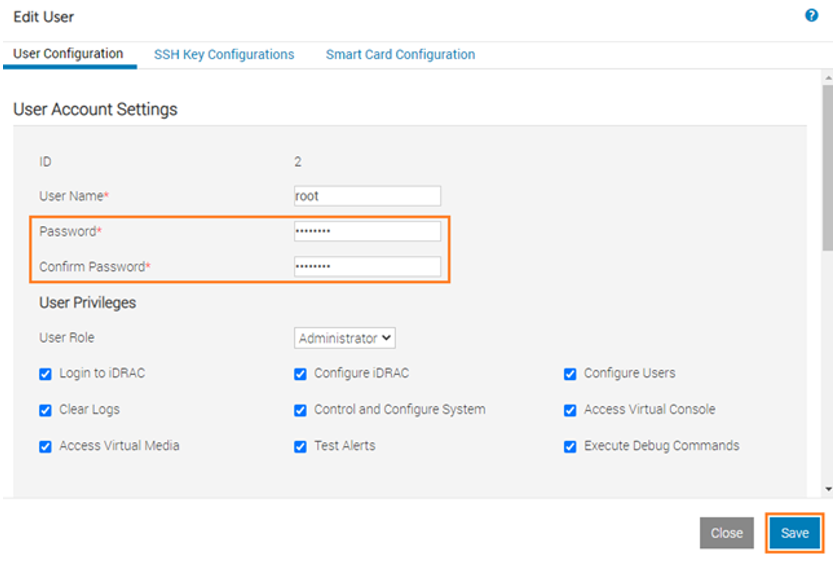
- iDRAC UIを使用してiDRACパスワードを変更します。
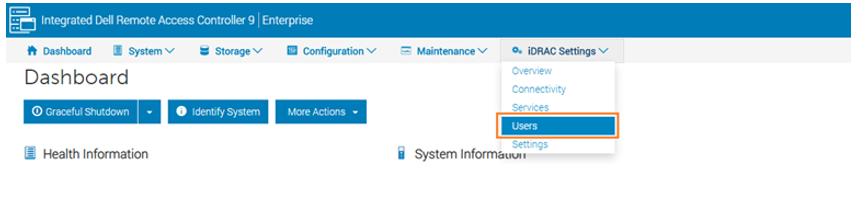
- iDRAC UIにログインし、[iDRAC Settings]メニューをクリックし、メニューをドロップダウン ダウンして、[Users]をクリックします。
- [Local Users]をクリックし、[User Name]でrootを選択して、[Edit]をクリックします。
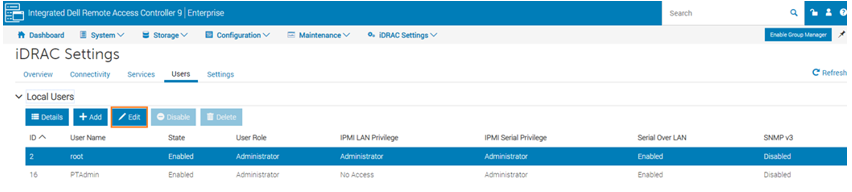
- 新しいiDRACパスワードを入力し、[ Save]をクリックします。新しいiDRACパスワードを使用してiDRAC UIにログインし、新しいパスワードが機能することを確認します。
シナリオ3: iDRAC設定をデフォルト設定にリセットします。
すべての iDRAC 設定をリセットするには (iDRAC パスワードのリセットを含む)
-
- システムを再起動し、システムの起動中に F2 を押してシステム セットアップを起動します。
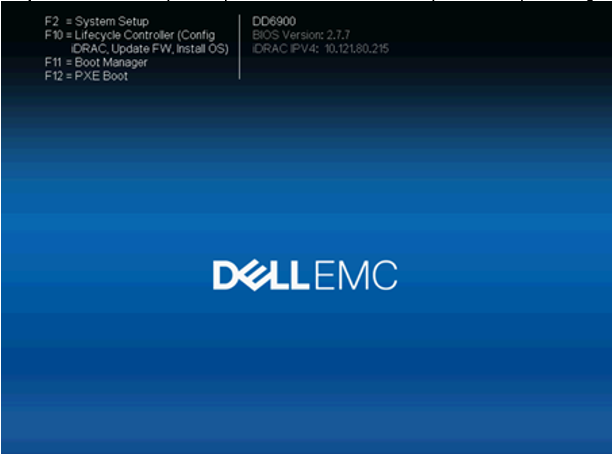
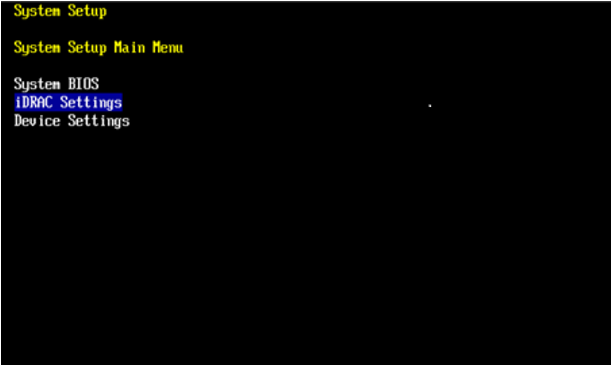
- [iDRAC Settings]を選択します。
- [iDRAC Settings]をクリックして入力>iDRAC構成を[default all]にリセットします。
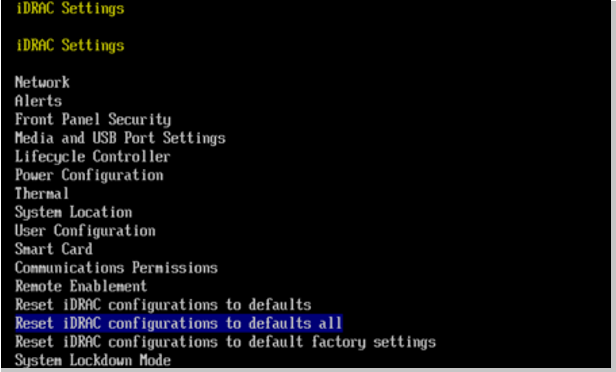
- [Yes]を選択して、すべてのiDRAC設定をリセットします。5~10分程度かかる場合がございます。
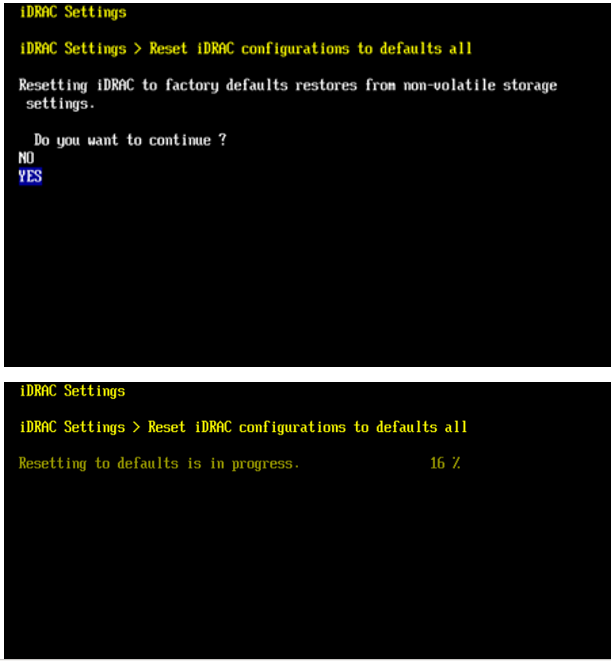
- iDRACのリセットが完了すると、iDRACパスワードはデフォルト ユーザーrootのcalvinまたはDD SNに変更され、iDRAC IPは192.168.0.120に変更されます。iDRAC UIにログインし、新しいパスワードが有効なことを確認します。
iDRAC IP: 192.168.0.120
iDRAC user: root
iDRAC password: calvin or DD SN
Produkty, których dotyczy problem
Data DomainProdukty
Data Domain, DD6900 Appliance, DD9400 Appliance, DD9900 ApplianceWłaściwości artykułu
Numer artykułu: 000180909
Typ artykułu: How To
Ostatnia modyfikacja: 07 maj 2026
Wersja: 11
Znajdź odpowiedzi na swoje pytania u innych użytkowników produktów Dell
Usługi pomocy technicznej
Sprawdź, czy Twoje urządzenie jest objęte usługą pomocy technicznej.