Data Domain: Hoe kan ik het iDRAC wachtwoord en de configuratie opnieuw instellen?
Podsumowanie: Het iDRAC-wachtwoord en de iDRAC-configuratie opnieuw instellen op relevante Data Domain systemen.
Ten artykuł dotyczy
Ten artykuł nie dotyczy
Ten artykuł nie jest powiązany z żadnym konkretnym produktem.
Nie wszystkie wersje produktu zostały zidentyfikowane w tym artykule.
Instrukcje
Scenario 's:
- iDRAC wachtwoord vergeten
- Wijzig het iDRAC wachtwoord.
- De iDRAC-configuratie terugzetten naar de standaardinstellingen
- Resetten (opnieuw starten) iDRAC <INTERN>
Van toepassing op:
- Alle PowerProtect Data Domain systemen
- Exclusief DD3300.
- Zie voor DD3300: Data Domain: DD3300 Het iDRAC-wachtwoord op afstand opnieuw instellen vanuit Bash<Er kan om aanmeldingsgegevens van een Dell account worden gevraagd om toegang te krijgen tot deze koppeling>.
- Exclusief DD3300.
- Alle DDOS-softwareversies
Scenario 1: Het iDRAC wachtwoord vergeten
Reset het iDRAC-wachtwoord in de iDRAC-instellingen.
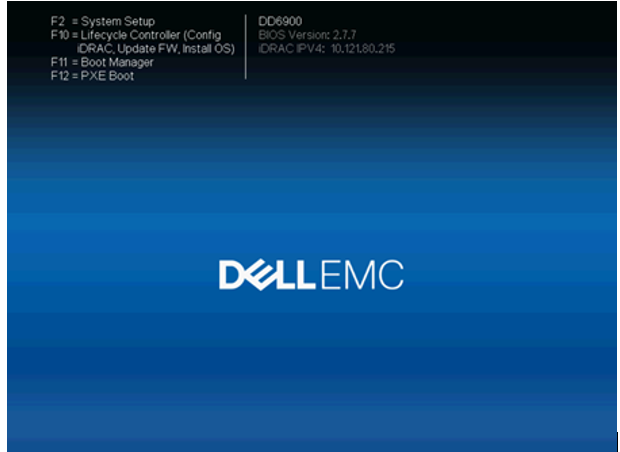
- Start het systeem opnieuw op, druk tijdens het opstarten op F2 om naar System Setup te gaan.
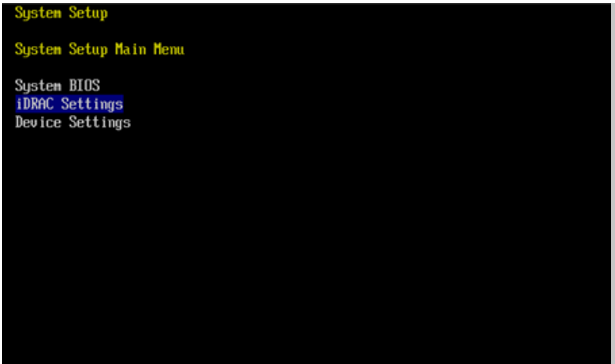
- Selecteer iDRAC Settings.
- Selecteer "iDRAC Settings" > "User Configuration".
- Opmerking: De index voor de standaard gebruiker 'root' is '2'.
- Controleer dit in de opdracht DDOS CLI (SSH): '# user show list'
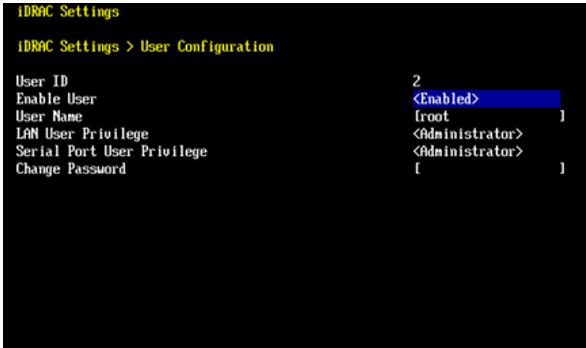
- Selecteer Change Password.
- Voer zo nodig het nieuwe wachtwoord in. Zorg ervoor dat u een voldoende complex wachtwoord gebruikt, anders treedt er een fout op.
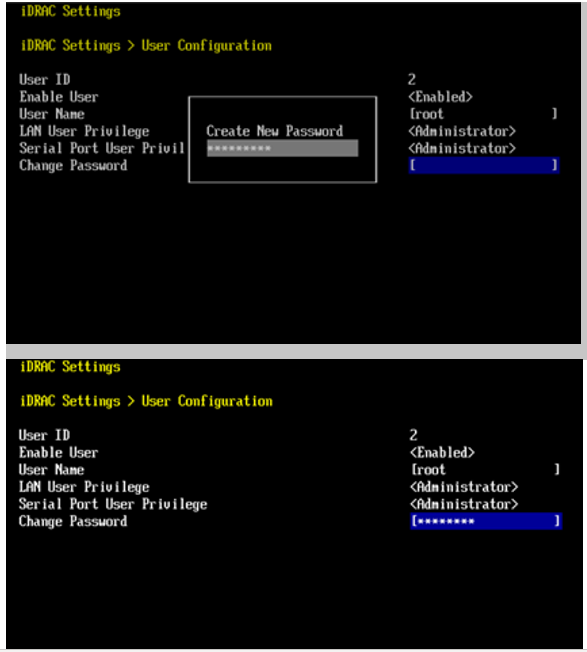
- Nadat u het nieuwe iDRAC-wachtwoord hebt ingevoerd, drukt u op Esc om af te sluiten, drukt u op Ja om de instellingen op te slaan en sluit u System Setup af.
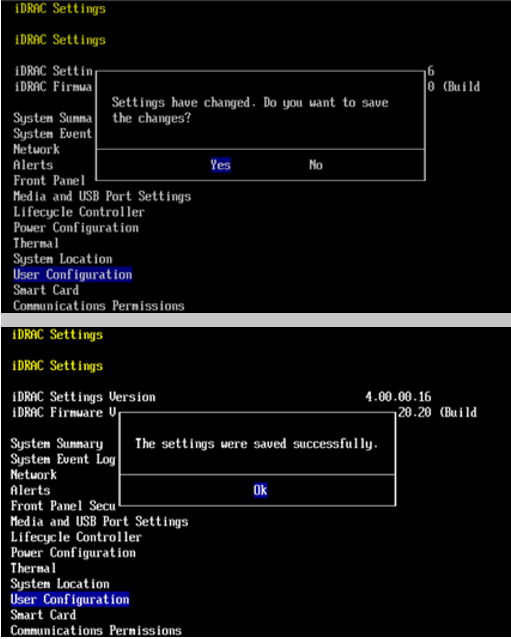
- Meld u aan bij de iDRAC-gebruikersinterface met het nieuwe wachtwoord om te controleren of het nieuwe wachtwoord werkt.
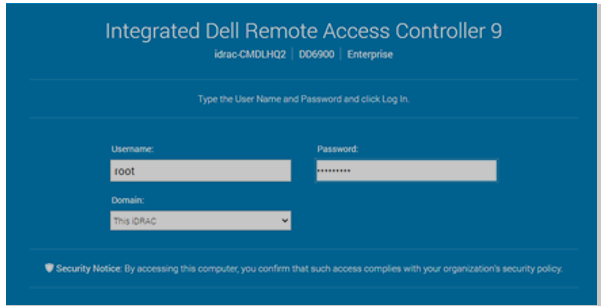
Scenario 2: Werk het iDRAC wachtwoord bij naar een nieuw wachtwoord.
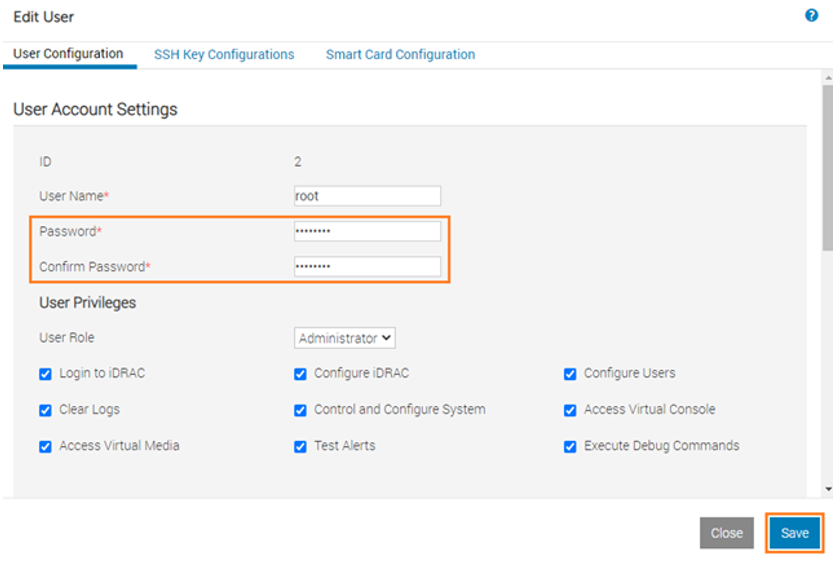
- Wijzig het iDRAC-wachtwoord met behulp van de iDRAC-gebruikersinterface.
- Meld u aan bij de iDRAC-gebruikersinterface, klik op het menu iDRAC-instellingen, vervolgkeuzelijst in het menu en klik op Gebruikers.
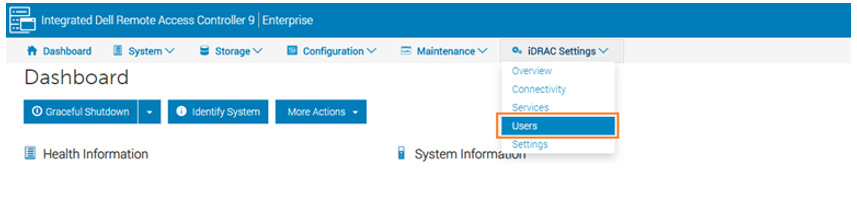
- Klik op 'Local Users', selecteer de gebruikersnaambasis en klik op Bewerken.
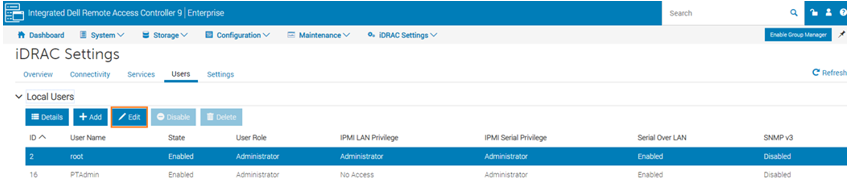
- Voer het nieuwe iDRAC wachtwoord in en klik op Opslaan. Meld u aan bij de iDRAC-gebruikersinterface met het nieuwe iDRAC-wachtwoord om te controleren of het nieuwe wachtwoord werkt.
Scenario 3: De iDRAC-configuratie is teruggezet naar de standaardinstellingen.
De volledige iDRAC-configuratie resetten (inclusief het opnieuw instellen van het iDRAC-wachtwoord):
-
- Start het systeem opnieuw op, druk op F2 om naar de System Setup te gaan terwijl het systeem wordt opgestart.
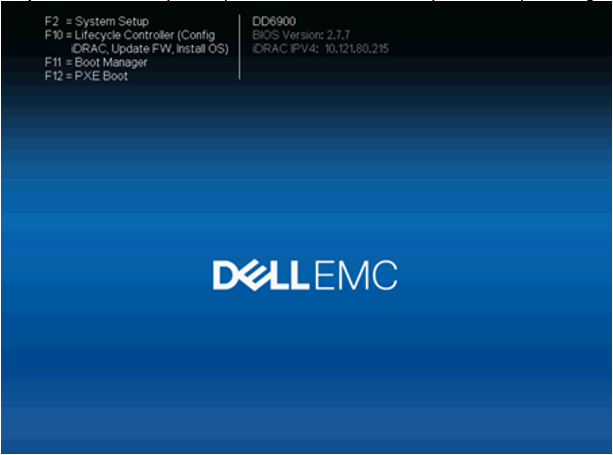
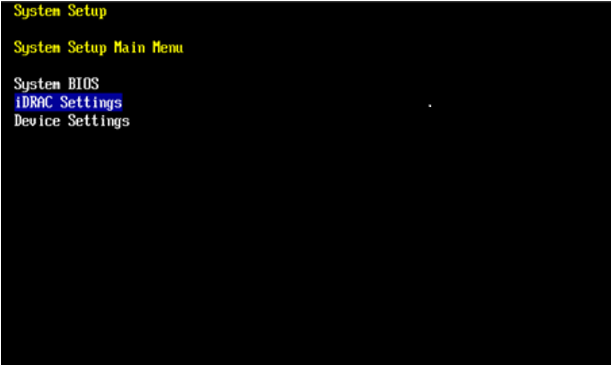
- Selecteer iDRAC Settings.
- Klik en voer "iDRAC Settings" > in Reset iDRAC configurations naar "defaults all".
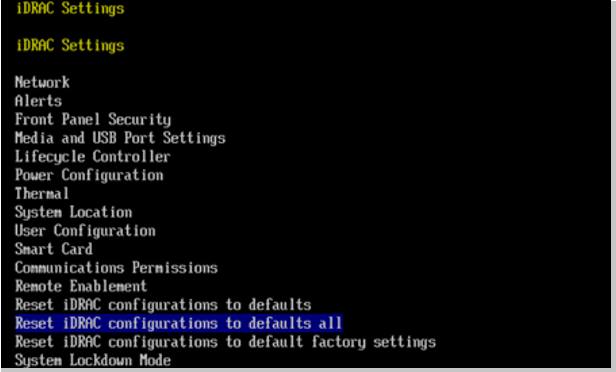
- Kies Ja om alle iDRAC-configuraties opnieuw in te stellen. Het kan ongeveer 5 ~ 10 minuten duren.
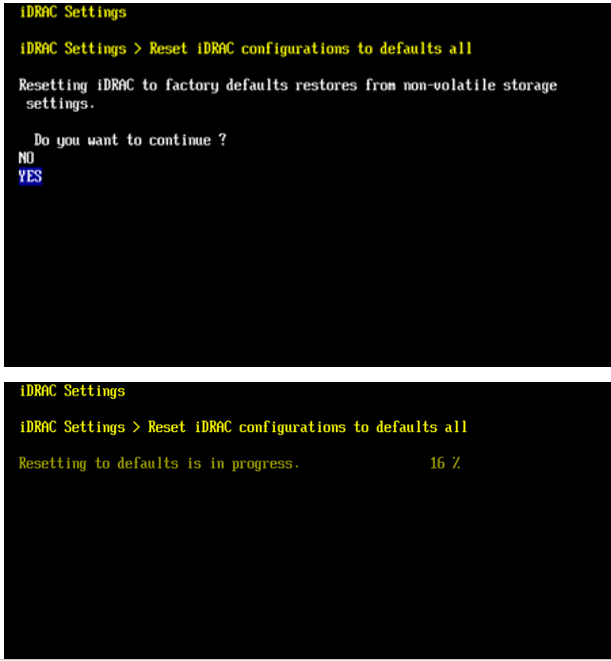
- Nadat de iDRAC opnieuw is ingesteld, wordt het iDRAC-wachtwoord gewijzigd in calvin of DD SN voor de standaard rootgebruiker en verandert het iDRAC IP-adres in 192.168.0.120. Meld u aan bij de iDRAC-gebruikersinterface en controleer of het nieuwe wachtwoord werkt.
iDRAC IP: 192.168.0.120
iDRAC user: root
iDRAC password: calvin or DD SN
Produkty, których dotyczy problem
Data DomainProdukty
Data Domain, DD6900 Appliance, DD9400 Appliance, DD9900 ApplianceWłaściwości artykułu
Numer artykułu: 000180909
Typ artykułu: How To
Ostatnia modyfikacja: 07 maj 2026
Wersja: 11
Znajdź odpowiedzi na swoje pytania u innych użytkowników produktów Dell
Usługi pomocy technicznej
Sprawdź, czy Twoje urządzenie jest objęte usługą pomocy technicznej.