Data Domain:如何重設 iDRAC 密碼和組態
Podsumowanie: 如何在相關的 Data Domain 系統上重設 iDRAC 密碼和組態。
Ten artykuł dotyczy
Ten artykuł nie dotyczy
Ten artykuł nie jest powiązany z żadnym konkretnym produktem.
Nie wszystkie wersje produktu zostały zidentyfikowane w tym artykule.
Instrukcje
場景:
- 忘記 iDRAC 密碼
- 變更 iDRAC 密碼。
- 將 iDRAC 組態重設為預設設定
- 重設 (重新啟動) iDRAC <內部>
適用於:
- 所有 PowerProtect Data Domain 系統
- 不包括 DD3300。
- 針對 DD3300,請參閱:Data Domain:DD3300 如何從 Bash< 遠端重設 iDRAC 密碼存取此連結>可能需要 Dell 帳戶登入憑證。
- 不包括 DD3300。
- 所有 DDOS 軟體版本
案例 1: 忘記 iDRAC 密碼
在 iDRAC 設定中重設 iDRAC 密碼。
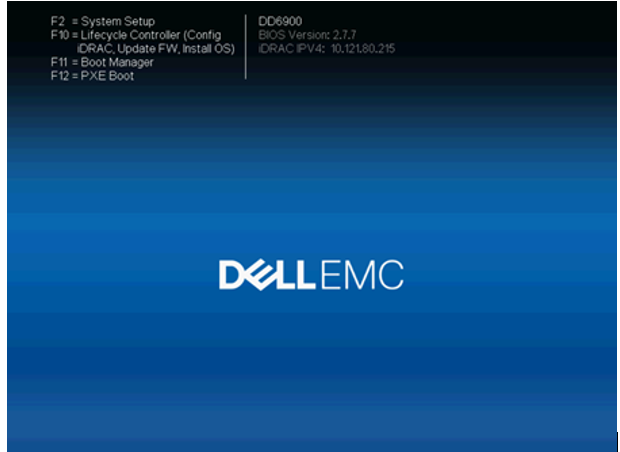
- 重新啟動系統,在開機期間按下 F2 進入 系統設定 。
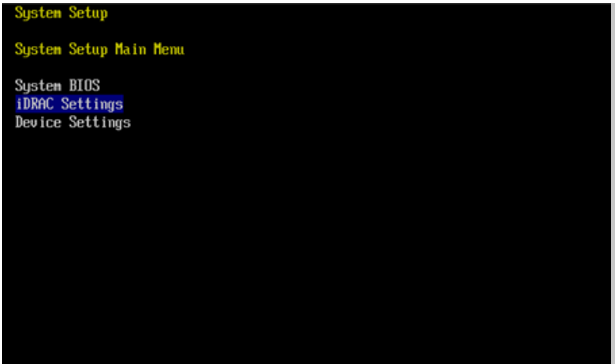
- 選取 iDRAC 設定。
- 選取「iDRAC 設定」 > 「使用者組態」。
- 注意:缺省使用者「root」的索引為「2」。
- 請在 DDOS CLI (SSH) 命令中檢查此項目:“# 用戶顯示清單”
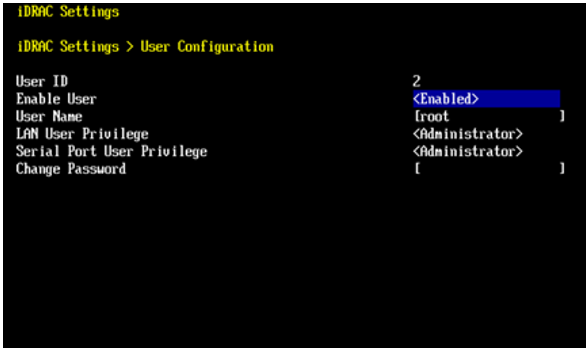
- 選取 變更 密碼。
- 視需要輸入新密碼。確保使用足夠複雜的密碼,否則將遇到錯誤。
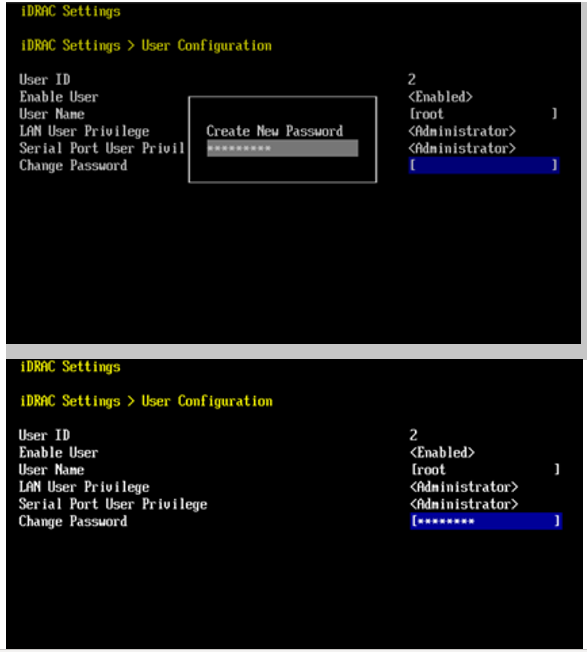
- 輸入新 iDRAC 密碼後,按下 Esc 鍵結束,按下是 以儲存設定,然後退出系統設定。
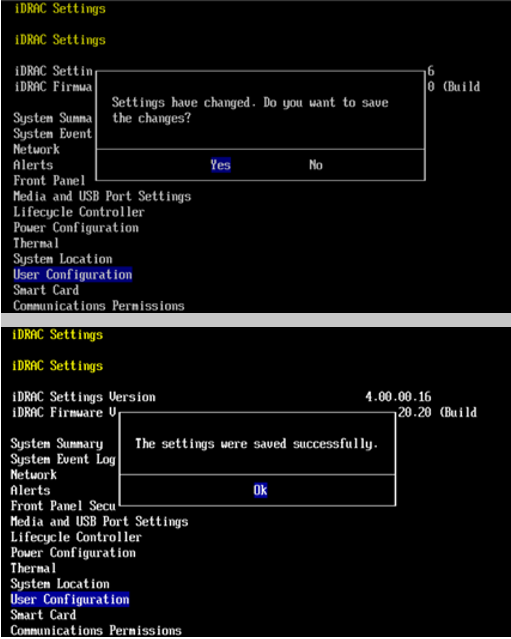
- 使用新密碼登入 iDRAC UI,以確認新密碼有效。
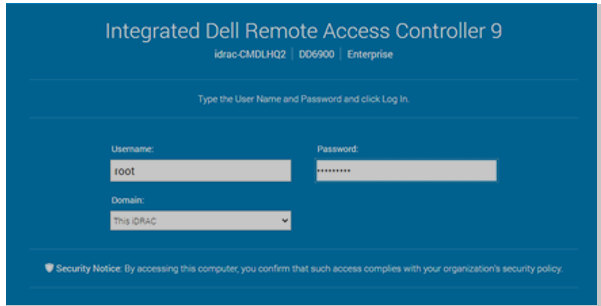
案例 2: 將 iDRAC 密碼更新為新密碼。
- 使用 iDRAC UI 變更 iDRAC 密碼。
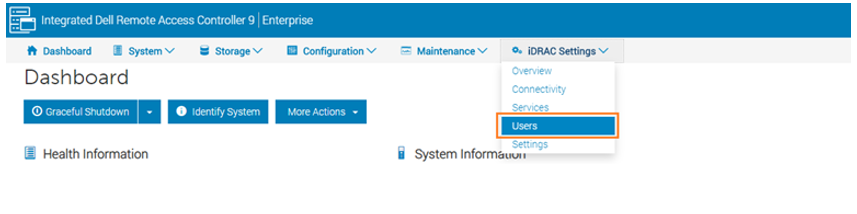
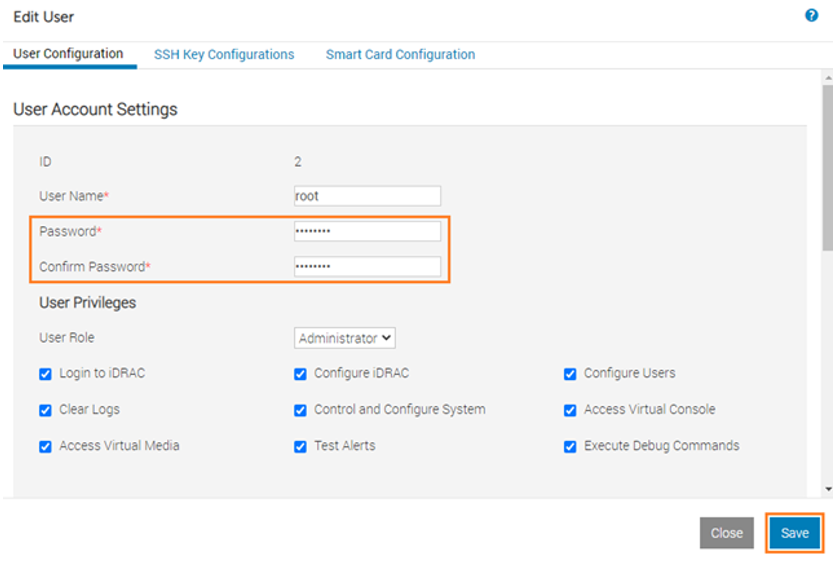
- 登入 iDRAC UI,按一下功能表 iDRAC 設定, 下拉式功能表,然後按一下使用者 。
- 按一下「本機使用者」,選取使用者名稱根,然後按一下「編輯」。
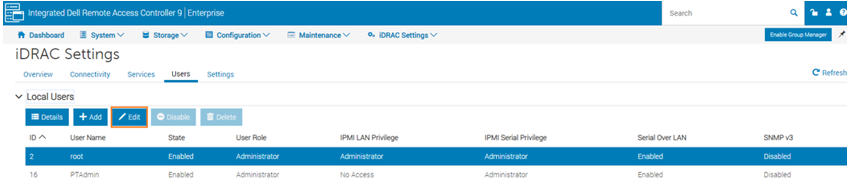
- 輸入新的 iDRAC 密碼,然後按一下 儲存 。使用新的 iDRAC 密碼登入 iDRAC UI,以確認新密碼有效。
案例 3: 將 iDRAC 組態重設為預設設定。
若要重設所有 iDRAC 組態 (包括重設 iDRAC 密碼)
-
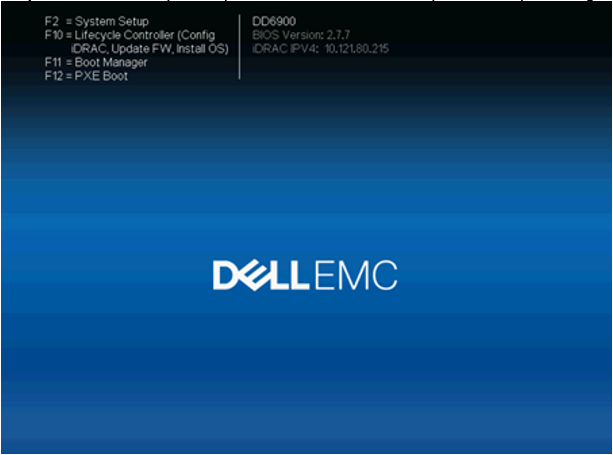
- 重新啟動系統,在系統開機期間按下 F2 進入系統設定。
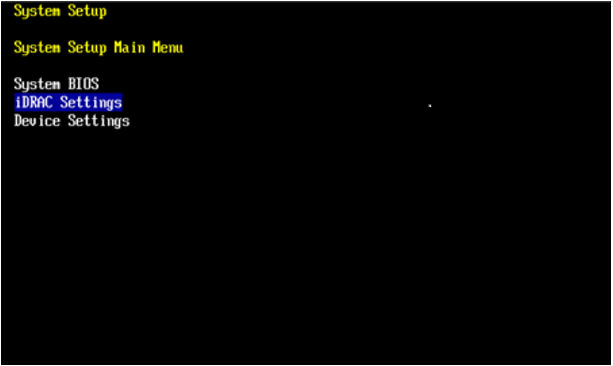
- 選取 iDRAC 設定。
- 按一下並輸入「iDRAC Settings」 > 將 iDRAC 組態重設為「defaults all」
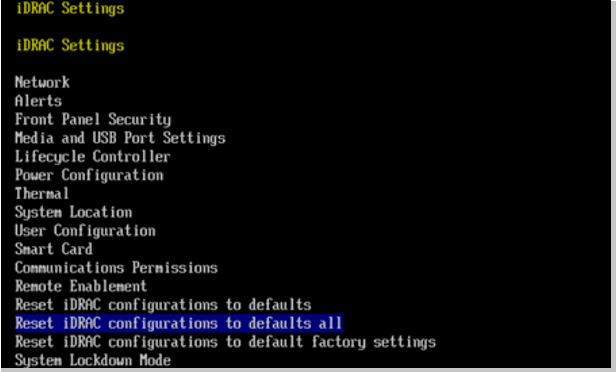
- 選擇是以重設所有 iDRAC 組態。大約需要5~10分鐘。
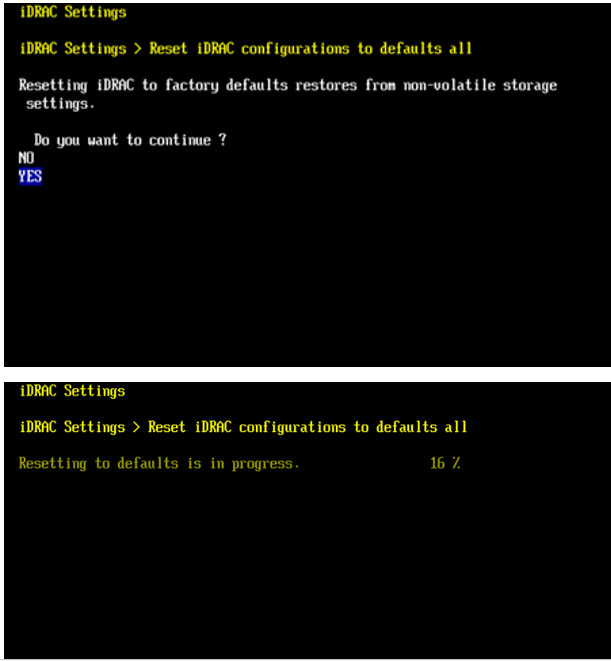
- iDRAC 重設完成後,iDRAC 密碼會變更為預設使用者 root 的 calvin 或 DD SN,而 iDRAC IP 會變更為 192.168.0.120。登入 iDRAC UI,並確認新密碼可正常運作。
iDRAC IP: 192.168.0.120
iDRAC user: root
iDRAC password: calvin or DD SN
Produkty, których dotyczy problem
Data DomainProdukty
Data Domain, DD6900 Appliance, DD9400 Appliance, DD9900 ApplianceWłaściwości artykułu
Numer artykułu: 000180909
Typ artykułu: How To
Ostatnia modyfikacja: 07 maj 2026
Wersja: 11
Znajdź odpowiedzi na swoje pytania u innych użytkowników produktów Dell
Usługi pomocy technicznej
Sprawdź, czy Twoje urządzenie jest objęte usługą pomocy technicznej.