PowerFlex 3.5: Ręczne uaktualnianie programu PowerFlex Manager
Podsumowanie: Uaktualnianie programu PowerFlex Manager w trybie offline Jak ręcznie uaktualnić aplikację PowerFlex Manager bez usług Secure Remote Services.
Ten artykuł dotyczy
Ten artykuł nie dotyczy
Ten artykuł nie jest powiązany z żadnym konkretnym produktem.
Nie wszystkie wersje produktu zostały zidentyfikowane w tym artykule.
Instrukcje
Ten artykuł zawiera informacje na temat aktualizacji offline wersji PowerFlex Manager:
- 3.5.x >> , 3.6.x
- 3.6.x >> , 3.7.x **
- 3.7.x >> , 3.8.x
- 3.8.x >> , 3.8.x
** — Zapoznaj się z artykułem bazy wiedzy PowerFlex Manager: Jak rozszerzyć system plików /var o 100 GB na istniejącym urządzeniu 3.6.1 przed aktualizacją do wersji 3.7.x w celu rozszerzenia systemu plików przed aktualizacją do wersji 3.7.x.
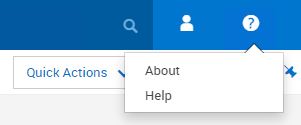
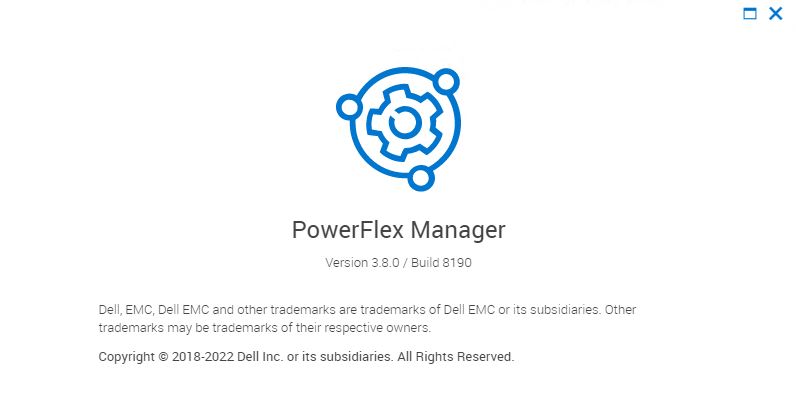
Zanotuj aktualną wersję, przechodząc do strony? ->Informacje w prawym górnym rogu
Przykładowe dane wyjściowe:
Procedura:
1) Wykonaj kopię zapasową urządzenia. Zobacz PowerFlex 3.X: Tworzenie kopii zapasowej urządzenia PowerFlex Manager
2) Wykonaj migawkę urządzenia PFxM.
3) Aby pobrać plik PFxM .zip wymagany do aktualizacji, przejdź tutaj: Pliki do pobrania
z pomocą techniczną firmy Dell Przejdź do oprogramowania, wybierając wersję programu PowerFlex Manager:
4) Następnie pobierz odpowiedni plik PFxM .zip.
5) Skopiuj plik Dell-PFxM-3.x.x.xxxx.zip do udziału NFS na serwerze przesiadkowym lub WinSCP do programu PowerFlex Manager w katalogu /home/delladmin.
6) W przypadku korzystania z WinSCP w katalogu /home/delladmin serwera PFxM
>
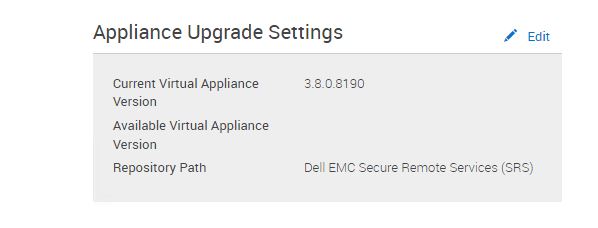
7) zaloguj się do interfejsu sieciowego urządzenia PFxM i przejdź do opcji Settings –> Virtual Appliance Management i kliknij opcję Edit obok pozycji Appliance Upgrade Settings (Ustawienia uaktualniania urządzenia).
3) Aby pobrać plik PFxM .zip wymagany do aktualizacji, przejdź tutaj: Pliki do pobrania
z pomocą techniczną firmy Dell Przejdź do oprogramowania, wybierając wersję programu PowerFlex Manager:
4) Następnie pobierz odpowiedni plik PFxM .zip.
5) Skopiuj plik Dell-PFxM-3.x.x.xxxx.zip do udziału NFS na serwerze przesiadkowym lub WinSCP do programu PowerFlex Manager w katalogu /home/delladmin.
6) W przypadku korzystania z WinSCP w katalogu /home/delladmin serwera PFxM
>
  sudo su -
    > mkdir -p  /var/lib/razor/repo-store/upgrade
    > cp /home/delladmin/Dell-PFxM-3.8.2.8203.zip  /var/lib/razor/repo-store/upgrade
    > rm /home/delladmin/Dell-PFxM-3.8.2.8203.zip
7) zaloguj się do interfejsu sieciowego urządzenia PFxM i przejdź do opcji Settings –> Virtual Appliance Management i kliknij opcję Edit obok pozycji Appliance Upgrade Settings (Ustawienia uaktualniania urządzenia).
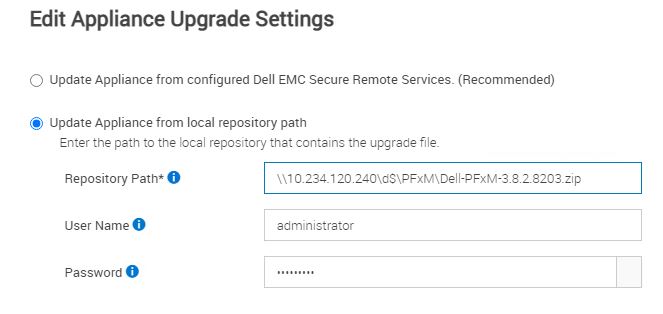
8) Wybierz drugi przycisk opcji "Update Appliance from local repository path"
9) Wprowadź ścieżkę do pliku: \\<IP>\d$\PFxM\Dell-PFxM-3.8.2.8203.zip gdzie <IP> jest adresem IP serwera przesiadkowego, a d:\PFxM jest udziałem NFS, w którym znajduje się plik .zip na serwerze przesiadkowym LUB użyj http://localhost:8080/svc/repo/upgrade/Dell-PFxM-3.8.2.8203.zip , jeśli .zip plik został przesłany za pomocą WinSCP do PFxM zgodnie z krokiem 6.
10) W zależności od tego, gdzie jest przechowywany plik .zip, wprowadź wartości uwierzytelnienia serwera przesiadkowego lub PFxM.
11) Kliknij przycisk Zapisz
. 12) W ustawieniach uaktualniania urządzenia użytkownik zobaczy nową wersję, do której chce uaktualnić, wymienioną jako dostępna wersja urządzenia wirtualnego.
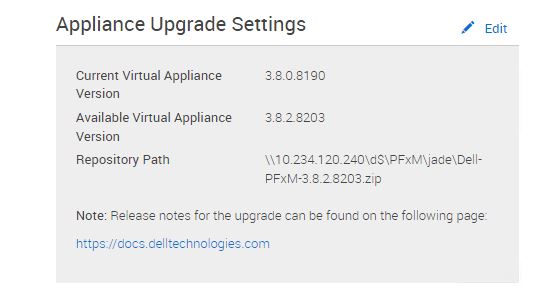
13) Aby przeprowadzić aktualizację, kliknij przycisk Aktualizuj urządzenie wirtualne na stronie ustawień zarządzania urządzeniem wirtualnym.

Uwaga: Aktualizacja może potrwać do 30 minut i spowoduje ponowne uruchomienie urządzenia PFxM w trakcie tego procesu.
14) Po zakończeniu aktualizacji strona logowania zostanie ponownie wyświetlona i będzie można się zalogować i sprawdzić, czy wersja została zaktualizowana. -> O w prawym górnym rogu
Uwaga: To uaktualnienie nie ma wpływu na żadne usługi dodane do PFxM, wpływa jedynie na dostęp do interfejsu sieciowego PFxM.
9) Wprowadź ścieżkę do pliku: \\<IP>\d$\PFxM\Dell-PFxM-3.8.2.8203.zip gdzie <IP> jest adresem IP serwera przesiadkowego, a d:\PFxM jest udziałem NFS, w którym znajduje się plik .zip na serwerze przesiadkowym LUB użyj http://localhost:8080/svc/repo/upgrade/Dell-PFxM-3.8.2.8203.zip , jeśli .zip plik został przesłany za pomocą WinSCP do PFxM zgodnie z krokiem 6.
10) W zależności od tego, gdzie jest przechowywany plik .zip, wprowadź wartości uwierzytelnienia serwera przesiadkowego lub PFxM.
11) Kliknij przycisk Zapisz
. 12) W ustawieniach uaktualniania urządzenia użytkownik zobaczy nową wersję, do której chce uaktualnić, wymienioną jako dostępna wersja urządzenia wirtualnego.
13) Aby przeprowadzić aktualizację, kliknij przycisk Aktualizuj urządzenie wirtualne na stronie ustawień zarządzania urządzeniem wirtualnym.
Uwaga: Aktualizacja może potrwać do 30 minut i spowoduje ponowne uruchomienie urządzenia PFxM w trakcie tego procesu.
14) Po zakończeniu aktualizacji strona logowania zostanie ponownie wyświetlona i będzie można się zalogować i sprawdzić, czy wersja została zaktualizowana. -> O w prawym górnym rogu
Uwaga: To uaktualnienie nie ma wpływu na żadne usługi dodane do PFxM, wpływa jedynie na dostęp do interfejsu sieciowego PFxM.
Produkty, których dotyczy problem
PowerFlex rack, PowerFlex Appliance, PowerFlex appliance Intelligent Catalog SoftwareProdukty
VxFlex Ready Nodes, PowerFlex custom node, PowerFlex appliance R650, PowerFlex appliance R6525, PowerFlex appliance R660, PowerFlex appliance R6625, Powerflex appliance R750, PowerFlex appliance R760, PowerFlex appliance R7625, PowerFlex custom node
, PowerFlex custom node R650, PowerFlex custom node R6525, PowerFlex custom node R660, PowerFlex custom node R6625, PowerFlex custom node R750, PowerFlex custom node R760, PowerFlex custom node R7625, PowerFlex rack connectivity, PowerFlex rack HW, PowerFlex rack RCM Software, PowerFlex Software, VxFlex Ready Node, VxFlex Ready Node R640, VxFlex Ready Node R740xd, PowerFlex appliance R640, PowerFlex appliance R740XD, PowerFlex appliance R7525, PowerFlex appliance R840, VxFlex Ready Node R840
...
Właściwości artykułu
Numer artykułu: 000183041
Typ artykułu: How To
Ostatnia modyfikacja: 08 maj 2026
Wersja: 10
Znajdź odpowiedzi na swoje pytania u innych użytkowników produktów Dell
Usługi pomocy technicznej
Sprawdź, czy Twoje urządzenie jest objęte usługą pomocy technicznej.