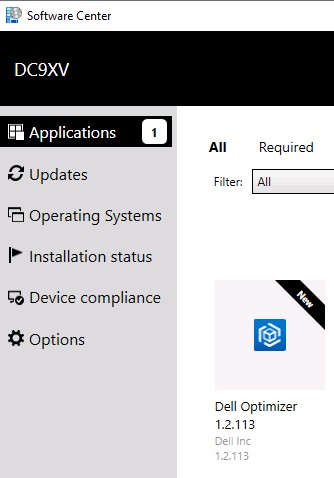
Instalacja programu Dell Optimizer z użyciem programu System Center Configuration Manager (SCCM)
Podsumowanie: Dowiedz się, jak skonfigurować program Dell Optimizer zainstalowany z poziomu programu System Center Configuration Manager (SCCM).
Objawy
Komputer nie przełącza automatycznie dźwięku na słuchawki lub głośniki przewodowe po podłączeniu dowolnego gniazda audio 3,5".
Przyczyna
W przypadku korzystania z gniazda audio 3,5" do przełączania dźwięku wymagany jest program Dell Optimizer.
Rozwiązanie
Postępuj zgodnie z tymi instrukcjami, aby skonfigurować instalator programu Dell Optimizer za pomocą programu SCCM.
- Przejdź do strony Sterowniki i pliki do pobrania firmy Dell.
- Znajdź swój produkt firmy Dell.
- Wprowadź kod Service Tag, kod obsługi ekspresowej: lub numer seryjny produktu Dell i kliknąć przycisk Wyszukaj.
- Lub kliknij przycisk Przeglądaj wszystkie produkty, aby ręcznie wybrać produkt Dell z katalogu.
-
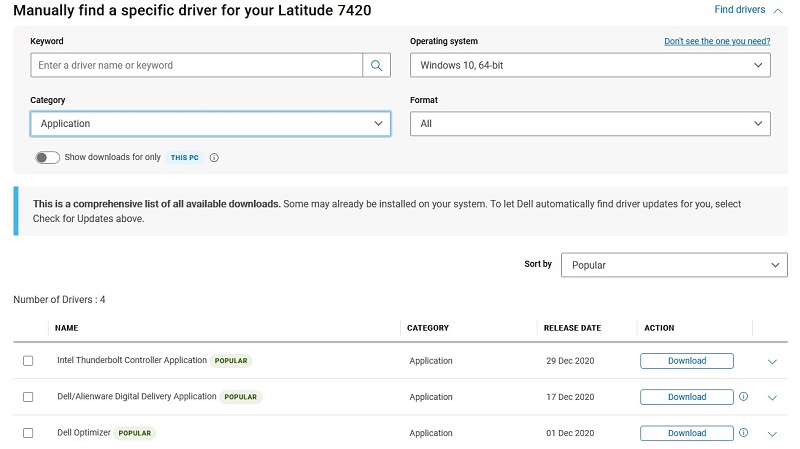
Pobierz program Dell Optimizer. Kliknij przycisk Pobierz znajdujący się obok wybranego sterownika i zapisz plik.
-
Wyodrębnij plik Dell-Optimizer_03WMV_WIN_1.2.113.0_A00.exe do katalogu udziału SCCM.
-
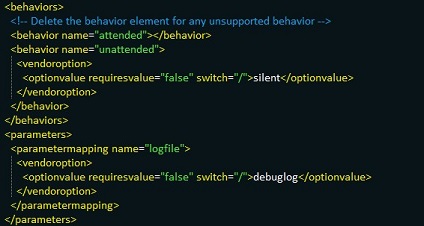
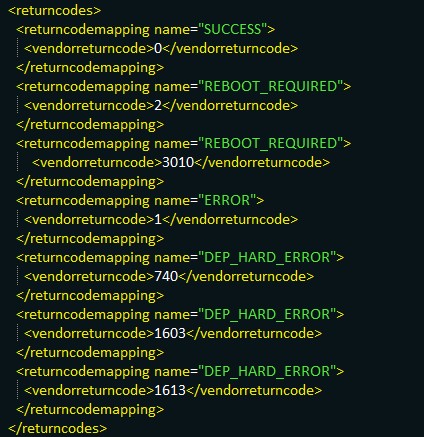
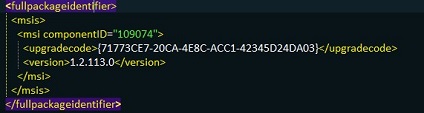
Przejrzyj plik Mup.xml w celu znalezienia przełączników cichej instalacji, kodów błędu oraz MSI GUID dla programu Dell Optimizer:
-
Przejdź do pozycji ConfigMGR Console Application>Management>Applications i wybierz pozycję Create Application.
-
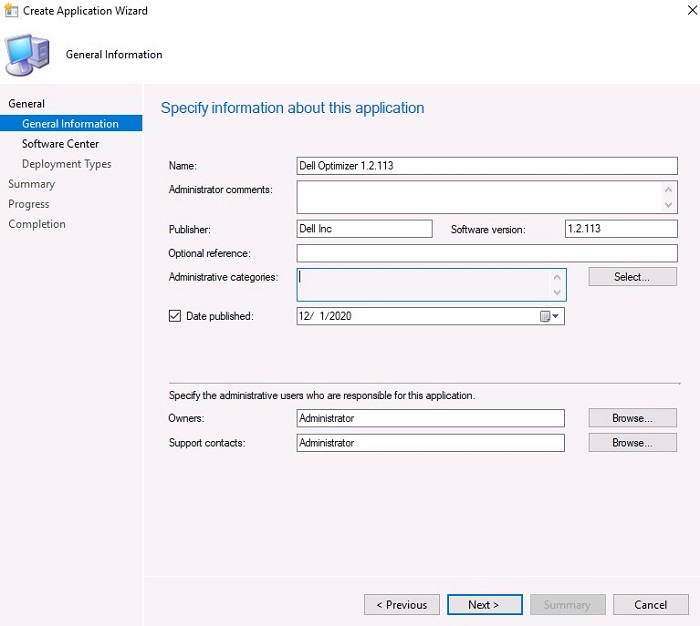
Wybierz opcję Ręcznie określ informacje o aplikacji.
-
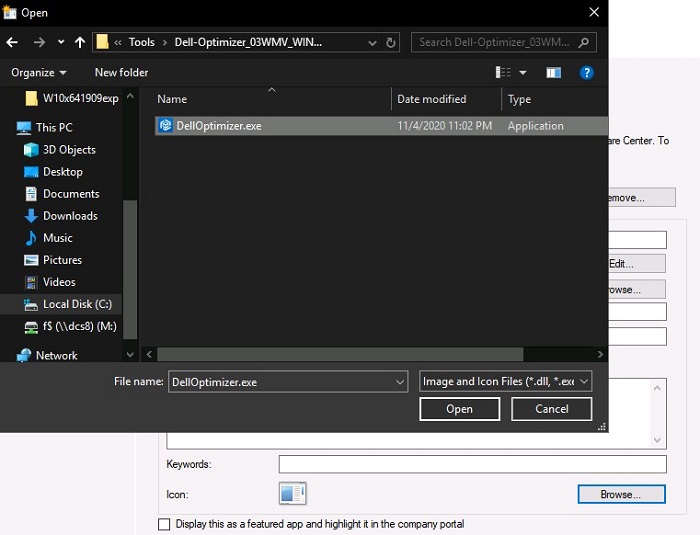
Kliknij przycisk Przeglądaj pod nagłówkiem Ikona.
-
Przejdź do katalogu udziału programu Dell Optimizer.
-
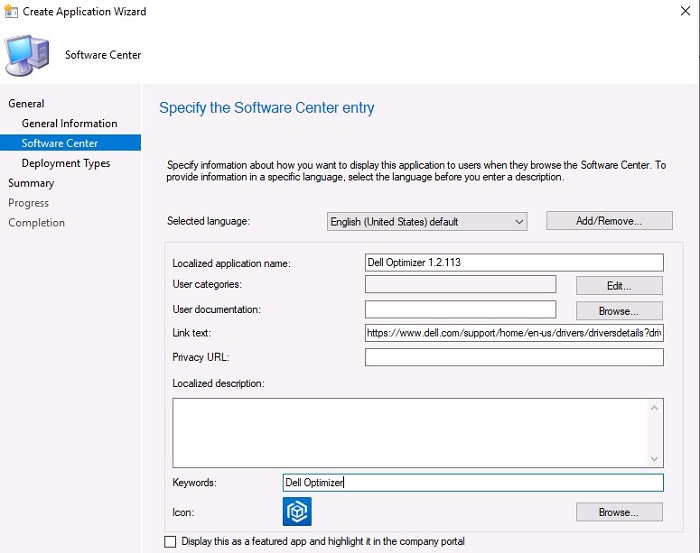
Wybierz plik DellOptimizer.exe dla ikony.
-
Kliknij przycisk Dodaj w obszarze Typy wdrożeń.
- Wybierz pozycję Instalator skryptów, a następnie kliknij przycisk Dalej.
- Wprowadź nazwę Dell Optimizer 1.2.113, a następnie kliknij przycisk Dalej.
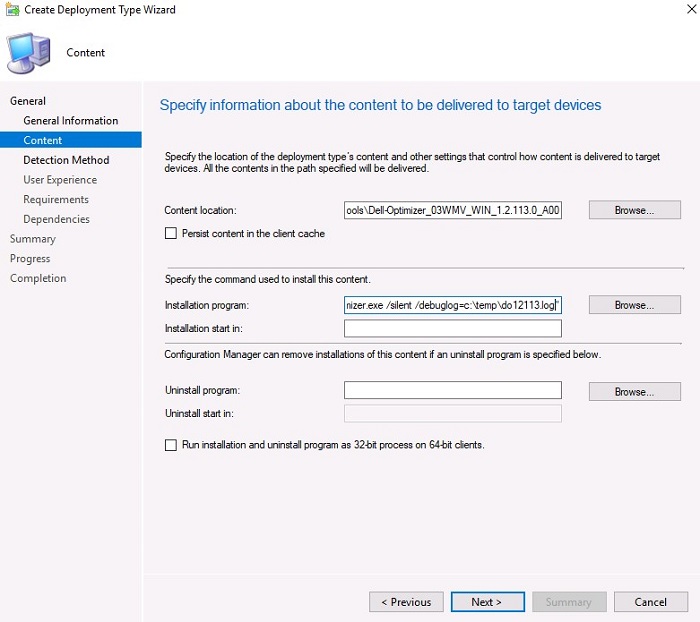
- Przejdź do lokalizacji zawartości.
- Przejdź do programu instalacyjnego.
- Kliknij plik DellOptimizer.exe
-
Zmień wiersz polecenia na „DellOptimizer.exe /silent /debuglog=c:\temp\do12113.log”, a następnie kliknij przycisk Dalej.
-
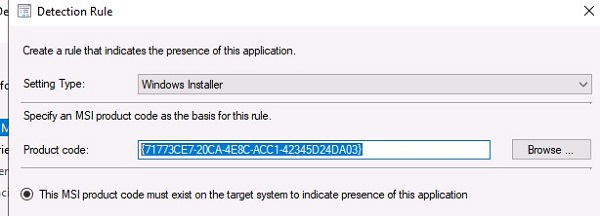
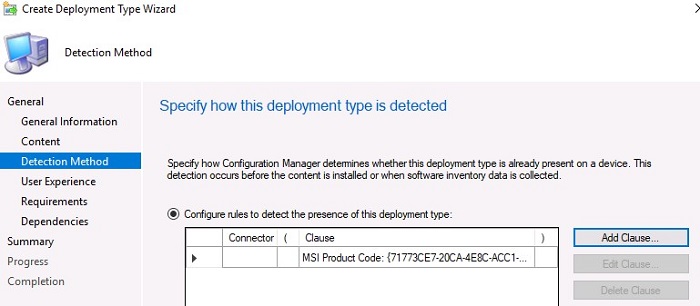
Zmiana reguły wykrywania na Instalator systemu Windows
-
Wpisz kod produktu {71773CE7-20CA-4E8C-ACC1-42345D24DA03}.
-
Kliknij przycisk OK.
-
Kliknij przycisk Dalej
-
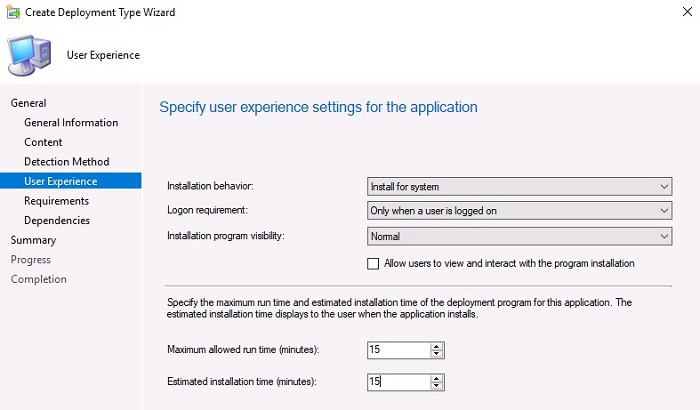
Wybierz opcję Instaluj dla systemu tylko wtedy, gdy użytkownik jest zalogowany.
-
Kliknij przycisk Dalej.
- Kliknij przycisk Dalej w pozycji Wymagania.
- Kliknij przycisk Dalej w obszarze Zależności.
- Kliknij przycisk Dalej w podsumowaniu.
- Kliknij przycisk Close.
- Kliknij przycisk Dalej w pozycji Typy wdrożeń.
- Kliknij przycisk Dalej w podsumowaniu.
- Kliknij przycisk Close.
- Kliknij prawym przyciskiem myszy pozycję Dell Optimizer 1.2.113.
- Wybierz opcję Dell Optimizer 1.2.113.
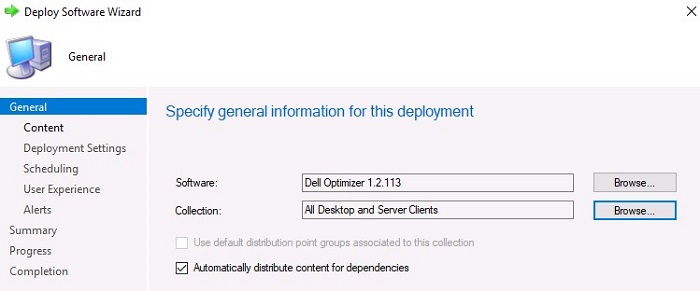
- Wybierz właściwą kolekcję.
-
Wybierz opcję Automatycznie rozmieszczaj zawartość dla zależności.
-
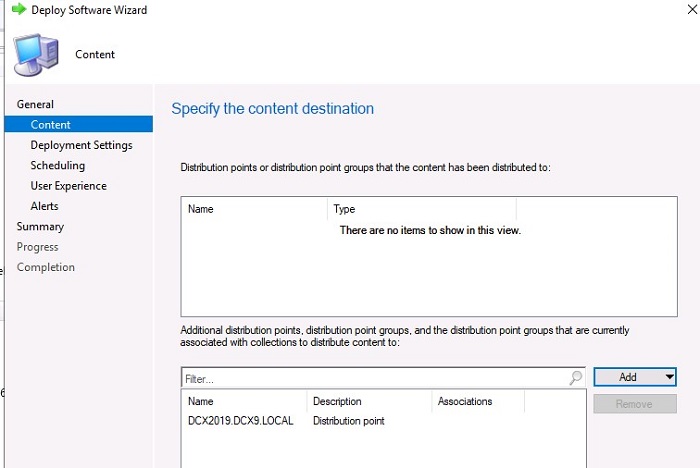
Dodaj poprawny punkt dystrybucji lub grupę.
-
Kliknij przycisk Dalej.
- Wybierz opcję Zainstaluj akcję.
- Wybierz opcję Wymagany cel.
- Kliknij przycisk Next.
- Wybierz opcję Jak najszybciej.
- Wybierz powiadomienia dla użytkowników: Wyświetl w Centrum oprogramowania i pokaż wszystkie powiadomienia.
- Kliknij przycisk Next.
- Kliknij przycisk Dalej w obszarze Alerty.
- Kliknij przycisk Dalej w podsumowaniu.
-
Kliknij przycisk Close.