Avamar: SQL-virtuaalikoneiden edistynyt käytäntö
Podsumowanie: SQL-virtuaalikoneen (VM) näköistiedoston varmuuskopioinnin edistynyt käytäntö Avamar User Interface (AUI) -käyttöliittymän avulla
Ten artykuł dotyczy
Ten artykuł nie dotyczy
Ten artykuł nie jest powiązany z żadnym konkretnym produktem.
Nie wszystkie wersje produktu zostały zidentyfikowane w tym artykule.
Instrukcje
Johdanto
SQL:n Advanced Policy on ominaisuus, joka on lisätty AUI-versiosta 18.2 alkaen. Tämä ominaisuus voi automaattisesti asentaa, päivittää tai rekisteröidä asiakasagentteja SQL-virtuaalikoneisiin ja sisällyttää ne varmuuskopiointiin.Se luo automaattisesti varmuuskopiointikäytännöt lisätyille virtuaalikoneen jäsenille:
- Virtuaalikoneen kuvatason varmuuskopiointi
- SQL-vierastason täysi varmuuskopiointikäytäntö
- SQL-vierastason lisäävän varmuuskopioinnin käytäntö
- SQL-vierastason differentiaalisen varmuuskopioinnin käytäntö
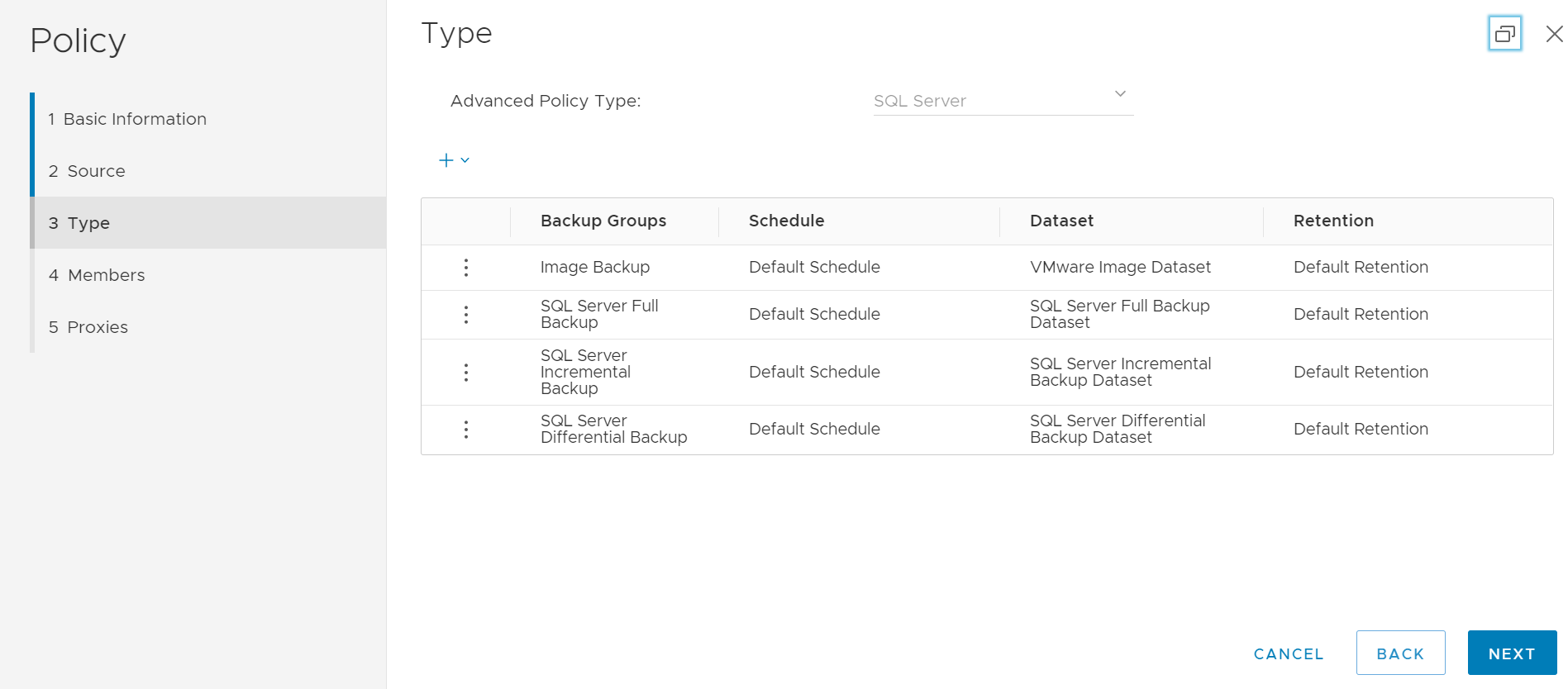
Virtuaalikoneen jäsenet lisätään Avamarissa luotujen virtuaalikonesääntöjen mukaisesti.
Voimme asentaa Windows Agentin ja SQL-laajennuksen ja rekisteröidä asiakkaat Avamar-palvelimeen havaituille virtuaalikoneille automaattisesti:
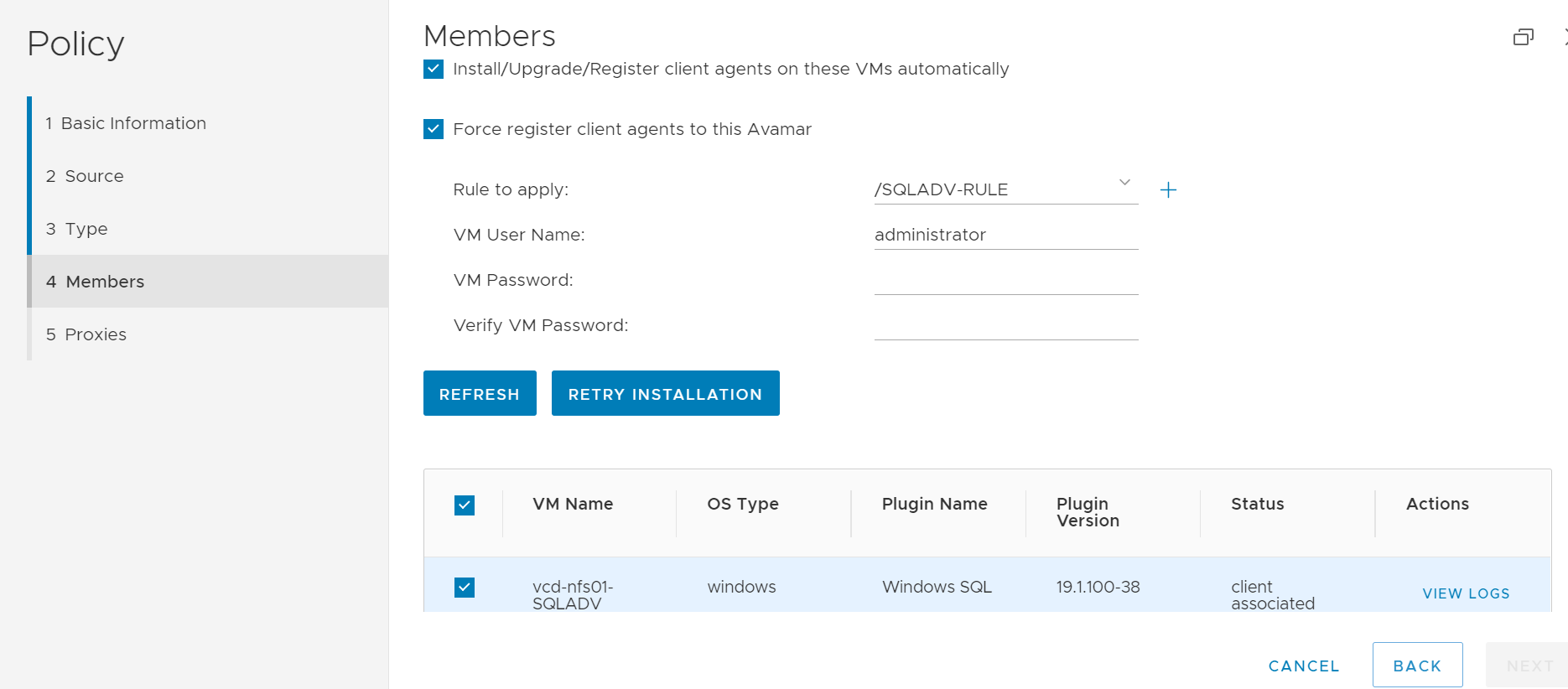
Edellytykset:
- UpgradeClientDownloads-VERSION.avp-paketin<> on oltava asennettuna Avamar-palvelimeen.
- Katso ohjeet oikean työasemapaketin asentamiseen Dellin artikkelista 67225, Avamar: Uusimpien Avamar Client (.avp) -pakettien lataaminen ja asentaminen.
- Avamarissa luotu virtuaalikonesääntö, joka tunnistaa SQL VM:n automaattisesti.
- Automaattisen haun vaihtoehdot on kuvattu Avamar VMware -käyttöoppaassa.
HUOMAUTUS: Virtuaalikoneen säännöt on luotava Avamar/(root) -toimialueella, eikä niissä saa olla mitään muuta sääntöpohjaista ominaisuutta.
Palvelut:
Avamar service VABM -komennot (edellyttää root-käyttäjää) Seuraavassa on esimerkki syntaksista:
root@ave191:/home/admin/#: service VABM status
VABM Info: VABM Service is running.

root@ave191:/home/admin/#: service VABM stop
VABM Info: Stopping VABM daemon...
VABM Info: VABM daemon stopped.

root@ave191:/home/admin/#: service VABM start
VABM Info: VABM daemon started.

root@ave191:/home/admin/#: service VABM restart
VABM Info: Stopping VABM daemon...
VABM Info: VABM daemon stopped.
VABM Info: VABM daemon started.
VABM-määritystiedosto:
root@ave191:/home/admin/#: cat  /usr/local/avamar/bin/vabm/vabm.cfg

#############log configuration###############
log_Max_Size=5
log_dir=/usr/local/avamar/var/vabm/log
#############vabm configuration##############
vabm_port=17926
#vabm_esxi_throttling:max vabm job running simultaneously per esxi
vabm_esxi_throttling=10
#vabm_vcenter_throttling:max vcenter requets running simultaneously per vcenter
vabm_vcenter_throttling=100
vabm_cmd_timeout=3600
vabm_clients_dir=/space/avamar/src/downloads/
vabm_cache_timeout=60
vabm_fips=true
Lokin sijainti:
Avamar Server -lokit käytännön lisätehtäviä varten (VABM-palvelu, agentin asennus ja rekisteröinti):
System logs: /usr/local/avamar/var/vabm/log/daemon/Yksityiskohtainen loki kustakin virtuaalikoneesta:
/usr/local/avamar/var/vabm/log/<vm-uuid>/<vm-uuid.log>
Tässä<vm-uuid on virtuaalikoneen vCenter instanceUuid>.
Hae instanssi jollakin seuraavista tavoista:
- Lataa vSphere-asiakasohjelmasta virtuaalikoneen vmx-tiedosto ja tarkista tämä rivi
vc.uuid = "50 22 db e0 18 26 e8 8e-ae 68 20 84 bf 8c c2 af"
- Käytä vianmääritystyökalua "goav" hakeaksesi joko virtuaalikoneen nimellä tai uuid:llä.
Lataa ja asenna Goav-työkalu
Katso Dellin artikkeli 192151, Avamar: Goav-työkalu Avamar Goav -työkalun lataamiseen ja asentamiseen.
-
Suorita jokin seuraavista goav-komennoista.
Hae ja hanki virtuaalikoneen UUID-tunnus resursseille, joita EI ole lisätty Avamariin, voimme käyttää goav vCenter -testitoimintoa.
admin@ave191:~/>: ./goav vcenter test --name vcenter.example.lab --show-inventory  |grep -A1 teamvm1
VM : teamvm1
InstanceUUID : 502296db-7ea5-61a0-6e37-0983173225fa
Tässä esimerkissä vcenter.example.lab on vCenter ja teamvm1 on virtuaalikoneen nimi.
- Hae ja hanki virtuaalikoneen UUID-tunnus resursseille, jotka on lisätty Avamar-palvelimeen. Voimme käyttää goav VM show -ominaisuutta.
admin@ave191:~/>: ./goav vm show --fields vmName,instanceUuid   | grep teamvm1
teamvm1                                     | 5022dbe0-1826-e88e-ae68-2084bf8cc2af
Vierastason lokit ovat virtuaalikoneessa, joka sijaitsee hakemistossa C:\Program Files\avs\var
avagent.log
<Schedule name>-<Group name>-label-sql.log
<Schedule name>-<Group name>-label-sql.avtar.log
<Schedule name>-<Group name>-label-sql.alg
- Katso Dellin artikkeli 81546, Avamar: Lokien kerääminen varmuuskopiointi- ja palautusongelmien vianmääritystä varten
- Katso Dellin artikkeli 21590, Avamar VMware -laajennus: Kaikkien levykuvien varmuuskopiointiin ja palauttamiseen liittyvien ongelmien ensimmäiset vianmääritysartikkelit
Produkty, których dotyczy problem
AvamarProdukty
Avamar Plug-in for SQLWłaściwości artykułu
Numer artykułu: 000184101
Typ artykułu: How To
Ostatnia modyfikacja: 08 maj 2026
Wersja: 6
Znajdź odpowiedzi na swoje pytania u innych użytkowników produktów Dell
Usługi pomocy technicznej
Sprawdź, czy Twoje urządzenie jest objęte usługą pomocy technicznej.