「Avamar:SQL仮想マシンの高度なポリシー
Podsumowanie: Avamarユーザー インターフェイス(AUI)を使用したSQL仮想マシン(VM)イメージ バックアップの詳細ポリシー
Ten artykuł dotyczy
Ten artykuł nie dotyczy
Ten artykuł nie jest powiązany z żadnym konkretnym produktem.
Nie wszystkie wersje produktu zostały zidentyfikowane w tym artykule.
Instrukcje
概要:
SQL の高度なポリシーは、AUI バージョン 18.2 以降に導入された機能です。この機能では、クライアント エージェントをSQL仮想マシンに自動的にインストール、アップグレード、または登録し、バックアップに含めることができます。追加されたVMメンバーのバックアップ ポリシーが自動的に作成されます。
- VMのイメージ レベル バックアップ
- SQLゲスト レベル完全バックアップ ポリシー
- SQLゲスト レベルの増分バックアップ ポリシー
- SQLゲスト レベルの差分バックアップ ポリシー
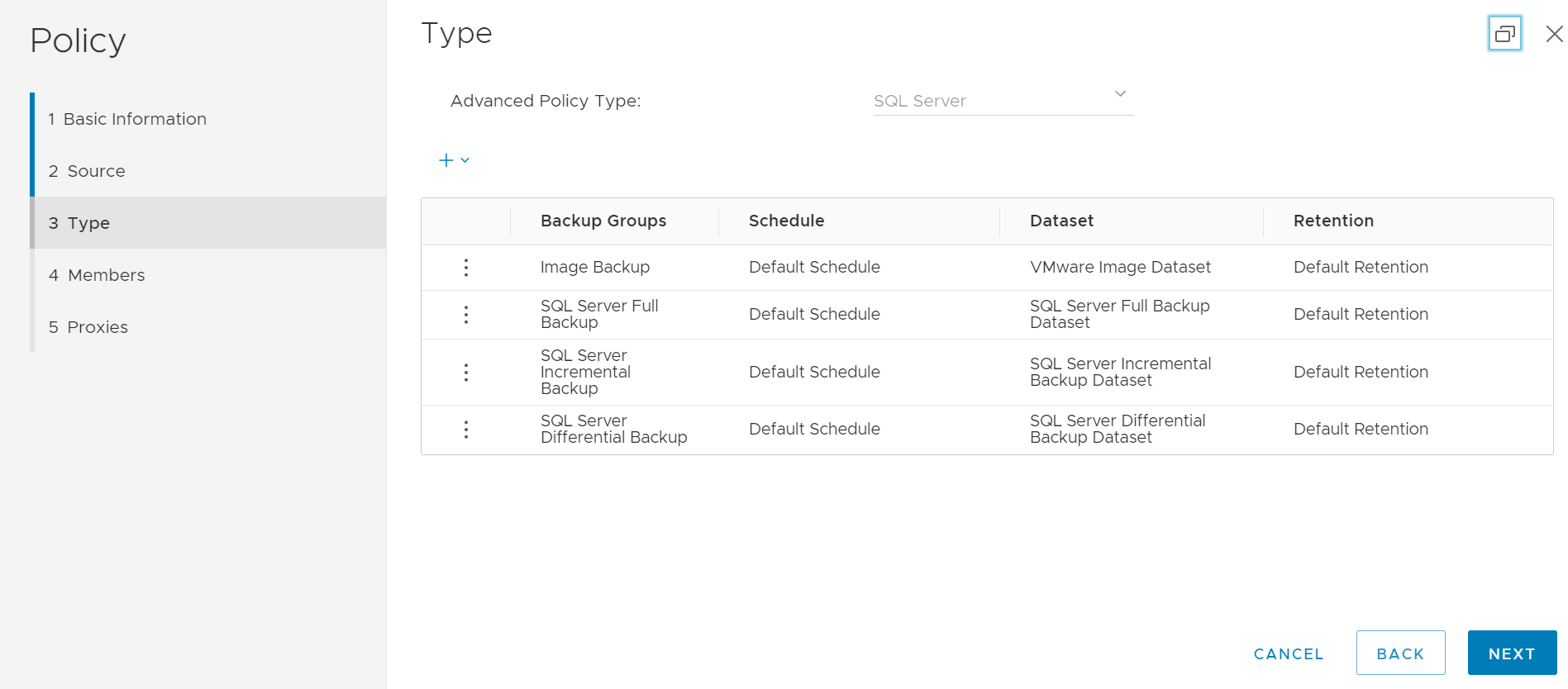
VMメンバーは、Avamarで作成されたVMルールに従って追加されます。
WindowsエージェントとSQLプラグインをインストールし、検出されたVMのAvamar Serverにクライアントを自動的に登録できます。
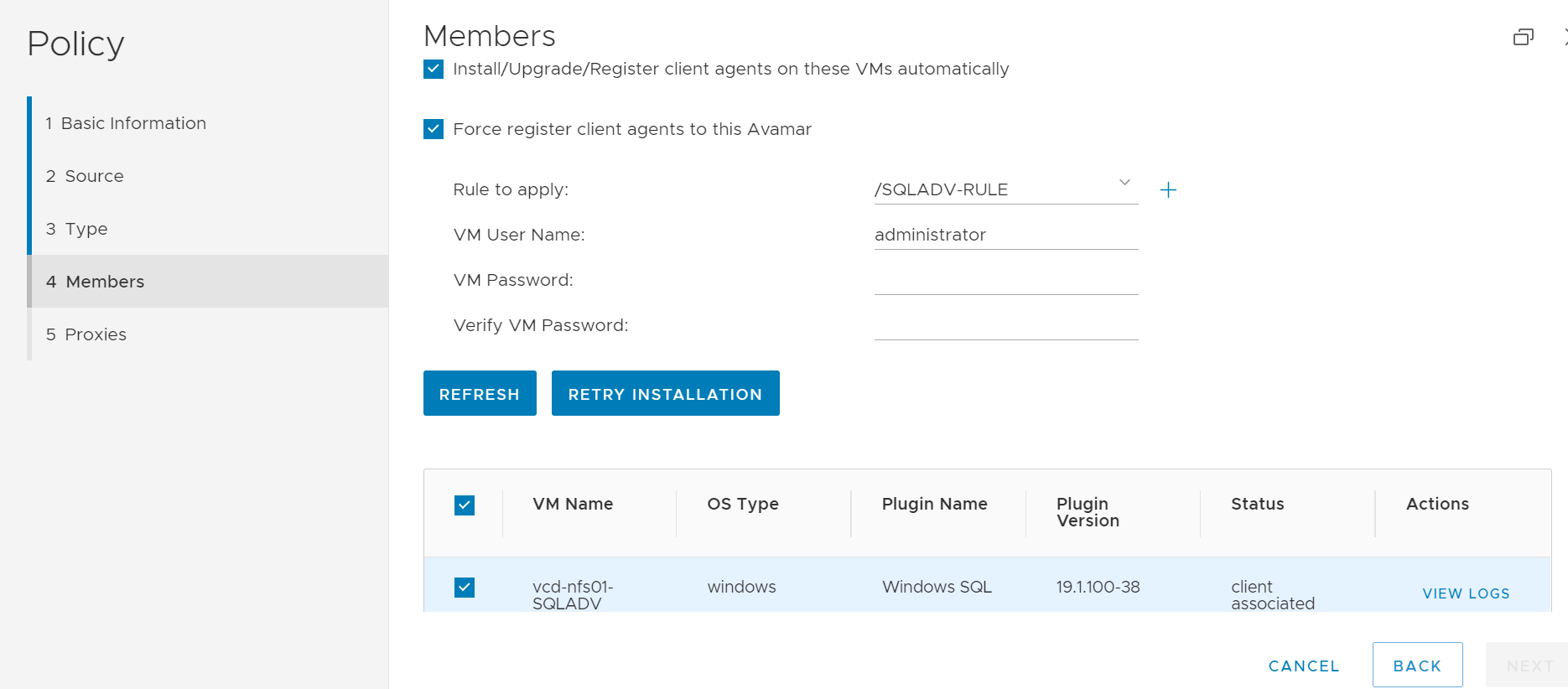
前提条件:
- UpgradeClientDownloads-VERSION.avp<>パッケージがAvamarサーバーにインストールされている必要があります。
- 正しいクライアント パッケージをインストールする手順については、Dellの記事67225「Avamar: 最新のAvamarクライアント(avp)パッケージをダウンロードしてインストールする方法
- SQL VMを自動検出するためにAvamar上に作成されたVMルール。
- 自動検出オプションの詳細については、Avamar VMwareユーザー ガイドを参照してください。
メモ: VMルールは、他のルール ベースの機能ではなく、Avamar/(ルート)ドメインに作成する必要があります。
サービス:
Avamarサービス VABM コマンド(rootユーザーが必要) 次に、構文の例をいくつか示します。
root@ave191:/home/admin/#: service VABM status
VABM Info: VABM Service is running.

root@ave191:/home/admin/#: service VABM stop
VABM Info: Stopping VABM daemon...
VABM Info: VABM daemon stopped.

root@ave191:/home/admin/#: service VABM start
VABM Info: VABM daemon started.

root@ave191:/home/admin/#: service VABM restart
VABM Info: Stopping VABM daemon...
VABM Info: VABM daemon stopped.
VABM Info: VABM daemon started.
VABM構成ファイル:
root@ave191:/home/admin/#: cat  /usr/local/avamar/bin/vabm/vabm.cfg

#############log configuration###############
log_Max_Size=5
log_dir=/usr/local/avamar/var/vabm/log
#############vabm configuration##############
vabm_port=17926
#vabm_esxi_throttling:max vabm job running simultaneously per esxi
vabm_esxi_throttling=10
#vabm_vcenter_throttling:max vcenter requets running simultaneously per vcenter
vabm_vcenter_throttling=100
vabm_cmd_timeout=3600
vabm_clients_dir=/space/avamar/src/downloads/
vabm_cache_timeout=60
vabm_fips=true
ログの場所:
高度なポリシー タスク(VABMサービス、エージェントのインストール、登録)用のAvamar Serverログ:
System logs: /usr/local/avamar/var/vabm/log/daemon/各仮想マシンの詳細ログ:
/usr/local/avamar/var/vabm/log/<vm-uuid>/<vm-uuid.log>
ここで<、vm-uuid>はVMのvCenter instanceUuidです。
instanceUuid を取得するには、次のいずれかの方法を使用します。
- vSphere Clientから、VMのvmxファイルをダウンロードし、次の行を確認します
vc.uuid = "50 22 db e0 18 26 e8 8e-ae 68 20 84 bf 8c c2 af"
- トラブルシューティング ツール「goav」を使用し、VM名またはuuidのいずれかを使用して検索します。
Goavツールのダウンロードとインストール
Dellの記事192151「Avamar: Goavツールを使用して 、Avamar Goavツールをダウンロードしてインストールします。
-
次のいずれかのgoavコマンドを実行します。
Avamarに追加されていない資産のVM UUIDを検索して取得します。GOAV vCenterテスト機能を使用できます。
admin@ave191:~/>: ./goav vcenter test --name vcenter.example.lab --show-inventory  |grep -A1 teamvm1
VM : teamvm1
InstanceUUID : 502296db-7ea5-61a0-6e37-0983173225fa
この例では、「vcenter.example.lab」はvCenter で、「teamvm1 」はVM名です。
- Avamar Serverに追加された資産のVM UUIDを検索して取得します。goav VM show機能を使用できます。
admin@ave191:~/>: ./goav vm show --fields vmName,instanceUuid   | grep teamvm1
teamvm1                                     | 5022dbe0-1826-e88e-ae68-2084bf8cc2af
ゲスト レベルのログは、C:\Program Files\avs\varディレクトリーにあるVMにあります
avagent.log <Schedule name>-<Group name>-label-sql.log <Schedule name>-<Group name>-label-sql.avtar.log <Schedule name>-<Group name>-label-sql.alg追加されたVMのイメージ レベル ログ:
Produkty, których dotyczy problem
AvamarProdukty
Avamar Plug-in for SQLWłaściwości artykułu
Numer artykułu: 000184101
Typ artykułu: How To
Ostatnia modyfikacja: 08 maj 2026
Wersja: 6
Znajdź odpowiedzi na swoje pytania u innych użytkowników produktów Dell
Usługi pomocy technicznej
Sprawdź, czy Twoje urządzenie jest objęte usługą pomocy technicznej.