Avamar. Расширенная политика для виртуальных машин SQL
Podsumowanie: Расширенная политика для резервного копирования образа виртуальной машины (ВМ) SQL с помощью пользовательского интерфейса Avamar (AUI)
Ten artykuł dotyczy
Ten artykuł nie dotyczy
Ten artykuł nie jest powiązany z żadnym konkretnym produktem.
Nie wszystkie wersje produktu zostały zidentyfikowane w tym artykule.
Instrukcje
Введение.
Расширенная политика для SQL — это функция, появившаяся в AUI версии 18.2. Эта функция может автоматически устанавливать, обновлять или регистрировать агенты клиента на виртуальных машинах SQL и включать их для резервного копирования.Он автоматически создает политики резервного копирования для добавленных участников виртуальной машины:
- Резервное копирование на уровне образа для виртуальной машины
- Политика полного резервного копирования на уровне гостевой системы SQL
- Политика инкрементного резервного копирования на уровне гостевой системы SQL
- Политика дифференциального резервного копирования гостевого уровня SQL
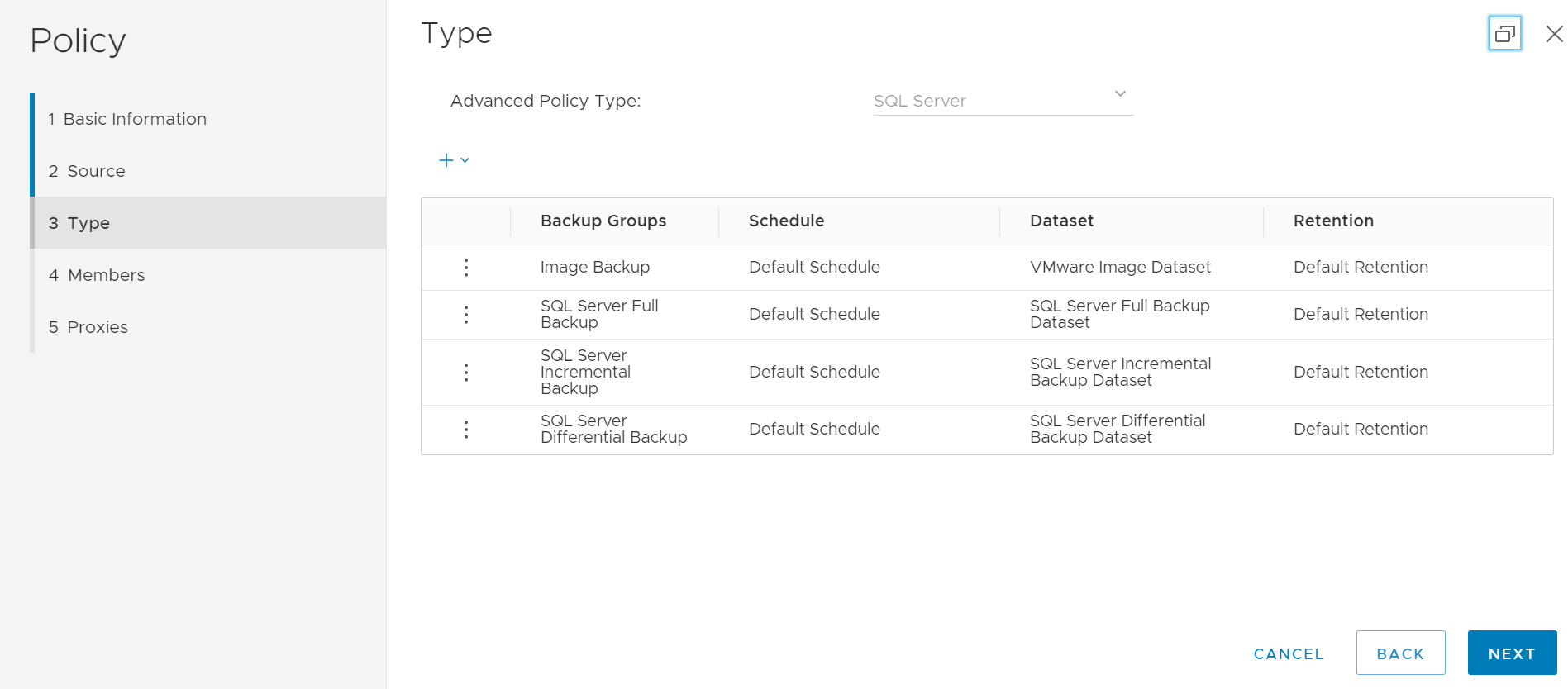
Члены виртуальной машины добавляются в соответствии с правилами виртуальных машин, созданными в Avamar.
Мы можем установить агент Windows и подключаемый модуль SQL и автоматически зарегистрировать клиентов на сервере Avamar для обнаруженных виртуальных машин.
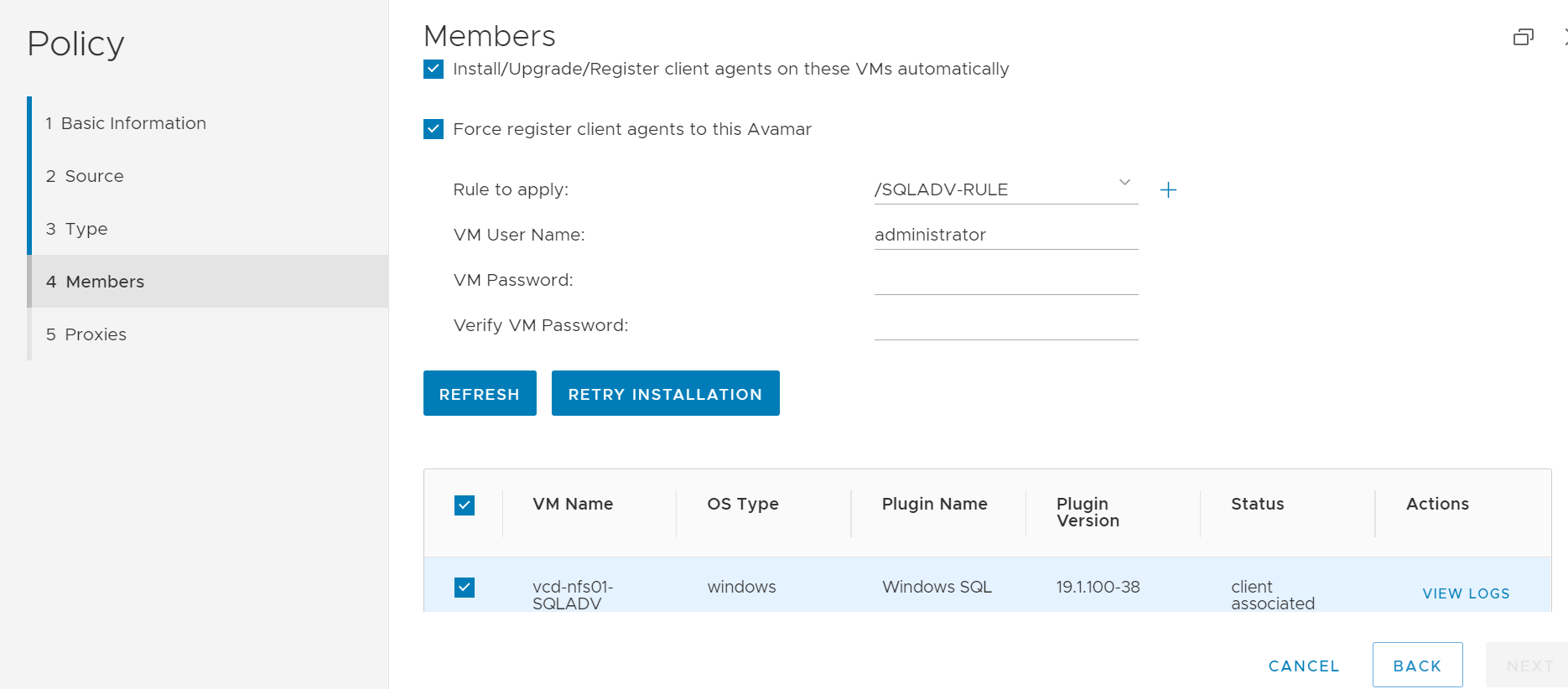
Предварительные условия.
- На сервере Avamar Server должен быть установлен пакет UpgradeClientDownloads-VERSION.avp<>.
- Инструкции по установке правильного клиентского пакета см. в статье Dell 67225, Avamar: Скачивание и установка новейших пакетов Avamar Client (.avp).
- Правило виртуальной машины, созданное в Avamar для автоматического обнаружения виртуальной машины SQL.
- Параметры автоматического обнаружения подробно описаны в руководстве пользователя Avamar VMware.
ПРИМЕЧАНИЕ. Правила виртуальных машин должны создаваться в домене Avamar / (root), а НЕ в какой-либо другой функции на основе правил.
Службы:
Команды VABM для сервиса Avamar (требуется пользователь root) Ниже приведен пример синтаксиса.
root@ave191:/home/admin/#: service VABM status
VABM Info: VABM Service is running.

root@ave191:/home/admin/#: service VABM stop
VABM Info: Stopping VABM daemon...
VABM Info: VABM daemon stopped.

root@ave191:/home/admin/#: service VABM start
VABM Info: VABM daemon started.

root@ave191:/home/admin/#: service VABM restart
VABM Info: Stopping VABM daemon...
VABM Info: VABM daemon stopped.
VABM Info: VABM daemon started.
Файл конфигурации VABM:
root@ave191:/home/admin/#: cat  /usr/local/avamar/bin/vabm/vabm.cfg

#############log configuration###############
log_Max_Size=5
log_dir=/usr/local/avamar/var/vabm/log
#############vabm configuration##############
vabm_port=17926
#vabm_esxi_throttling:max vabm job running simultaneously per esxi
vabm_esxi_throttling=10
#vabm_vcenter_throttling:max vcenter requets running simultaneously per vcenter
vabm_vcenter_throttling=100
vabm_cmd_timeout=3600
vabm_clients_dir=/space/avamar/src/downloads/
vabm_cache_timeout=60
vabm_fips=true
Местоположение журнала:
Журналы Avamar Server для задач расширенных политик (служба VABM, установка агента и регистрация):
System logs: /usr/local/avamar/var/vabm/log/daemon/Подробный журнал для каждой виртуальной машины:
/usr/local/avamar/var/vabm/log/<vm-uuid>/<vm-uuid.log>
Где<vm-uuid — это экземпляр vCenterUuid>для виртуальной машины.
Чтобы получить instanceUuid, используйте один из следующих методов:
- Из клиента vSphere Client скачайте файл vmx виртуальной машины и просмотрите эту строку
vc.uuid = "50 22 db e0 18 26 e8 8e-ae 68 20 84 bf 8c c2 af"
- Используйте средство устранения неполадок «goav» для поиска по имени виртуальной машины или UUID.
Загрузка и установка инструмента Goav
См. статью Dell 192151, Avamar. Goav для скачивания и установки Avamar Goav.
-
Выполните одну из следующих команд goav.
Для поиска и получения UUID виртуальной машины для ресурсов, которые НЕ добавлены в Avamar. Можно использовать функцию тестирования goav vCenter.
admin@ave191:~/>: ./goav vcenter test --name vcenter.example.lab --show-inventory  |grep -A1 teamvm1
VM : teamvm1
InstanceUUID : 502296db-7ea5-61a0-6e37-0983173225fa
В данном примере vcenter.example.lab — это vCenter , а teamvm1 — имя виртуальной машины.
- Найдите и получите UUID виртуальной машины для ресурсов, добавленных на сервер Avamar. Мы можем использовать функцию goav VM show.
admin@ave191:~/>: ./goav vm show --fields vmName,instanceUuid   | grep teamvm1
teamvm1                                     | 5022dbe0-1826-e88e-ae68-2084bf8cc2af
Журналы гостевого уровня находятся на виртуальной машине, расположенной в каталоге C:\Program Files\avs\var
avagent.log
<Schedule name>-<Group name>-label-sql.log
<Schedule name>-<Group name>-label-sql.avtar.log
<Schedule name>-<Group name>-label-sql.alg
- См. статью Dell 81546, Avamar. Как собрать журналы для поиска и устранения проблем резервного копирования и восстановления
- См. статью Dell 21590 Подключаемый модуль Avamar VMware. Статьи для начального поиска и устранения всех проблем, связанных с резервным копированием и восстановлением образов
Produkty, których dotyczy problem
AvamarProdukty
Avamar Plug-in for SQLWłaściwości artykułu
Numer artykułu: 000184101
Typ artykułu: How To
Ostatnia modyfikacja: 08 maj 2026
Wersja: 6
Znajdź odpowiedzi na swoje pytania u innych użytkowników produktów Dell
Usługi pomocy technicznej
Sprawdź, czy Twoje urządzenie jest objęte usługą pomocy technicznej.