Problemy z aplikacją Waves MaxxAudio Pro na komputerach Vostro 3400, Vostro 3405, Vostro 3500, Inspiron 3501 lub Inspiron 3505
Podsumowanie: Informacje na temat dwóch problemów z dźwiękiem w komputerach Vostro 3400, Vostro 3405, Vostro 3500, Inspiron 3501 i Inspiron 3505
Ten artykuł dotyczy
Ten artykuł nie dotyczy
Ten artykuł nie jest powiązany z żadnym konkretnym produktem.
Nie wszystkie wersje produktu zostały zidentyfikowane w tym artykule.
Objawy
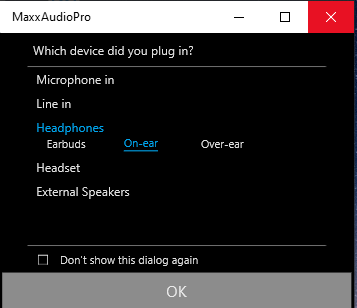
Zagadnienie 1: Po podłączeniu zewnętrznego urządzenia audio nie jest wyświetlany komunikat "Nie wybrano urządzenia audio".
Przykładowy komunikat kodera-dekodera audio Realtek .
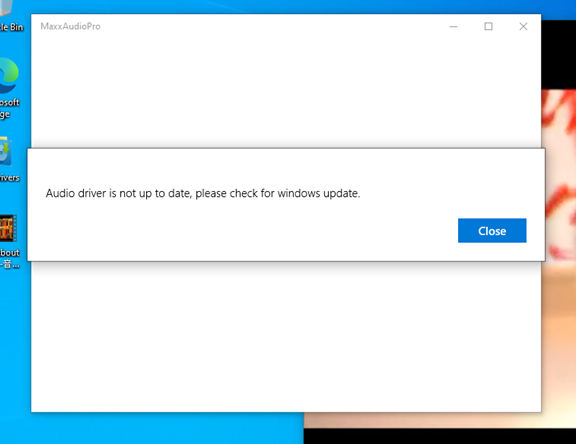
Zagadnienie 2: Nie można uruchomić aplikacji Waves MaxxAudio Pro z błędem "Sterownik karty dźwiękowej nie jest aktualny, sprawdź dostępność aktualizacji systemu Windows".
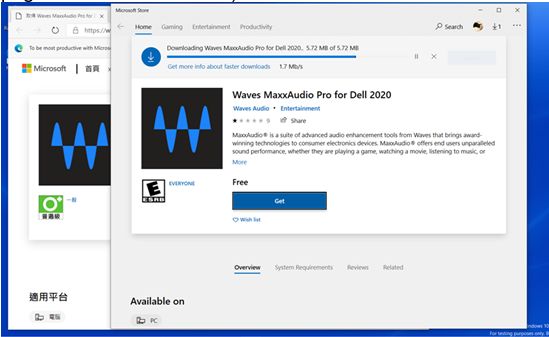
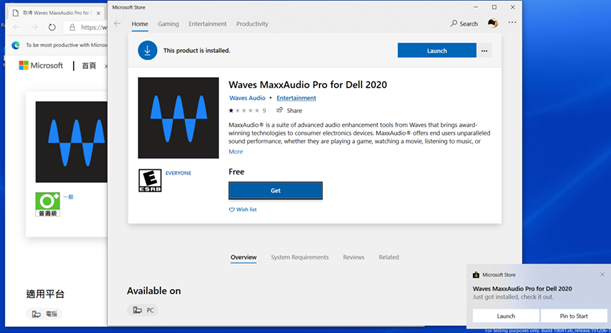
Uwaga: Aplikacja ta jest platformą UWP, więc po kliknięciu pliku instalacyjnego odsyła do strony pobierania ze sklepu Microsoft Store.
Przyczyna
Jak zidentyfikować dostawcę kodera-dekodera audio
Kliknij ikonę głośnika w zasobniku systemowym i sprawdź informacje o producencie.
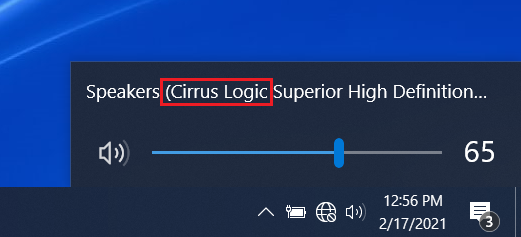
Logika
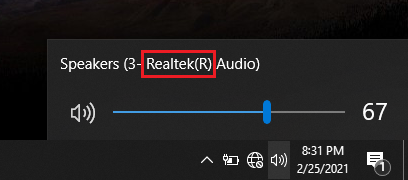
CirrusRealtek
Rozwiązanie
Zagadnienie 1:
Jest to ograniczenie projektowe i oczekiwane zachowanie w przypadku zakupu komputera z koderem-dekoderem audio Cirrus Logic. Postępuj zgodnie z tym przewodnikiem, aby ręcznie skonfigurować urządzenie.
- Ustaw zewnętrzny mikrofon, który ma być używany.
- Kliknij prawym przyciskiem myszy ikonę głośnika w zasobniku systemowym i wybierz opcję Dźwięki.
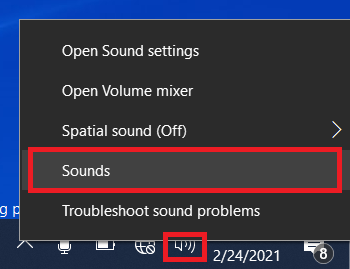
- Kliknij prawym przyciskiem myszy urządzenie, którego chcesz użyć, w obszarze Nagrywanie , a następnie wybierz opcję Ustaw jako urządzenie domyślne.
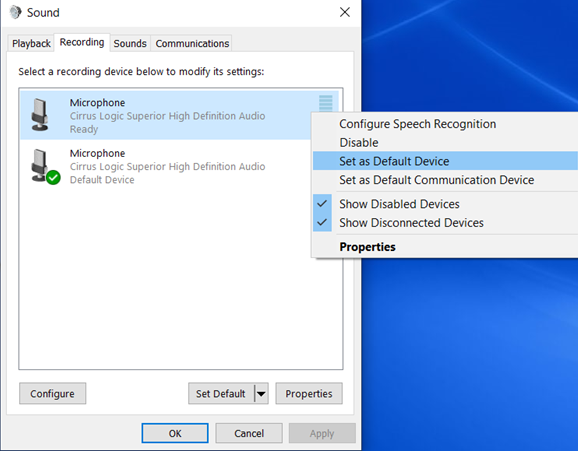
- Kliknij prawym przyciskiem myszy ikonę głośnika w zasobniku systemowym i wybierz opcję Dźwięki.
- Ustaw słuchawki, które mają być używane.
- Kliknij prawym przyciskiem myszy ikonę głośnika w zasobniku systemowym i wybierz opcję Dźwięki.
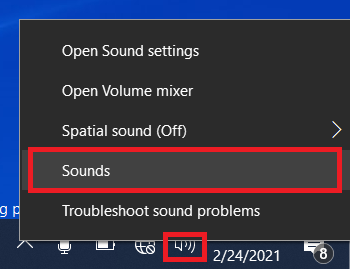
- Kliknij prawym przyciskiem myszy urządzenie, którego chcesz używać w obszarze Odtwarzanie , i wybierz opcję Ustaw jako urządzenie domyślne.
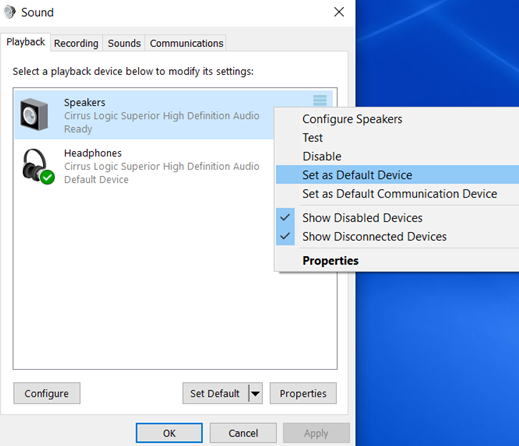
- Kliknij prawym przyciskiem myszy ikonę głośnika w zasobniku systemowym i wybierz opcję Dźwięki.
Zagadnienie 2:
Koder-dekoder audio Realtek obsługuje aplikację Waves MaxxAudio Pro, ale koder-dekoder audio Cirrus Logic już nie. Skorzystaj z tego przewodnika, aby ręcznie odinstalować aplikację Waves MaxxAudio Pro na komputerach z zainstalowanym koderem-dekoderem audio Cirrus Logic.
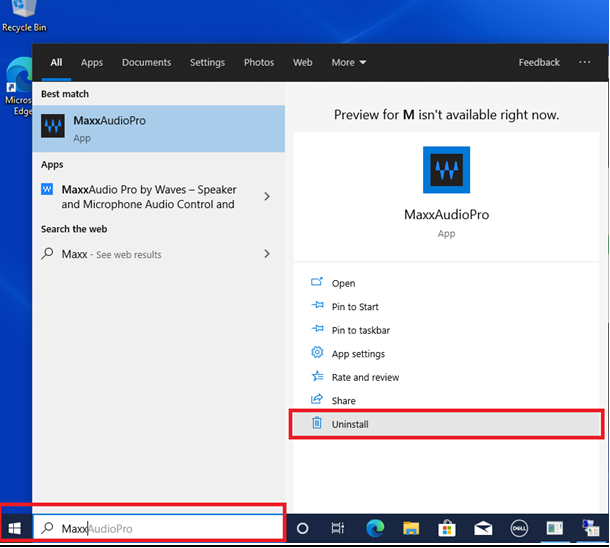
- Wpisz MaxxAudioPro jako słowo kluczowe w pasku wyszukiwania systemu Windows , aby znaleźć aplikację, a następnie kliknij przycisk Odinstaluj , aby usunąć aplikację.
Produkty, których dotyczy problem
Inspiron 3501, Inspiron 3505, Vostro 3400, Vostro 3405, Vostro 3500Właściwości artykułu
Numer artykułu: 000184958
Typ artykułu: Solution
Ostatnia modyfikacja: 09 maj 2026
Wersja: 6
Znajdź odpowiedzi na swoje pytania u innych użytkowników produktów Dell
Usługi pomocy technicznej
Sprawdź, czy Twoje urządzenie jest objęte usługą pomocy technicznej.