Przerywana utrata sygnału dźwiękowego mikrofonu na urządzeniach peryferyjnych firmy Dell podłączonych do komputerów korzystających z procesora TGL
Podsumowanie: Poniższy artykuł zawiera informacje na temat przerywanego działania mikrofonu. W przypadku komputerów z procesorem Intel Tiger Lake problem zgłaszają urządzenia peryferyjne firmy Dell, takie jak zestaw słuchawkowy stereo Pro WH3022, zestaw głośnomówiący Dell Pro SP3022 i listwa dźwiękowa SB552A. ...
Objawy
Przerywana utrata sygnału mikrofonu w systemie Windows
Użytkownicy komputerów Dell korzystających z procesora Intel Tiger Lake (CPU) mogą doświadczać przerywanej utraty sygnału z mikrofonu. Można to zaobserwować po wznowieniu pracy komputera ze stanu hibernacji bądź uśpienia lub po ponownym uruchomieniu.
Inne objawy to:
- Przerywany brak działania mikrofonu.
- Dźwięk z głośników lub słuchawek jest przerywany.
- Brak urządzenia peryferyjnego na liście wyboru urządzeń audio w aplikacjach konferencyjnych.
Ten problem może wystąpić w przypadku korzystania z urządzenia peryferyjnego ze zintegrowanym mikrofonem, takiego jak:
- Bezprzewodowy zestaw słuchawkowy dla graczy Alienware Pro
- Bezprzewodowy zestaw słuchawkowy do gier Alienware Tri-Mode AW725H
- Bezprzewodowy zestaw słuchawkowy do gier Alienware Tri-Mode AW920H
- Zestaw słuchawkowy do gier Alienware — AW520H
- Bezprzewodowy zestaw słuchawkowy do gier Alienware AW720H
- Zestaw słuchawkowy stereo firmy Dell WH3022
- Zestaw głośnomówiący Dell Pro SP3022
- Listwa dźwiękowa Dell SB522A
Przyczyna
Sterownik Intel Smart Sound Technology (ISST) jest instalowany na komputerach z procesorem Tiger Lake.
ISST to zintegrowany cyfrowy procesor sygnału cyfrowego (DSP) stworzony do obsługi interakcji audio, interakcji głosowej i mowy. ISST umożliwia odciążenie USB audio z procesora do procesora Intel DSP.
W komputerze z innym procesorem zainstalowany jest sterownik Microsoft Inbox. Ten problem nie występuje w przypadku sterownika MSFT.
Firma Intel informuje, że ten problem występuje, gdy sterownik audio USB firmy Intel utknie na ścieżce nagrywania 8 kHz. (Domyślna szybkość transmisji bitów nagrywania powinna jednak wynosić 16 kHz).
Rozwiązanie
Poniższe kroki umożliwiają rozwiązanie tego problemu na komputerach z procesorem Tiger Lake i technologią Intel Smart Sound:
-
Otwórz aplikację Menedżer urządzeń:
-
Naciśnij jednocześnie klawisz Windows + X, aby otworzyć menu zasilania, a następnie naciśnij M, aby otworzyć menedżera urządzeń.
-
Kliknij prawym przyciskiem myszy logo menu Start i wybierz opcję Menedżer urządzeń w menu, które się pojawi.
-
Naciśnij klawisze Ctrl + R, aby otworzyć okno uruchamiania. Wpisz
devmgmnt.msci naciśnij klawisz Enter.
-
-
Zidentyfikuj swoją wersję sterownika Intel Smart Sound Technology i postępuj zgodnie z odpowiednimi instrukcjami:
-
Sterownik ISST OED można wyłączyć w Menedżerze urządzeń. Otwórz okno Urządzenia systemowe i kliknij prawym przyciskiem myszy sterownik, aby otworzyć okno właściwości. Kliknij kartę Sterownik, a następnie kliknij opcję Wyłącz sterownik. (Patrz rysunek 1)
-
Możesz usunąć zaznaczenie pola wyboru obok opcji Włącz ulepszanie dźwięku na karcie Zaawansowane właściwości słuchawek/mikrofonów. Kliknij prawym przyciskiem myszy urządzenie w sekcji Odtwarzanie w aplikacji Dźwięki i wybierz Właściwości. (Patrz rysunek 1)

(Rysunek 1 Ekrany konfiguracji)
-
W Menedżerze urządzeń można wyłączyć ISST dla sterownika audio USB. Otwórz kartę Kontrolery dźwięku, wideo i gier i kliknij prawym przyciskiem myszy sterownik, aby otworzyć jego menu. Kliknij opcję Wyłącz urządzenie. (Patrz rysunek 2)
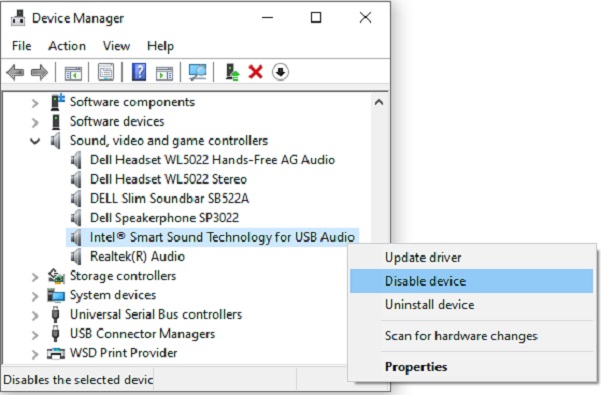
(Rysunek 2 Konfiguracja Menedżera urządzeń)
-
Pola wyboru Akceleracja sprzętowa i Ulepszenia sygnału można wyczyścić na karcie Zaawansowane właściwości słuchawek/mikrofonu. Kliknij prawym przyciskiem myszy urządzenie w sekcji Odtwarzanie w aplikacji Dźwięki i wybierz Właściwości. (Patrz rysunek 3)
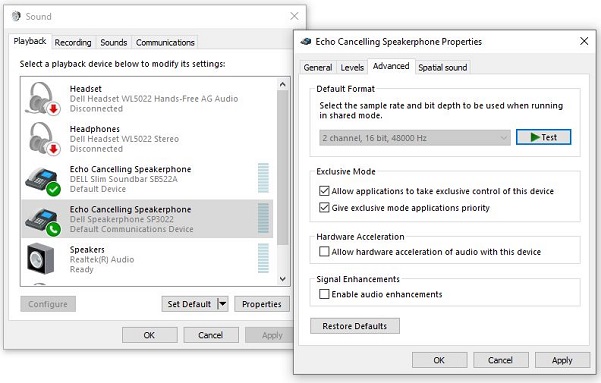
(Rysunek 3 Właściwości urządzenia dźwiękowego)