PowerEdge: rozwiązywanie problemów z łącznością kontrolera iDRAC
Podsumowanie: Ten artykuł zawiera film i opcje rozwiązywania problemów związanych z łącznością kontrolera iDRAC.
Instrukcje
W tym filmie szkoleniowym przedstawiono podstawowe informacje na temat rozwiązywania problemów z łącznością kontrolera iDRAC.
Jak rozwiązać problemy z łącznością kontrolera iDRAC.
Czas trwania: 00:11:25 (gg:mm:ss)
Jeśli są dostępne, ustawienia języka napisów kodowanych można wybrać za pomocą ikony CC w tym odtwarzaczu wideo.
Rozwiązywanie problemów, krok 1 — inicjalizacja kontrolera iDRAC
Pytania, które należy zadać:
• Czy możesz pingować kontroler iDRAC?
• Czy inne protokoły zdalne reagują jak SSH?
• Czy wentylatory obracają się na 100%, czy też podczas testu POST pojawia się błąd dotyczący inicjalizacji?
• Jeśli pytania prowadzą do błędów inicjalizacji kontrolera iDRAC, spuść ładunki przez 5 minut, a następnie wymień płytę główną, jeśli problem będzie się powtarzał.
Rozwiązywanie problemów, krok 2 — konfiguracja kontrolera iDRAC
Opcja 1: racadm getniccfg za pomocą SSH lub lokalnego racadm
- Jest to najlepsza metoda, ponieważ można wygodnie uzyskać stan Wykryto łącze.
- Sprawdź, czy karta sieciowa jest włączona i czy adres IP, podsieć i brama działają prawidłowo.
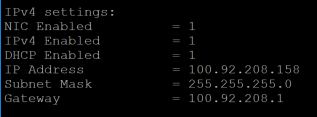
- Sprawdź opcję wyboru karty sieciowej, wykrytego łącza i aktywnej karty sieciowej.
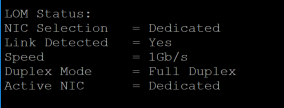
- Rozważ również bieganie
Racadm get iDRAC.NIC.vlanenable, aby sprawdzić, czy sieć VLAN nie została przypadkowo przypisana.
Opcja 2: F2 BIOS
- Przejdź do podsumowania systemuustawień> kontrolera iDRAC.
- Sprawdź bieżące ustawienia sieciowe kontrolera iDRAC pod kątem wyboru karty sieciowej, włączonego protokołu IPv4 i bieżącego adresu/bramy IPv4.
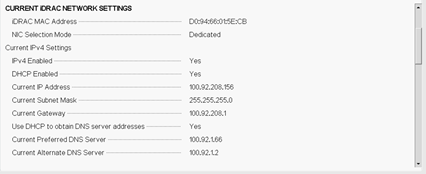
- Wybierz opcję Zakończ u dołu, a następnie przejdź do opcji Ustawienia sieciowe.
- Zaznacz opcję Włącz interfejs karty sieciowej i aktywny interfejs karty sieciowej.
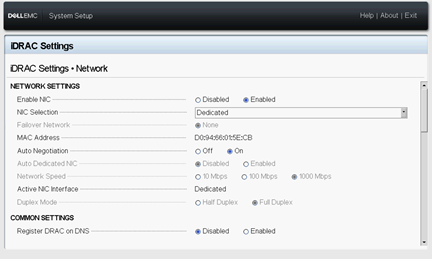
• Przewiń w dół i sprawdź ustawienia VLAN.

Opcja 3: Gromadzenie danych w ramach usługi SupportAssist/TSR
- Otwórz raport przeglądający dla TSR.
- Otwórz dane wyjściowe Raw.
- CTRL+F dla IPv4
- Sprawdź wartość Static lub Non-Static w zależności od tego, czy DHCP został użyty dla adresu, bramki, maski sieci i DNS.
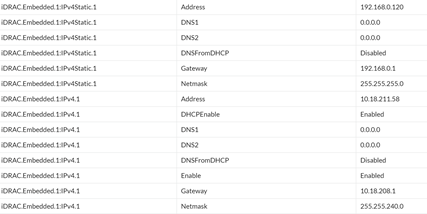
- CTRL+F dla NIC.1 i sprawdź ActiveNIC i Enable, a także przewiń trochę w dół, aby sprawdzić VLAN.
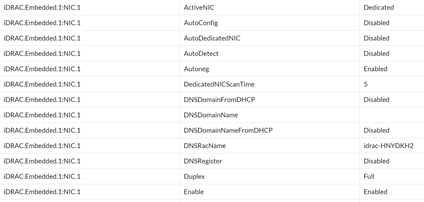
Jeśli konfiguracja wygląda dobrze lub aktywna karta sieciowa nie jest zgodna z wyborem karty sieciowej, uruchom ponownie kontroler iDRAC, korzystając z jednej z dwóch następujących metod:
Racadm Racreset- Przytrzymaj przycisk i przez 15 sekund.
Rozwiązywanie problemów, krok 3 - Rozwiązywanie problemów z siecią
Kluczowe kroki umożliwiające zawężenie problemu:
- Czy kontroler iDRAC może wysłać polecenie ping do bramy —
racadm pingBRAMA. - Czy kontroler iDRAC działa z drugiego systemu?
- Czy lampki łącza na porcie iDRAC są aktywne?
- Co się stanie po zmianie portu kontrolera iDRAC (dedykowany lub LOM)?
- Czy działa kontroler iDRAC podłączany bezpośrednio do notebooka?
Wiemy, że kontroler iDRAC został zainicjowany, jest prawidłowo skonfigurowany, a lampka łącza działa. Rozwiązywanie problemów Krok 4 - Jednorazowe oraz Nuke i Pave Current jednorazowe zdarzenia do sprawdzenia:
- Sprawdź, czy serwer WWW jest włączony —
racadm get idrac.webserver
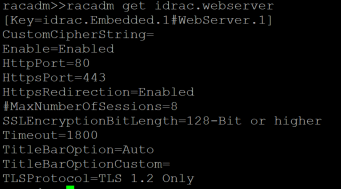
- Jeśli Enable=Disabled, uruchom
racadm set iDRAC.webserver.enable Enabled
Jeśli kontroler iDRAC został zainicjowany, konfiguracja jest dobra, kontroler iDRAC może wysłać polecenie ping do bramy, kontrolki łącza działają dobrze, ale interfejs sieciowy nadal nie działa, zresetuj kontroler iDRAC do domyślnych ustawień fabrycznych, korzystając z następującej metody:
racadm racresetcfg
UWAGA: W 13G resetuje to wszystko do ustawień fabrycznych, a w 14G resetuje wszystko oprócz informacji o użytkowniku i sieci. Jeśli musisz zresetować informacje o sieci i użytkownika root do root/calvin, wykonaj te czynności
racadm racresetcfg -rc
- F10 Kreator wycofywania i zmiany przeznaczenia.
- Przywracanie domyślnych ustawień kontrolera iDRAC F2.
- Metoda wymazywania LC .
PRZESTROGA: Upewnij się, że istnieje pobrana kopia zapasowa licencji DRAC, ponieważ LC Wipe usuwa licencję.
Uruchom następujące polecenie z hosta z systemem Windows, który może połączyć się z kontrolerem iDRAC poprzez sieć.
Upewnij się, że wypełniono sekcje nazwy użytkownika, hasła i adresu IP kontrolera iDRAC, ale nie zmieniaj niczego innego w tym poleceniu.
> winrm i LCWipe http://schemas.dmtf.org/wbem/wscim/1/cim-schema/2/root/dcim/DCIM_LCService?SystemCreationClassName=DCIM_ComputerSystem+CreationClassName=DCIM_LCService+SystemName=DCIM:ComputerSystem+Name=DCIM:LCService -u:[idrac username] -p:[password] -r:https://[idrac ip]/wsman -SkipCNcheck -SkipCAcheck -encoding:utf-8 -a:basic