Dodawanie poczty Gmail w programie Outlook
Podsumowanie: W tym artykule opisano czynności, które należy wykonać, aby dodać pocztę Gmail do konta Outlook.
Ten artykuł dotyczy
Ten artykuł nie dotyczy
Ten artykuł nie jest powiązany z żadnym konkretnym produktem.
Nie wszystkie wersje produktu zostały zidentyfikowane w tym artykule.
Instrukcje
Hasło aplikacji wygenerowane z witryny Gmail jest wymagane podczas dodawania konta Gmail w Outlooku. Hasło aplikacji to jednorazowe hasło używane przez poinformowanie Gmaila, że jesteś osobą, która uzyskuje dostęp do poczty e-mail. Możesz uzyskać hasło do aplikacji, aktywując uwierzytelnianie dwuskładnikowe w Gmailu.
Dodawanie konta Gmail do programu Outlook zależy od posiadanej wersji.
Dodawanie Gmaila do nowego Outlooka
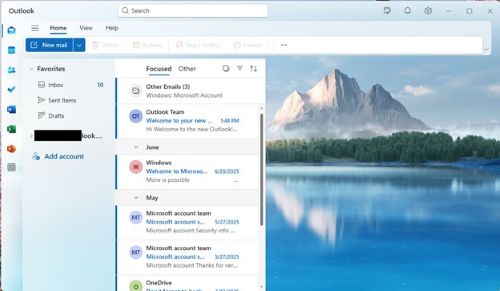
- Otwórz program Outlook
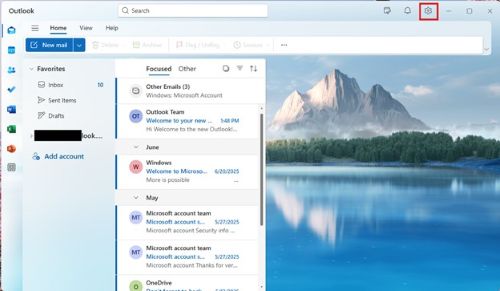
- Kliknij symbol koła zębatego , aby otworzyć ustawienia
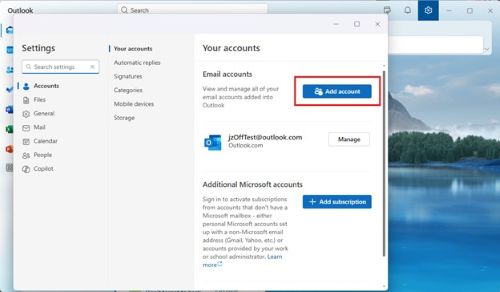
- W Ustawieniach przejdź do Konta >Twoje konta i kliknij przycisk Dodaj konto .
- Wpisz adres Gmail w odpowiednim polu tekstowym.
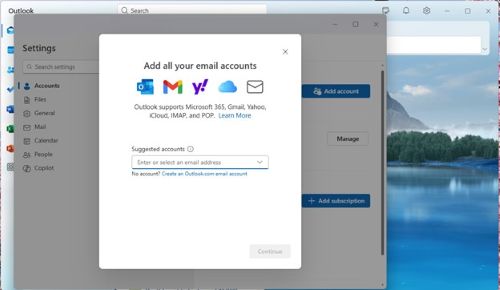
- Kliknij Dalej , aby zsynchronizować konto Gmail
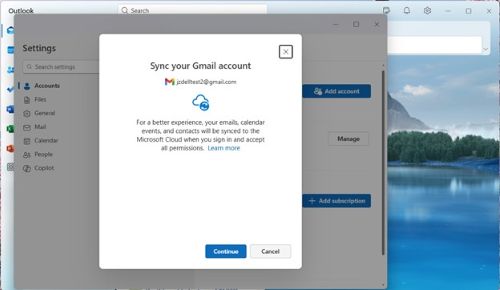
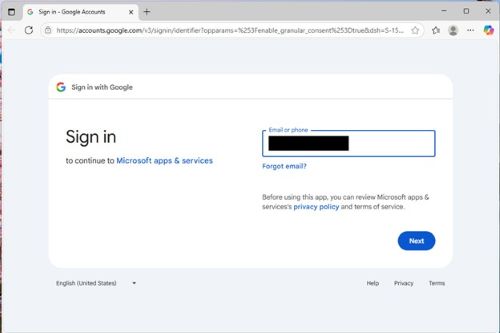
- Uruchomi się przeglądarka i musisz zalogować się do Gmaila.
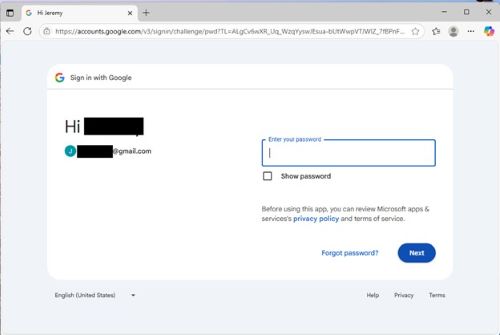
- Podaj hasło, gdy zostaniesz o to poproszony
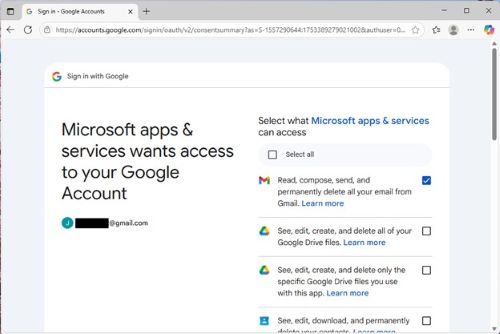
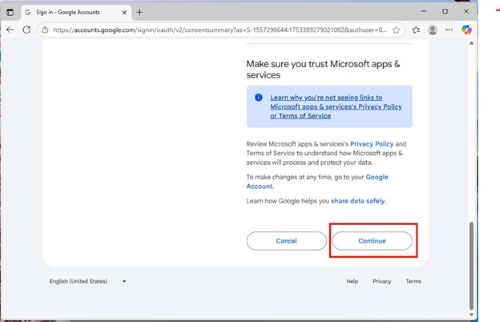
- Zezwól aplikacji i usługom firmy Microsoft na dostęp do swojego konta, klikając przycisk Kontynuuj
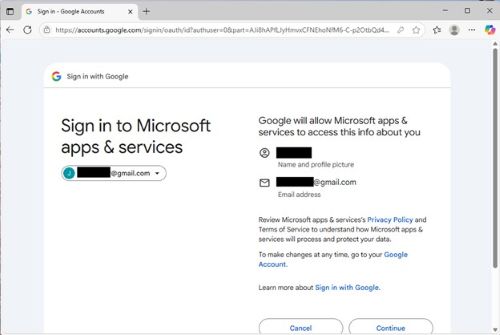
- Wybierz usługi Google, do których firma Microsoft może uzyskać dostęp, zaznaczając pola wyboru (co najmniej dostęp do Gmaila) i klikając przycisk Dalej.
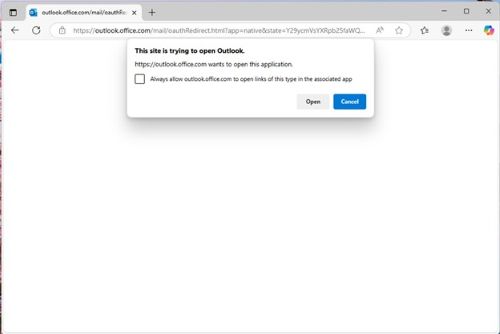
- Zostanie wyświetlony monit o otwarcie programu Outlook przez przeglądarkę. Kliknij polecenie Otwórz.
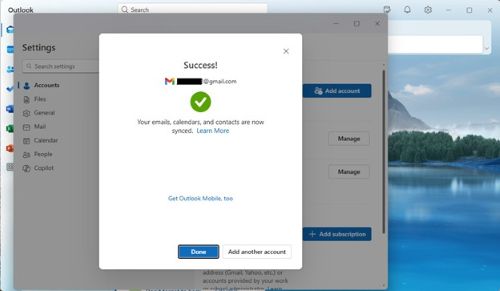
- Perspektywa powinna sygnalizować sukces. (Może to być za niektórymi ekranami). Kliknij Done.
Dodawanie poczty Gmail w programie Outlook 2016
Aby dodać pocztę Gmail w programie Outlook 2016, wykonaj następujące czynności:
- Otwórz program Outlook 2016.
- Wybierz opcję Plik > Dodaj konto.
- Zostanie wyświetlone okno powitalne programu Outlook.
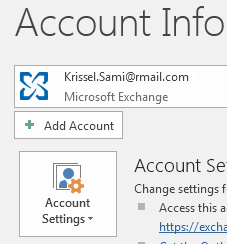
- Zostanie wyświetlone okno powitalne programu Outlook.
- Podaj adres e-mail Gmail, a następnie kliknij przycisk Połącz.
- Jeśli ekran wygląda inaczej, wprowadź swoje imię i nazwisko, adres Gmail i hasło aplikacji. Może zostać wyświetlony monit o ponowne wprowadzenie wygenerowanego hasła w ramach Zabezpieczeń Windows.
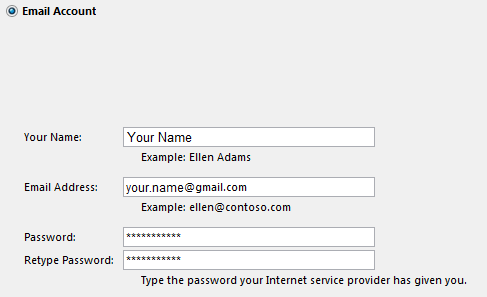
- Jeśli ekran wygląda inaczej, wprowadź swoje imię i nazwisko, adres Gmail i hasło aplikacji. Może zostać wyświetlony monit o ponowne wprowadzenie wygenerowanego hasła w ramach Zabezpieczeń Windows.
- Kliknij przycisk Dalej > Zakończ.
Produkty, których dotyczy problem
Microsoft 365 from DellWłaściwości artykułu
Numer artykułu: 000186185
Typ artykułu: How To
Ostatnia modyfikacja: 09 maj 2026
Wersja: 3
Znajdź odpowiedzi na swoje pytania u innych użytkowników produktów Dell
Usługi pomocy technicznej
Sprawdź, czy Twoje urządzenie jest objęte usługą pomocy technicznej.