Dowiedz się, jak tworzyć kopie zapasowe i przywracać pliki w systemie Windows 10
Podsumowanie: Dowiedz się, jak tworzyć kopie zapasowe i przywracać dane w systemie Windows 10 za pomocą funkcji Historia plików.
Instrukcje
Tworzenie kopii zapasowej plików w systemie Windows 10 firmy Dell (oficjalny materiał działu pomocy technicznej firmy Dell)
Czas trwania: 02:42
Napisy kodowane: Tylko język angielski
Tworzenie kopii zapasowej komputera przy użyciu funkcji Historia plików
Za pomocą funkcji Historia plików w systemie Windows 10 można utworzyć kopię zapasową dysku zewnętrznego lub lokalizacji w sieci. Wybierz opcję Start > Ustawienia > Aktualizacja i kopia zapasowa > zabezpieczeń > Dodaj dysk, a następnie wybierz dysk zewnętrzny lub lokalizację sieciową dla kopii zapasowych.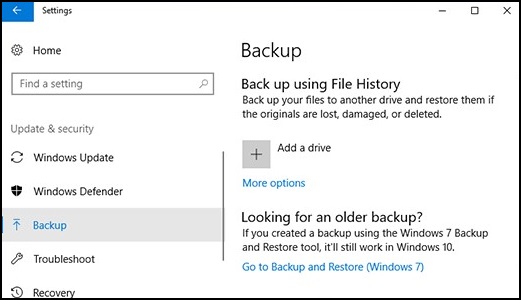
Przywróć pliki za pomocą historii plików.
Jeśli brakuje ważnego pliku lub folderu, którego kopia zapasowa została utworzona, oto jak ją odzyskać:
- W polu wyszukiwania na pasku zadań wpisz: Przywróć pliki
Następnie wybierz opcję Przywróć pliki za pomocą historii plików. - Odszukaj potrzebny plik, a następnie użyj strzałek, aby wyświetlić wszystkie jego wersje.
- Po znalezieniu żądanej wersji wybierz opcję Przywróć, aby zapisać ją w oryginalnej lokalizacji. Aby zapisać ją w innym miejscu, kliknij prawym przyciskiem myszy opcję Przywróć, wybierz opcję Przywróć do, a następnie wybierz nową lokalizację.
Znajdź kopie zapasowe utworzone w poprzednich wersjach systemu Windows.
Jeśli w poprzednich wersjach systemu Windows użyto funkcji Kopia zapasowa i przywracanie do utworzenia kopii zapasowej plików lub obrazu komputera, stara kopia zapasowa jest nadal dostępna w systemie Windows 10. W polu wyszukiwania na pasku zadań wpisz: Panel sterowania
Następnie wybierz opcję Panel sterowania > System i zabezpieczenia > Kopia zapasowa i przywracanie (Windows 7).
Więcej informacji:
Dodatkowe informacje
Polecane artykuły
Poniżej przedstawiono niektóre polecane artykuły dotyczące tego tematu, które mogą Cię zainteresować.