Jak zainstalować oprogramowanie McAfee Small Business Security firmy Dell
Podsumowanie: W tym artykule opisano sposób pobierania i instalowania oprogramowania McAfee Small Business Security zakupionego od firmy Dell.
Ten artykuł dotyczy
Ten artykuł nie dotyczy
Ten artykuł nie jest powiązany z żadnym konkretnym produktem.
Nie wszystkie wersje produktu zostały zidentyfikowane w tym artykule.
Instrukcje
Dotyczy produktów:
- McAfee Small Business Security
Subskrypcję McAfee Small Business Security można zakupić z komputerem konsumenckim lub komercyjnym firmy Dell.
Aby uzyskać więcej informacji na temat zmiany subskrypcji McAfee, patrz Jak anulować lub odnowić subskrypcję McAfee zakupioną w firmie Dell.
Kliknij opcję Nowa konfiguracja lub Ponowna instalacja, aby uzyskać odpowiednie wskazówki instalacji.
Nowa konfiguracja
Czynności te są przeznaczone dla klientów, którzy nigdy nie aktywowali programu McAfee Small Business Security. Zapoznaj się z sekcją Ponowna instalacja, jeśli masz już zarejestrowane konto w programie McAfee.
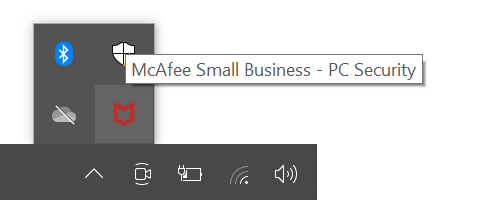
Oprogramowanie McAfee Small Business Security może być wstępnie zainstalowane na komputerze firmy Dell. Aby sprawdzić, czy produkt jest wstępnie zainstalowany, kliknij opcję Pokaż ukryte ikony, a następnie odszukaj ikonę McAfee Small Business Security – PC Security.
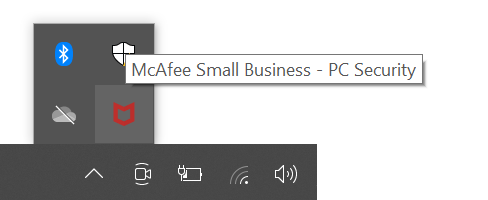
Kliknij opcję Zainstalowano fabrycznie lub Nie zainstalowano , aby uzyskać odpowiednie instrukcje konfiguracji.
Zainstalowano fabrycznie
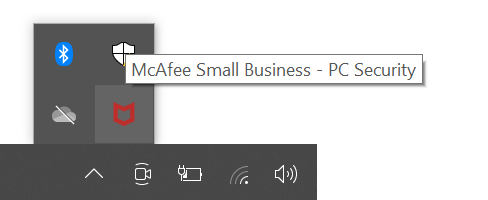
- W obszarze powiadomień systemu Windows kliknij opcję Pokaż ukryte ikony, a następnie kliknij dwukrotnie pozycję McAfee Small Business – PC Security.
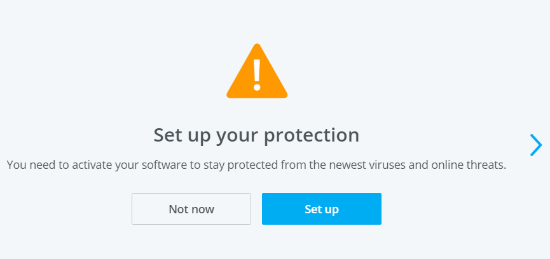
- W interfejsie użytkownika produktu kliknij opcję Konfiguruj.
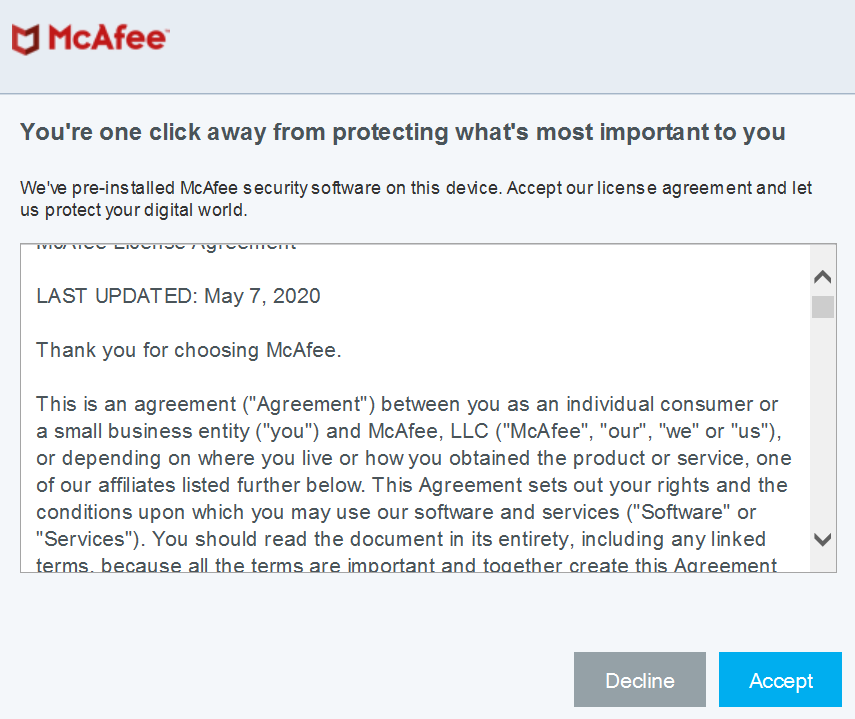
- Zaakceptuj umowę licencyjną dla użytkownika końcowego McAfee.
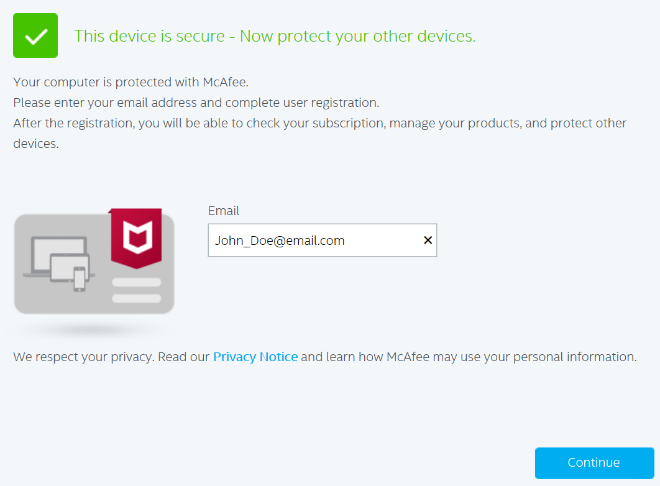
- Wypełnij pole e-mail, aby powiązać subskrypcję McAfee Small Business Security, a następnie kliknij przycisk Kontynuuj.
- Kliknij opcję Create Password (Utwórz hasło).
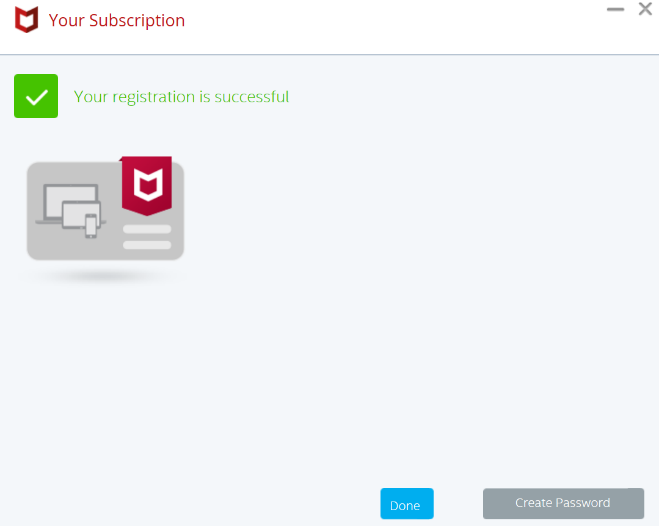 jeśli adres e-mail (krok 4) ma już konto w programie McAfee, interfejs użytkownika żąda hasła konta zamiast tworzenia hasła.
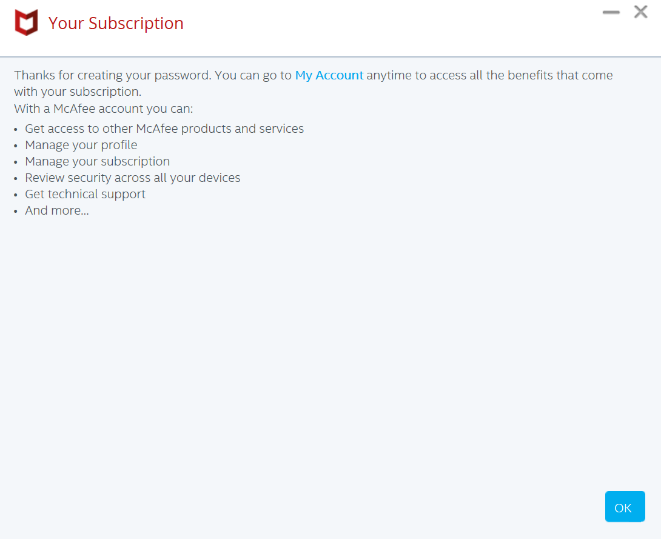
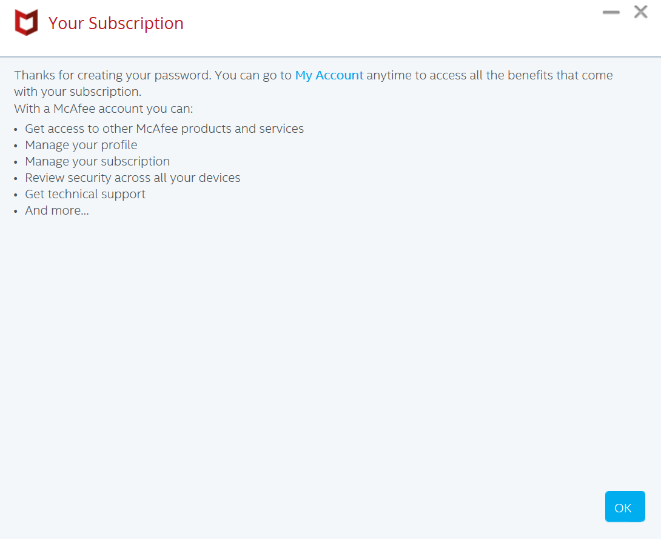
 - Po utworzeniu hasła kliknij przycisk OK.
Nie zainstalowano
- W menu Start systemu Windows zlokalizuj, a następnie kliknij Dell Digital Delivery.

- W interfejsie użytkownika kliknij przycisk Pobierz.
 Aby uzyskać pomoc techniczną, należy zapoznać się z sekcją Uzyskiwanie pomocy technicznej dotyczącej produktów McAfee sprzedawanych w firmie Dell i przedstawić agentowi ten artykuł bazy wiedzy (000193765).
 - W obszarze powiadomień systemu Windows kliknij opcję Pokaż ukryte ikony, a następnie kliknij dwukrotnie pozycję McAfee Small Business – PC Security.
- W interfejsie użytkownika produktu kliknij opcję Konfiguruj.
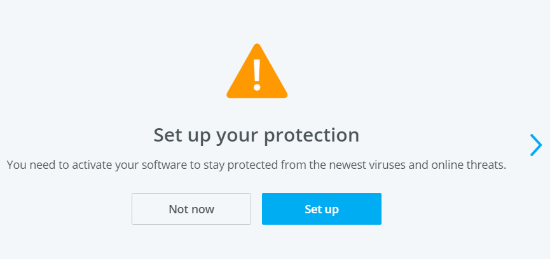
- Zaakceptuj umowę licencyjną dla użytkownika końcowego McAfee.
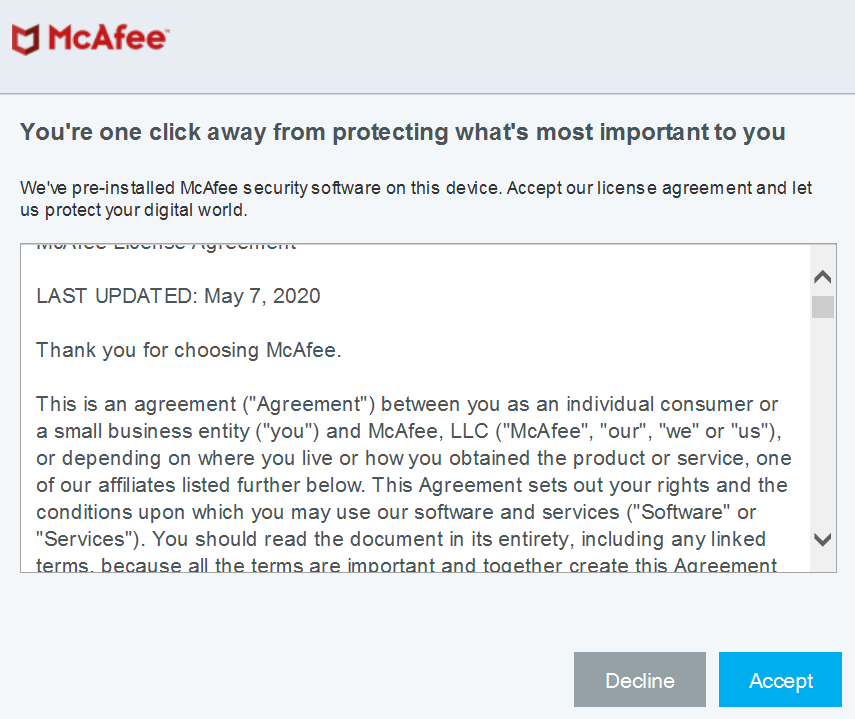
- Wypełnij pole e-mail, aby powiązać subskrypcję McAfee Small Business Security, a następnie kliknij przycisk Kontynuuj.
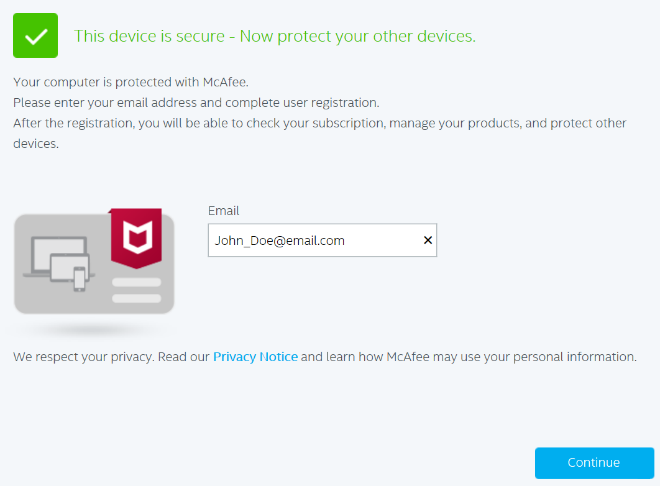
- Kliknij opcję Create Password (Utwórz hasło).
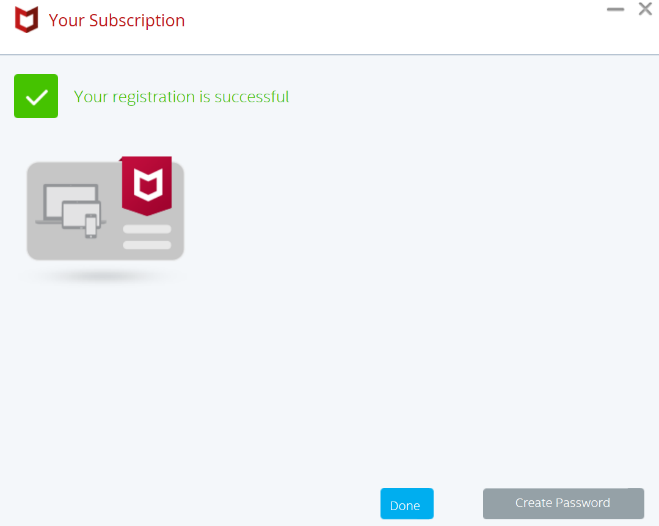 jeśli adres e-mail (krok 6) ma już konto w programie McAfee, interfejs użytkownika żąda hasła konta zamiast tworzenia hasła.
 - Po utworzeniu hasła kliknij przycisk OK.
Ponowna instalacja
do zainstalowania produktu wymagana jest aktywna subskrypcja McAfee Small Business Security.
- Przejdź do McAfee
.
- W prawym górnym rogu kliknij przycisk Zaloguj.
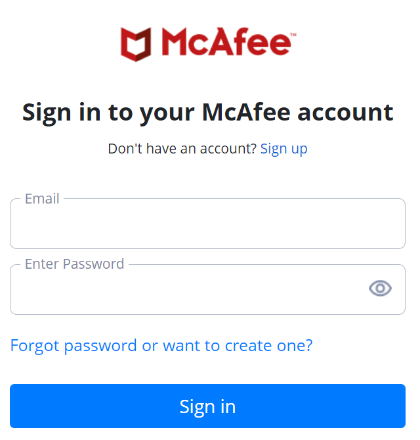
- Zaloguj się przy użyciu konta McAfee.
 Uwaga:
- konto McAfee jest generowane podczas wstępnej konfiguracji subskrypcji McAfee.
- W przypadku problemów z dostępem do konta McAfee:
- Sprawdź adres e-mail powiązany z subskrypcją McAfee.
- Aby chronić Twoją prywatność, dział pomocy technicznej firmy Dell nie jest w stanie zweryfikować adresu e-mail użytego do skonfigurowania subskrypcji Foxit. Aby uzyskać pomoc, skontaktuj się bezpośrednio z dostawcą pod adresem https://service.mcafee.com
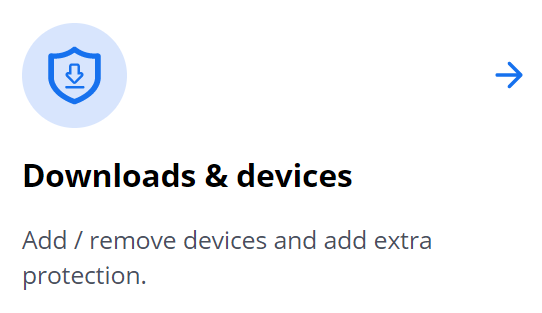
- Kliknij przycisk Downloads & devices (Pliki do pobrania i urządzenia).
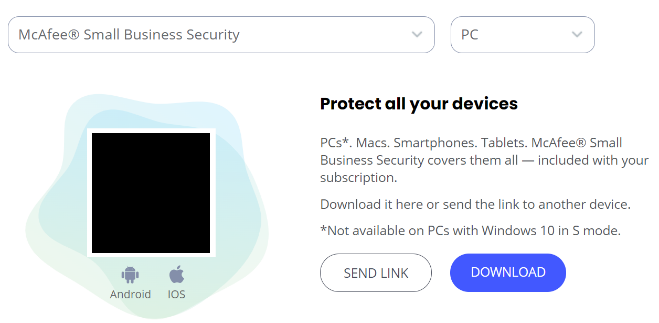
- Z menu rozwijanego wybierz opcję McAfee Small Business Security, a następnie kliknij przycisk Download (Pobierz).
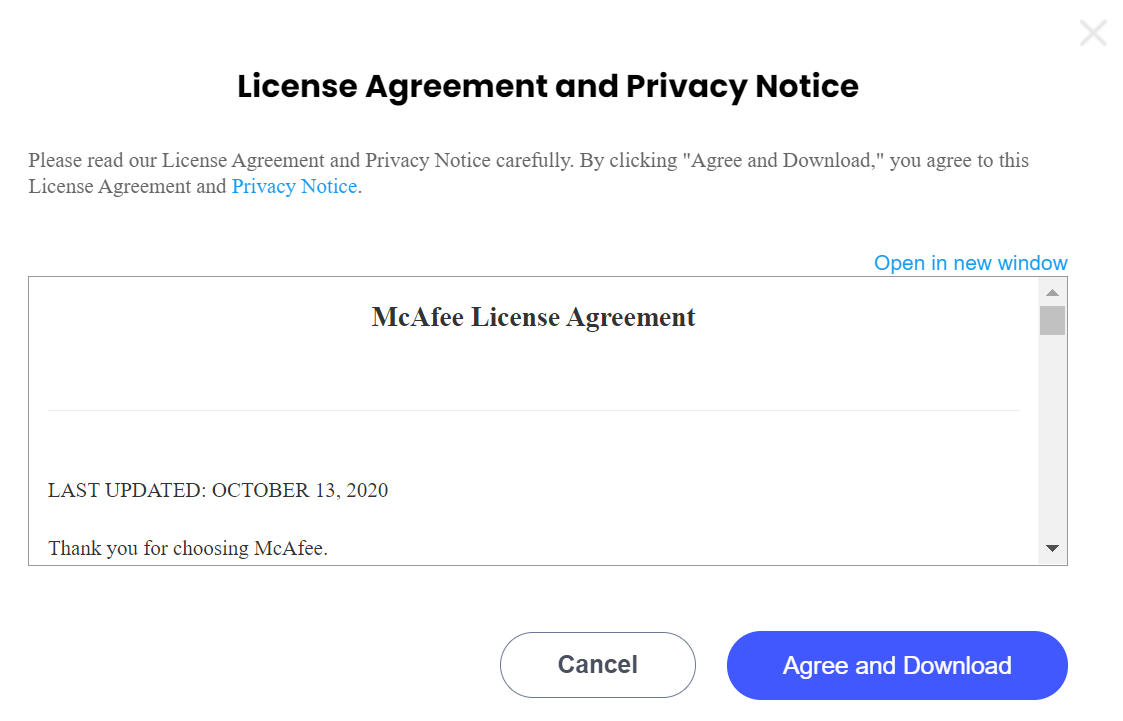
- Kliknij przycisk Agree and Download (Zaakceptuj i pobierz).
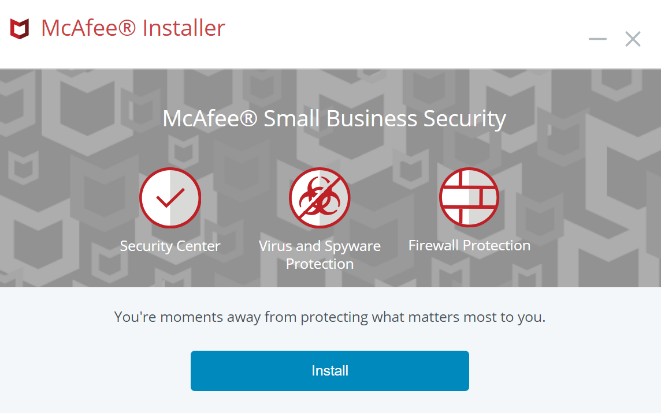
- Po pobraniu kliknij dwukrotnie
McAfee_Installer_<BUILD NUMBER>.exe.Uwaga:<BUILD NUMBER>Numer seryjny - W interfejsie instalatora kliknij przycisk Install (Instaluj).
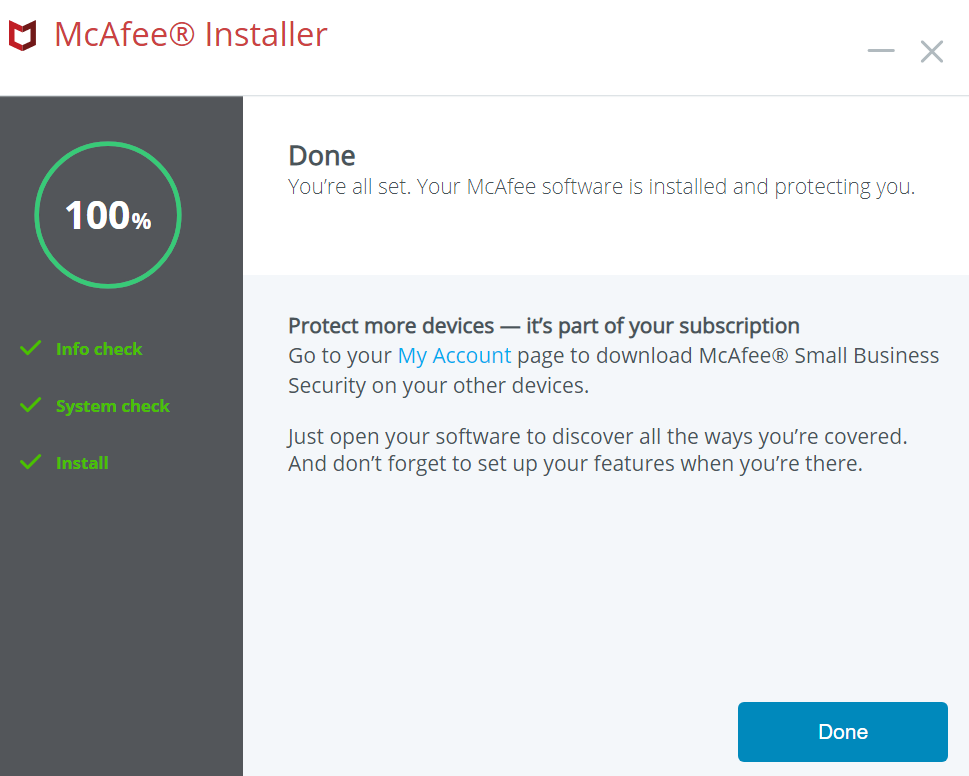
- Po ukończeniu instalacji kliknij przycisk Done (Gotowe).
Właściwości artykułu
Numer artykułu: 000193765
Typ artykułu: How To
Ostatnia modyfikacja: 04 sie 2026
Wersja: 22
Znajdź odpowiedzi na swoje pytania u innych użytkowników produktów Dell
Usługi pomocy technicznej
Sprawdź, czy Twoje urządzenie jest objęte usługą pomocy technicznej.