Notebooki Alienware x14 nie obsługują funkcji Wake-on-LAN
Podsumowanie: Poniższy artykuł zawiera informacje na temat problemu z funkcją Wake-on-LAN (WOL) w notebooku Alienware x14. Usługa WOL nie działa z systemem operacyjnym Windows 11.
Objawy
Usługa WOL nie działa w systemie Windows 11
Posiadacze notebooków Alienware x14 uważają, że nie można wybudzić notebooka z trybu uśpienia.
Narzędzie WOL (wol32.exe) korzysta z przewodowej sieci lokalnej (LAN) lub bezprzewodowej sieci lokalnej (WLAN).
Jest on zgłaszany tylko w przypadku korzystania z systemu operacyjnego Windows 11 na notebooku.
Przyczyna
Firma Microsoft potwierdza, że laptop z systemem operacyjnym Windows 11 może zostać wybudzony tylko za pomocą aplikacji pulpitu zdalnego. (Aplikacja Pulpit zdalny jest fabrycznie zainstalowana w systemie Windows 11).
Rozwiązanie
Firma Microsoft obsługuje usługę WOL w systemie Windows 11 tylko wtedy, gdy używana jest fabrycznie zainstalowana aplikacja pulpitu zdalnego.
Poniższe kroki umożliwiają włączanie pulpitu zdalnego w systemie Windows 11:
Konfigurowanie dokowania klienta i serwera za pośrednictwem sieci LAN.
-
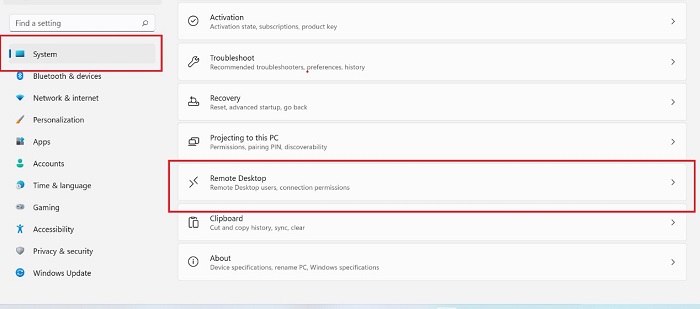
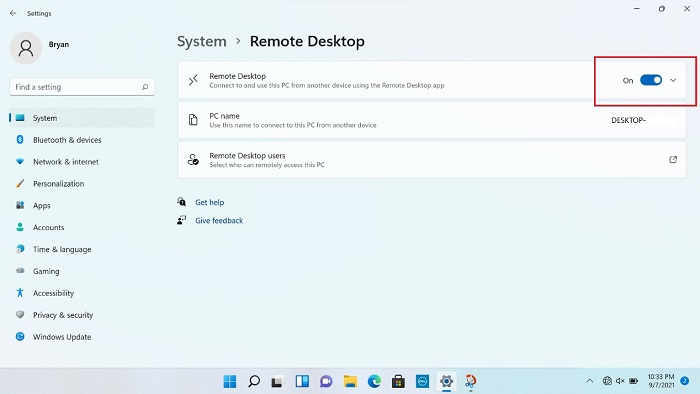
Otwórz Ustawienia i przejdź przez System > Pulpit zdalnyPulpit > zdalny włączony.
-
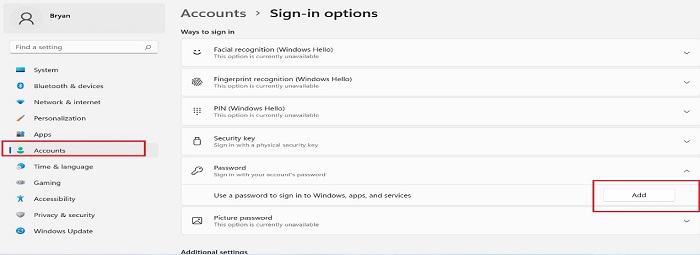
Przejdź do sekcji Konta i kliknij przycisk Opcje logowania: (Patrz Rysunek 3)
-
Wybierz Dodaj.
-
Wybierz nowe hasło.
-
Wprowadź hasło.
-
Potwierdź hasło.
-
Wybierz pozycję Zakończ.
-
-
Otwórz Panel sterowania i przejdź przez Network & > Internet Network and Sharing Center > Zmień ustawienia adaptera.
-
Kliknij prawym przyciskiem myszy kartę kontrolera Realtek USB Gigabit Ethernet (GbE) i wybierz polecenie Właściwości.
-
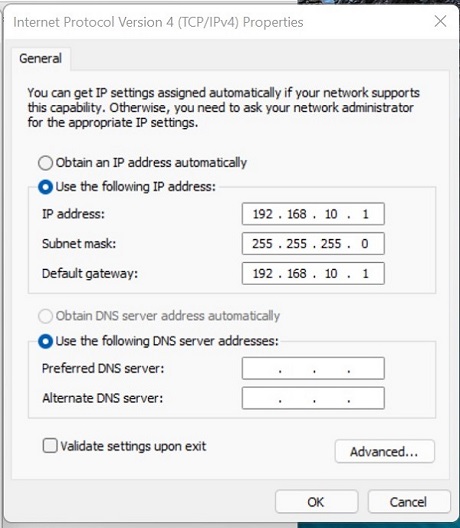
Kliknij opcję Protokół internetowy w wersji 4 (TCP/IPv4), > ustawiając Protokół wewnętrzny (IP).
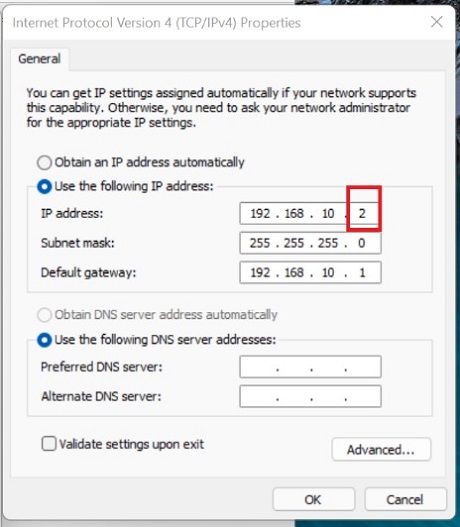
-
Otwórz aplikację wiersza poleceń na serwerze i wpisz następujące polecenie, a następnie naciśnij Enter : (Upewnij się, że podłączona jest działająca sieć).
ping 192.168.10.2 -
Klient przechodzi w nowoczesny tryb gotowości (MS).
-
Wyszukaj pozycję Połączenie pulpitu zdalnego na pasku zadań.
-
Otwórz narzędzie Podłączanie pulpitu zdalnego z wyników wyszukiwania na serwerze. Wprowadź następujące informacje:
-
Wprowadź adres IP klienta:
192.168.10.2. -
Wprowadź nazwę i hasło do konta.
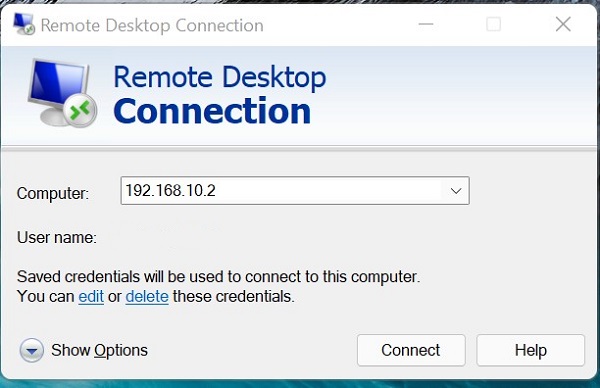
-
-
Potwierdź, że możesz połączyć się z klientem.
-
Potwierdź, że klient może teraz WOL przez serwer za pomocą MS.