Włączanie i wyłączanie wirtualizacji systemu Windows w komputerach firmy Dell
Podsumowanie: Dowiedz się, jak włączać i wyłączać wirtualizację w systemie Windows 10, w tym jak ją wyłączać, włączać platformę maszyny wirtualnej i rozwiązywać problemy z ustawieniami systemu BIOS na potrzeby wirtualizacji. ...
Ten artykuł dotyczy
Ten artykuł nie dotyczy
Ten artykuł nie jest powiązany z żadnym konkretnym produktem.
Nie wszystkie wersje produktu zostały zidentyfikowane w tym artykule.
Instrukcje
Umożliwia włączanie i wyłączanie wirtualizacji systemu Windows:
- Uruchom narzędzie Funkcje systemu Windows:
- Kliknij ikonę wyszukiwania.
- W polu wyszukiwania wpisz Włącz lub wyłącz funkcje systemu Windows.
- Kliknij polecenie Otwórz.
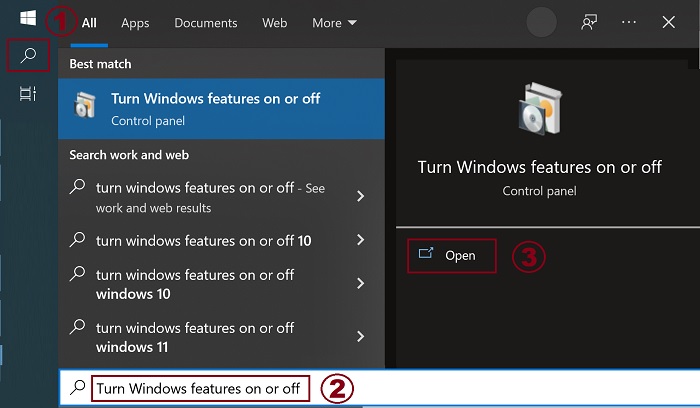
- Zaznacz (lub odznacz) opcje Platforma maszyny wirtualnej i Platforma hiperwizora systemu Windows.
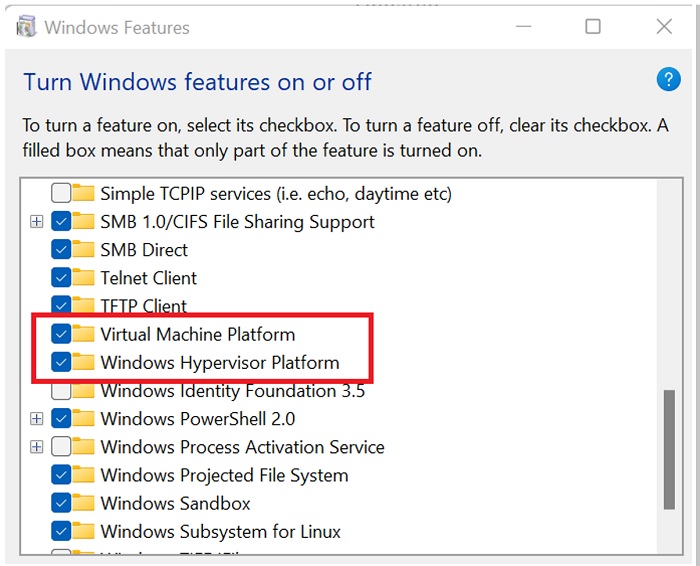
- Kliknij przycisk OK.
- System Windows dodaje wymagane zależności VMP i prosi o ponowne uruchomienie.
Dodatkowe informacje
Produkty, których dotyczy problem
Desktops & All-in-Ones, Dell All-in-One, Dell Pro Max Micro, Dell Pro Max Slim, Dell Pro Max Tower, Dell Pro Micro, Dell Pro Slim, Dell Pro Tower, Dell Slim, Dell Tower, Laptops, Dell Plus, Dell Pro, Dell Pro Max, Dell Pro Plus, Dell Pro Premium
, Dell Pro Rugged, Workstations
...
Właściwości artykułu
Numer artykułu: 000195980
Typ artykułu: How To
Ostatnia modyfikacja: 13 maj 2026
Wersja: 11
Znajdź odpowiedzi na swoje pytania u innych użytkowników produktów Dell
Usługi pomocy technicznej
Sprawdź, czy Twoje urządzenie jest objęte usługą pomocy technicznej.