Kod Service Tag, błąd wyszukiwania identyfikatora produktu lub wyniki dla numeru części
Podsumowanie: Dowiedz się, jak rozwiązać problemy z wyszukiwaniem kodu Service Tag firmy Dell, kodu obsługi ekspresowej, identyfikatora produktu, numeru seryjnego lub numeru części.
Ten artykuł dotyczy
Ten artykuł nie dotyczy
Ten artykuł nie jest powiązany z żadnym konkretnym produktem.
Nie wszystkie wersje produktu zostały zidentyfikowane w tym artykule.
Instrukcje
Opis problemu (objawy)
Użytkownicy mogą napotkać co najmniej jedno z następujących objawów:
- Wprowadzenie kodu Service Tag lub identyfikatora produktu nie powoduje wyświetlenia pasującego produktu
- Komunikat o błędzie, taki jak:
- "Nie udało się znaleźć Twojego produktu"
- Wyszukiwanie numeru części lub numeru seryjnego nie zwraca oczekiwanej zawartości pomocy technicznej
UWAGA: Aby uzyskać więcej informacji na temat znajdowania kodu Service Tag, zapoznaj się ze stroną biblioteki kodów Service Tag lub numerów seryjnych .
Przyczyn
Typowe przyczyny to:
- Nieprawidłowy format danych wejściowych
- Podczas wprowadzania kodu Service Tag mogą wystąpić błędy typograficzne. Kod Service Tag (ST) jest 7-znakowym kodem alfanumerycznym. Kod obsługi ekspresowej (EX) jest numeryczną konwersją kodu Service Tag (ST). Patrz Rysunek 1 jako przykład.
- Dodawanie dodatkowego tekstu (np. "ST", "Kod Service Tag")
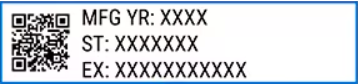
Rysunek 1. Przykładowa etykieta z kodem Service Tag
- Dane produktów nie zostały jeszcze zindeksowane
- Pojawienie się nowych urządzeń w systemach firmy Dell może nastąpić w ciągu 1–2 dni
- Produkty starsze lub nieobsługiwane
- Starsze urządzenia mogą nie być już w pełni indeksowane lub obsługiwane
- Problemy z przeglądarką/sesją
- Dane zapisane w pamięci podręcznej lub tymczasowe usterki wpływające na wyszukiwanie
- Nieprawidłowa metoda wyszukiwania
- Używanie numeru części, w przypadku gdy wymagany jest kod Service Tag
Rozwiązanie (krok po kroku)
Krok 1: Potwierdź identyfikator
- Upewnij się, że kod Service Tag:
- Jest wprowadzany poprawnie jako 7-znakowy kod alfanumeryczny (rysunek 2).
- Nie zawiera dodatkowych słów ani spacji
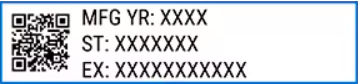
Rysunek 2: Przykładowa etykieta z kodem Service Tag
Krok 2: Wypróbuj alternatywne metody identyfikacji komputerów
- Przejdź na stronę pomocy technicznej firmy Dell
- Użyj funkcji "wykryj ten komputer automatycznie" obok pola wyszukiwaniaRysunek 3 (zielone pole).
- Użyj narzędzia Przeglądaj wszystkie produkty, aby ręcznie przeglądać kategorie produktów, Rysunek 3 (patrz niebieska ramka).
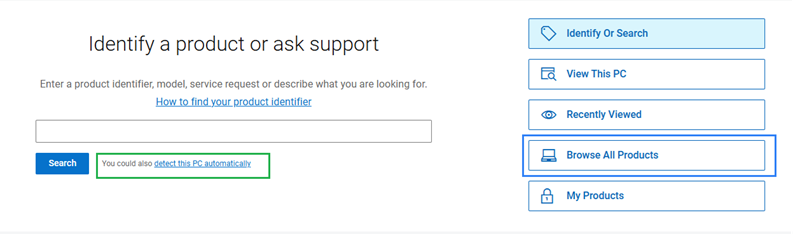
Rysunek 3: Przeglądaj wszystkie produkty
Krok 3: Nowe lub stare urządzenia
- Nowy produkt – odczekaj 24–48 godzin i spróbuj ponownie.
- Starsze produkty – przejdź do witryny pomocy technicznej firmy Dell i użyj narzędzia Przeglądaj wszystkie produkty, aby ręcznie przeglądać kategorie produktów, Rysunek 4 (patrz niebieska ramka).
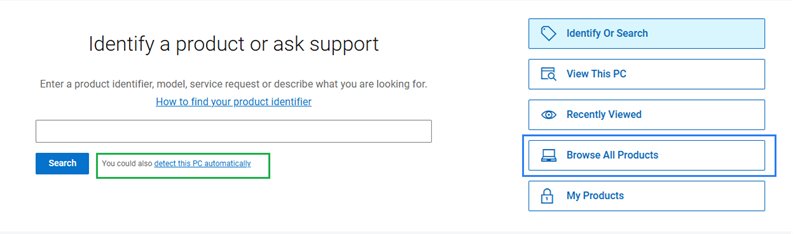
Rysunek 4: Przeglądaj wszystkie produkty
Krok 4: Rozwiązywanie problemów z przeglądarką
Wykonaj następujące czynności:
- Odśwież stronę za pomocą klawisza F5 lub naciskając i przytrzymując klawisz Ctrl , a następnie naciskając klawisz R .
- Spróbuj ponownie po kilku minutach
- Użyj innej przeglądarki
- Wyczyść pamięć podręczną przeglądarki i pliki cookie
Krok 5: Wskazówki dotyczące wyszukiwania numeru części
- Aby uzyskać pomoc techniczną → użyć kodu Service Tag
- Części zamienne:
- Korzystanie z narzędzi do obsługi części i akcesoriów firmy Dell
Dodatkowe informacje
Jak znaleźć kod Service Tag
Czas trwania: 00:36
Gdy to możliwe, ustawienia języka podpisów (napisów) można wybrać przy użyciu ikony Ustawienia lub CC w tym odtwarzaczu wideo.
Produkty, których dotyczy problem
Chromebox, Alienware, Dell All-in-One, Dell Pro All-in-One, Dell Pro Max Micro, Dell Pro Max Slim, Dell Pro Max Tower, Dell Pro Micro, Dell Pro Slim, Dell Pro Tower, Dell Slim, Dell Tower, Inspiron, Legacy Desktop Models, OptiPlex, Vostro, XPS
, G Series, Alienware and Dell Gaming Monitors, C Series, E Series, P Series, S Series, SE Series, UltraSharp Premier (UP) Series, UltraSharp (U) Series, Dell Monitors, Dell Plus Monitors, Dell Pro Plus Monitors, Chromebook, G Series, Alienware, Dell Laptops, Dell Plus, Dell Pro, Dell Pro Max, Dell Pro Plus, Dell Pro Premium, Inspiron, Latitude, Dell Pro Rugged, Vostro, XPS, Legacy Laptop Models, SupportAssist, Fixed Workstations, Mobile Workstations, Dell Pro Max Micro XE FCM2250, Dell Pro Max Slim XE FCS1250, Dell Pro Max Tower T2 XE FCT2250, Dell Pro Max 16 XE MC16250, Dell Pro Micro Plus XE QBM1250, Dell Pro Slim Plus XE5 QBS1250, Dell Pro Tower Plus XE5 QBT1250
...
Właściwości artykułu
Numer artykułu: 000196860
Typ artykułu: How To
Ostatnia modyfikacja: 24 cze 2026
Wersja: 24
Znajdź odpowiedzi na swoje pytania u innych użytkowników produktów Dell
Usługi pomocy technicznej
Sprawdź, czy Twoje urządzenie jest objęte usługą pomocy technicznej.