PowerEdge: Nawiązywanie połączenia sieciowego przy użyciu statycznych adresów IP w Support Live Image
Podsumowanie: W tym artykule omówiono podstawy zarządzania urządzeniami sieciowymi i przypisywania statycznych adresów IP przy użyciu interfejsu użytkownika lub terminala.
Ten artykuł dotyczy
Ten artykuł nie dotyczy
Ten artykuł nie jest powiązany z żadnym konkretnym produktem.
Nie wszystkie wersje produktu zostały zidentyfikowane w tym artykule.
Instrukcje
Wyświetlanie połączeń sieciowych
W prawym górnym rogu ekranu widoczna jest ikona Sieć. Kliknięcie tego przycisku pokazuje bieżące połączenia, a także umożliwia wyświetlenie ustawień przewodowych. Protokół SLI jest skonfigurowany dla podłączonych kart sieciowych jako klientów DHCP.
Jeśli są one podłączone do poprawnie skonfigurowanej sieci za pomocą DHCP, połączenie sieciowe powinno zostać nawiązane automatycznie.
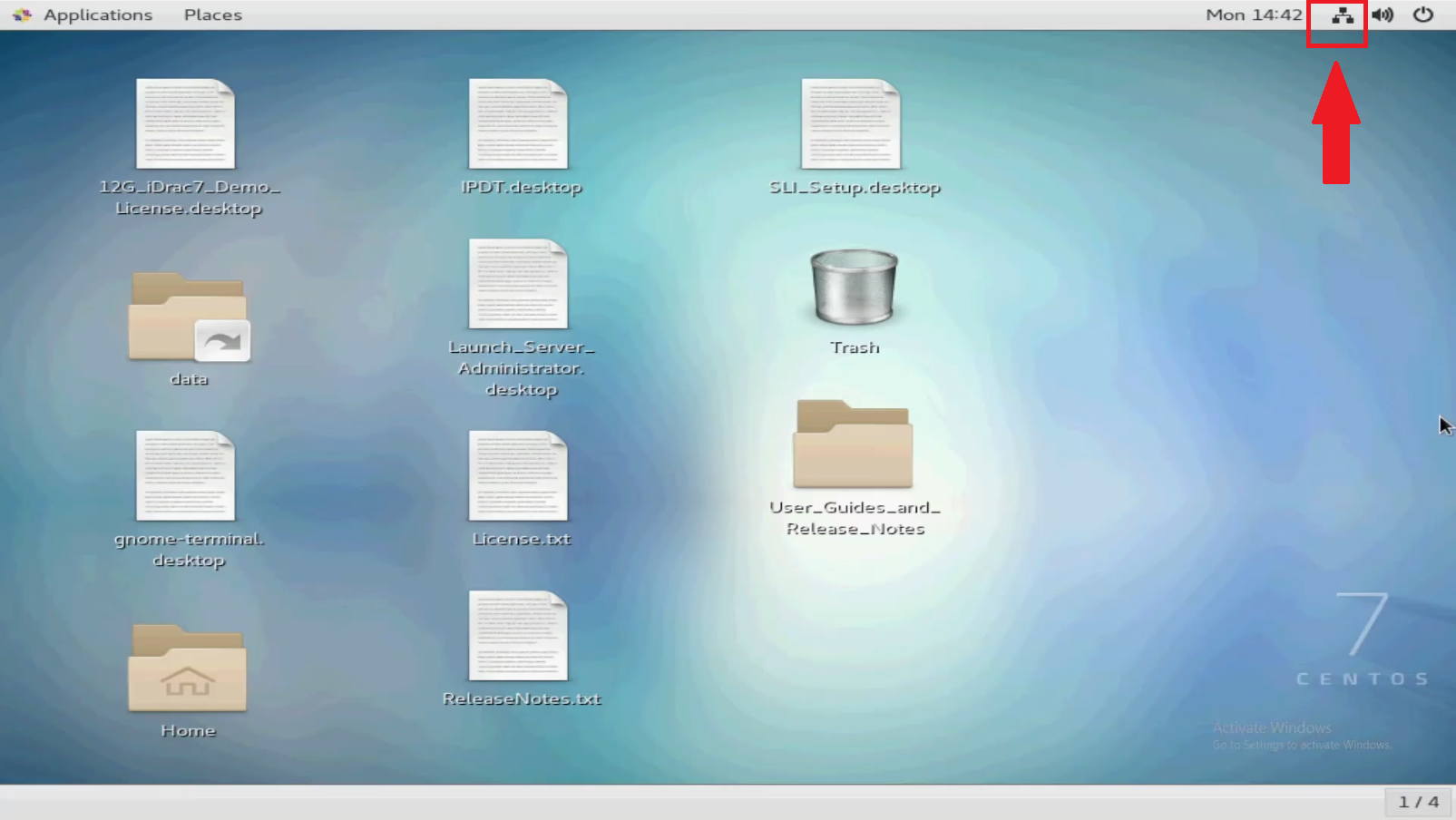

Przypisywanie statycznych adresów IP.
Przypisz statyczne adresy IP za pomocą interfejsu użytkownika lub wiersza poleceń z terminala.
Korzystanie z interfejsu użytkownika
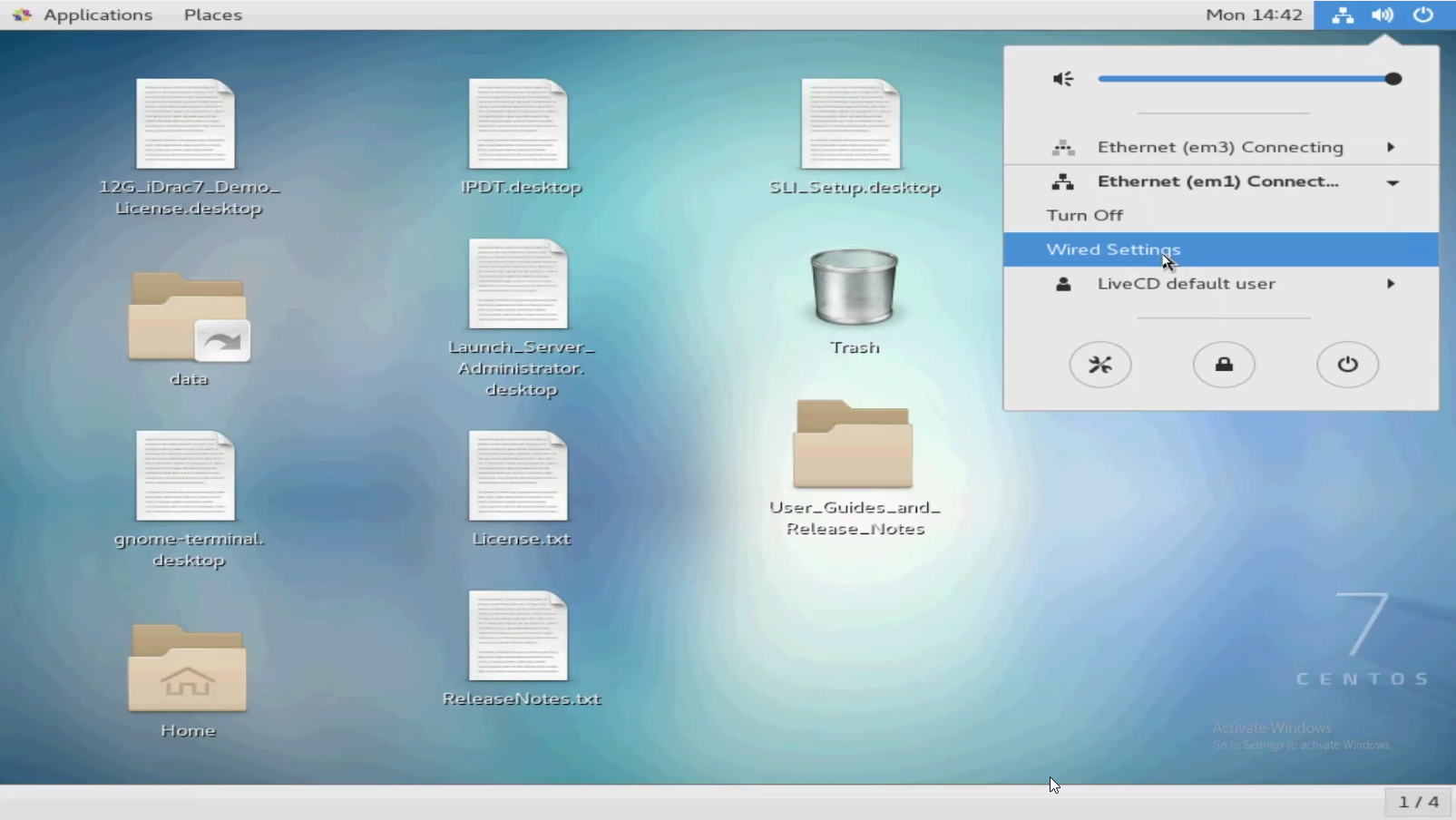
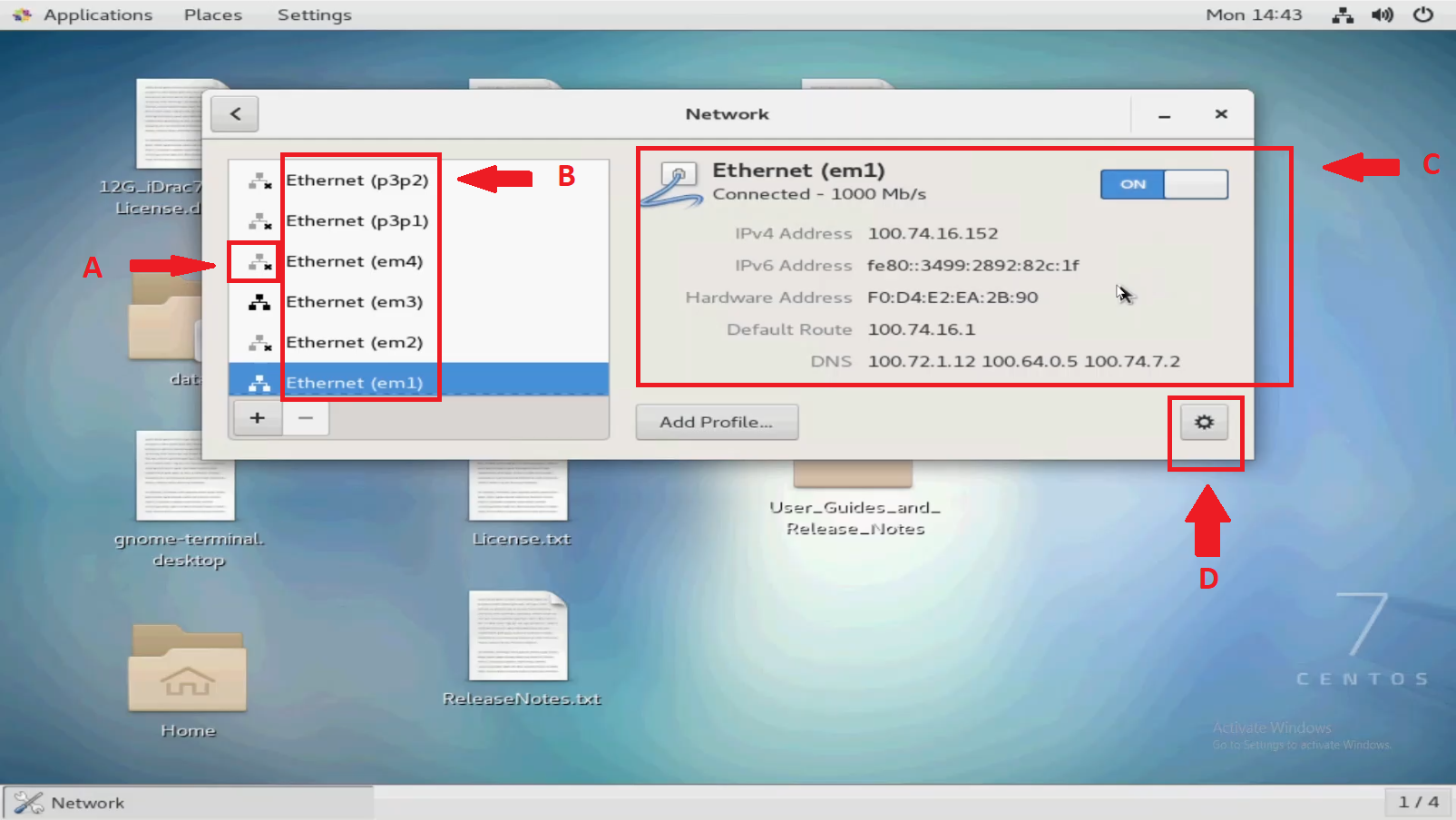
Po kliknięciu ikony sieci wybierz jedno z urządzeń, a następnie wybierz "Ustawienia przewodowe". Na liście znajduje się każde urządzenie sieciowe.
Możesz wybrać, który z nich jest potrzebny do konfiguracji, i kliknąć koło zębate w prawym dolnym rogu.
Pamiętaj, aby zmienić DHCP na "Manual".
Wprowadź adres IP, maskę podsieci i bramę, aby zastosować zmiany.
Pamiętaj, aby zmienić DHCP na "Manual".
Wprowadź adres IP, maskę podsieci i bramę, aby zastosować zmiany.


Korzystanie z wiersza poleceń/terminala
W lewym górnym rogu kliknij pozycję Aplikacje, a następnie kliknij pozycję Terminal.
Kliknij pulpit prawym przyciskiem myszy i wybierz polecenie Otwórz w terminalu.

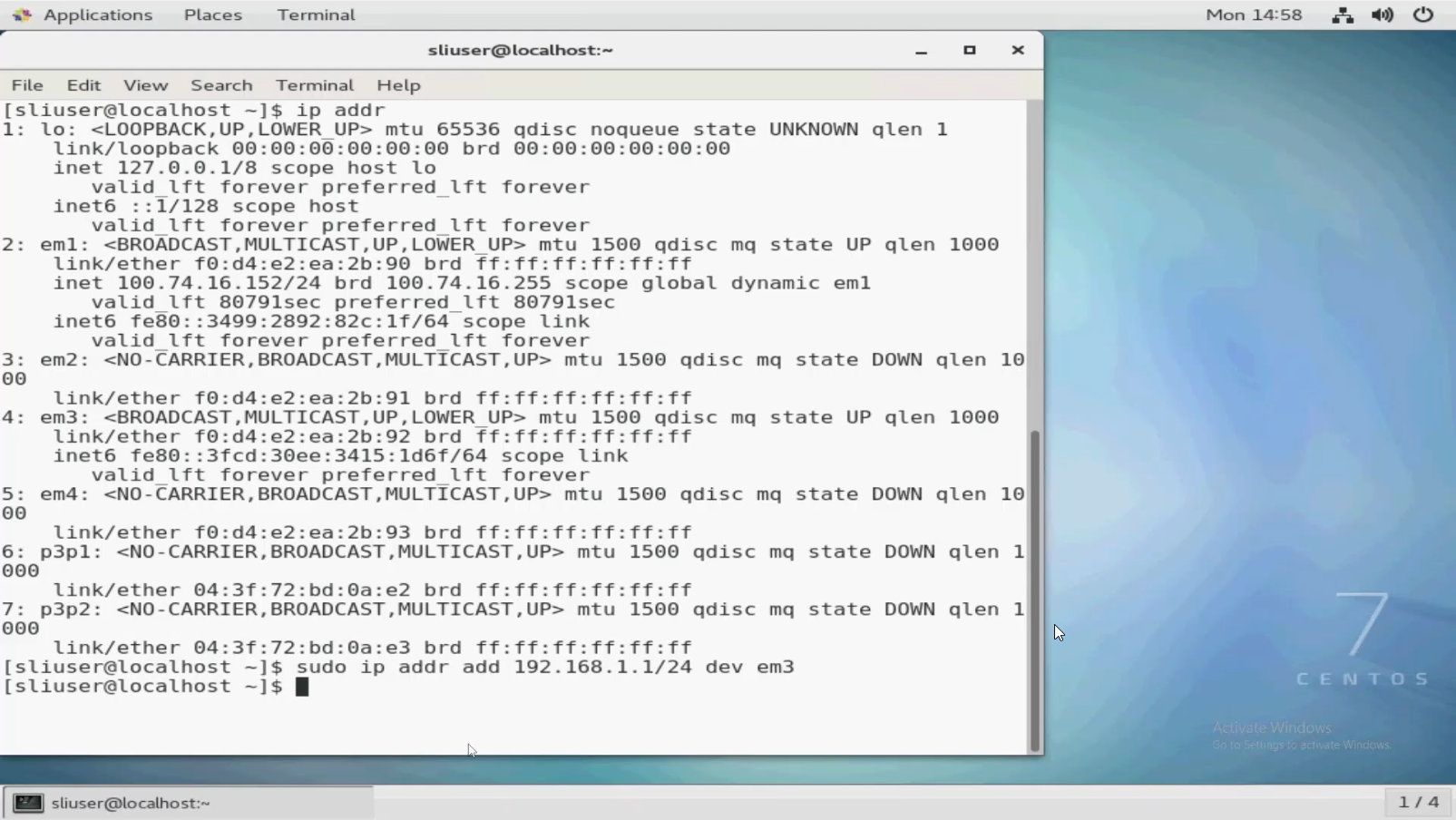
Najpierw uruchom polecenieip addr, aby wyświetlić połączenia sieciowe.
W tym przykładzie możesz zobaczyć kilka interesujących miejsc:
Aby skonfigurować em3 ze statycznym adresem IP, musimy wprowadzić polecenie z informacjami o adresie IP i masce podsieci.
em1 pokazując adres IP, ponieważ jest to port podłączony do sieci uzyskującej adres IP przez DHCP.
em3 nie ma adresu IP.
em4 pokazuje "NO-CARRIER", co oznacza, że na linii nie wykryto żadnego sygnału.
Aby skonfigurować em3 ze statycznym adresem IP, musimy wprowadzić polecenie z informacjami o adresie IP i masce podsieci.
Maska podsieci musi być zapisana w notacji CIDR.
Pamiętaj również, aby umieścić "sudo" na początku, jeśli nie jesteś użytkownikiem root.
Przykład:
Pamiętaj również, aby umieścić "sudo" na początku, jeśli nie jesteś użytkownikiem root.
Przykład:
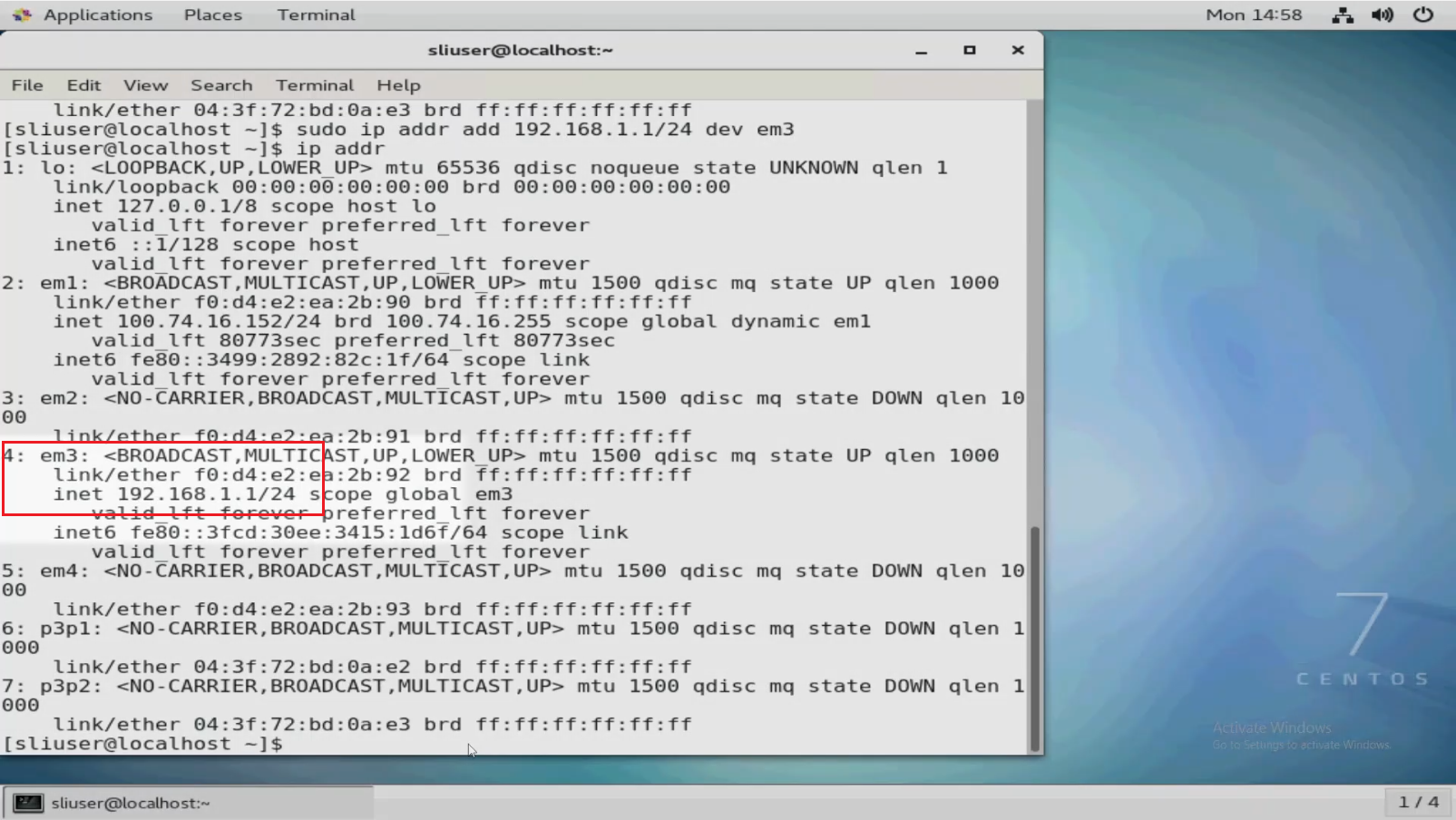
sudo ip addr add 192.168.1.1/24 dev em3
Spowoduje to przypisanie adresu IP 192.168.1.1 i maski podsieci 255.255.255.0 (/24 w CIDR) do urządzenia em3.
Uruchom ponownie następujące polecenie, aby wyświetlić zmiany:
Uruchom ponownie następujące polecenie, aby wyświetlić zmiany:
ip addr
Końcowe przemyślenia
Przypisanie statycznego adresu IP wymaga znajomości infrastruktury.
Właściciel sieci musi znać prawidłowy adres IP, podsieć i bramę, aby nawiązać połączenie i nie powodować konfliktów.
Przedstawiciel firmy Dell nie będzie o tym wiedział, jeśli nie jest już zaznajomiony z siecią.
Zrozumienie sieci, podsieci, ponieważ inne aspekty są dziedziną samą w sobie.
Zrozumienie sieci, podsieci, ponieważ inne aspekty są dziedziną samą w sobie.
Za pomocą wyszukiwarek można konwertować maski podsieci z ich postaci czterooktetowej (255.255.255.0, 254.0.0.0 itd.) na formę notacji CIDR (
/24, /23i tak dalej).
Dodatkowe informacje
Zapoznaj się z filmem:
Produkty, których dotyczy problem
Support Live Image, PowerEdge R540, PowerEdge R550, PowerEdge R640, PowerEdge R6415, PowerEdge R650, PowerEdge R650xs, PowerEdge R6515, PowerEdge R6525, PowerEdge R660, PowerEdge R660xs, PowerEdge R6615, PowerEdge R6625, PowerEdge R670
, PowerEdge R740, PowerEdge R740XD, PowerEdge R740XD2, PowerEdge R7415, PowerEdge R7425, PowerEdge R750, PowerEdge R750XA, PowerEdge R750xs, PowerEdge R7515, PowerEdge R7525, PowerEdge R760, PowerEdge R760XA, PowerEdge R760xd2, PowerEdge R760xs, PowerEdge R7615, PowerEdge R7625, PowerEdge R770, PowerEdge R7715, PowerEdge R7725, PowerEdge R840, PowerEdge R860, PowerEdge R940, PowerEdge R940xa, PowerEdge R960
...
Produkty
Support Live ImageWłaściwości artykułu
Numer artykułu: 000196874
Typ artykułu: How To
Ostatnia modyfikacja: 22 kwi 2025
Wersja: 7
Znajdź odpowiedzi na swoje pytania u innych użytkowników produktów Dell
Usługi pomocy technicznej
Sprawdź, czy Twoje urządzenie jest objęte usługą pomocy technicznej.