Avamar: Data Domain wyświetla się na czerwono w AUI lub konsoli administratora (ścieżka rozwiązania)
Podsumowanie: Wyświetlany na czerwono kolor Data Domain w interfejsie użytkownika Avamar (AUI) lub konsoli administratora Avamar może być spowodowany kilkoma różnymi problemami. Ten przewodnik zawiera uporządkowaną ścieżkę rozwiązywania problemów i kieruje do odpowiednich artykułów w celu diagnozowania i rozwiązywania tych problemów. ...
Objawy
filesystem jest włączony i uruchomiony, NFS jest aktywny i uruchomiony, oraz ddboost jest włączona. Potwierdź, używając następujących poleceń podczas połączenia z Data Domain:
filesys statusnfs statusddboost status
Scenariusz 1
Data Domain wyświetla się na czerwono w AUI lub konsoli administratora ze względu na problemy z certyfikatami, które również mogą powodować niepowodzenia tworzenia kopii zapasowych i/lub replikacji.
Scenariusz 2
Data Domain wyświetla kolor czerwony w konsoli AUI lub administratora z powodu nieprawidłowej konfiguracji protokołu SNMP (Simple Network Management Protocol).
Scenariusz 3
Data Domain wyświetla się na czerwono w AUI lub konsoli administratora z powodu braku i/lub nieprawidłowych danych ddr_key.
Scenariusz 4
Wygasłe certyfikaty.
Scenariusz 5
Parametr hfsaddr Cala mcserver.xml jest skonfigurowany jako adres IP zamiast nazwy hosta, natomiast podmiotem imported-ca jest nazwa hosta Avamar.
Przyczyna
Nieprawidłowa konfiguracja certyfikatu, SNMP lub klucza publicznego.
Rozwiązanie
Automatyzacja narzędzi Goav
Szczegółowe scenariusze w tym artykule można wykonać ręcznie lub Goav Narzędzie wiersza poleceń (CLI) umożliwia automatyczne wykrywanie problemów i ich rozwiązywanie.
Zapoznaj się z artykułem, aby uzyskać więcej informacji na temat korzystania Goav Aby rozwiązać problemy opisane w aplikacji Avamar: Informacje o funkcji Goav dd check-SSL.
Powyższy film jest również dostępny w serwisie YouTube.
Session Security Configuration jest włączona.
Sprawdź, czy Session Security Jest włączona jako root:
enable_secure_config.sh --showconfig

Current Session Security Settings
----------------------------------
"encrypt_server_authenticate"                           ="false"
"secure_agent_feature_on"                               ="false"
"session_ticket_feature_on"                             ="false"
"secure_agents_mode"                                    ="unsecure_only"
"secure_st_mode"                                        ="unsecure_only"
"secure_dd_feature_on"                                  ="false"
"verifypeer"                                            ="no"

Client and Server Communication set to Default (Workflow Re-Run) mode with No Authentication.
Client Agent and Management Server Communication set to unsecure_only mode.
Secure Data Domain Feature is Disabled.
Powyższe dane wyjściowe wskazują, że Avamar Session Security Configuration jest wyłączony. Wszystko inne niż pokazane powyżej dane wyjściowe wskazuje włączone.
Przykład:
enable_secure_config.sh --showconfig

Current Session Security Settings
----------------------------------
"encrypt_server_authenticate"                           ="true"
"secure_agent_feature_on"                               ="true"
"session_ticket_feature_on"                             ="true"
"secure_agents_mode"                                    ="secure_only"
"secure_st_mode"                                        ="secure_only"
"secure_dd_feature_on"                                  ="true"
"verifypeer"                                            ="yes"

Client and Server Communication set to Authenticated mode with Two-Way/Dual Authentication.
Client Agent and Management Server Communication set to secure_only mode.
Secure Data Domain Feature is Enabled.
Objawy:
DDR result code: 5049, desc: File not found
DDR result code: 5341, desc: SSL library error "failed to import host or ca certificate automatically"
DDR result code: 5008, desc: Invalid argument
Przyczyna:
- Wszystkie te kody wyników w przypadku niepowodzenia tworzenia kopii zapasowej w Data Domain, gdy
Session Security Configurationjest włączona w związku z problemami z certyfikatami.
Rozwiązanie:
- Poniżej przedstawiono kroki, które należy wykonać, aby import certyfikatów był automatyczny i poprawny.
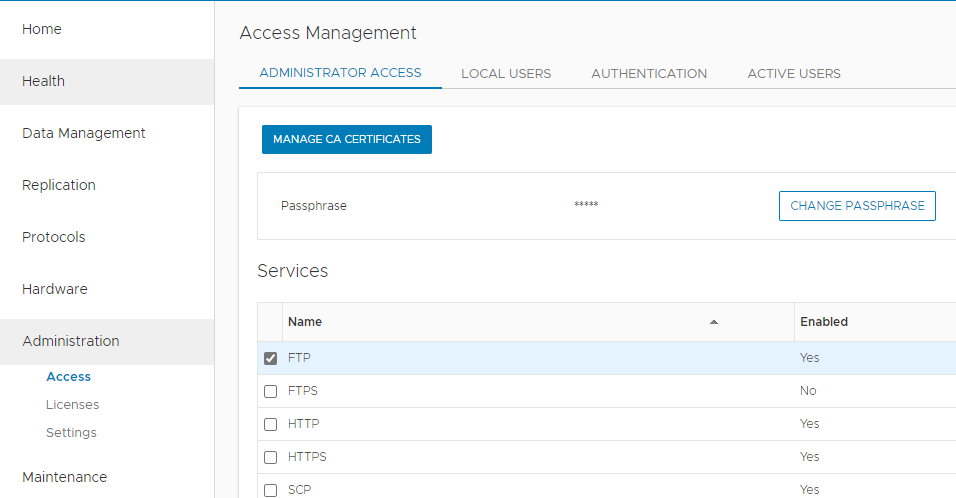
- Przed rozpoczęciem sprawdzania certyfikatów sprawdź, czy w Data Domain ustawiono hasło systemowe. W interfejsie użytkownika Data Domain Enterprise Manager przejdź do
Administration > Access > Administrator Access. Przycisk oznaczony etykietą"CHANGE PASSPHRASE"Pokazuje, czy hasło systemowe jest ustawione.
- W Data Domain sprawdź bieżące certyfikaty.
ddboost@ddserver# adminaccess certificate show
Subject                               Type            Application   Valid From                 Valid Until                Fingerprint
-----------------------------------   -------------   -----------   ------------------------   ------------------------   ------------------------------------------------------------
ddserver.net                          host            https         Sun Nov  5 12:16:05 2017   Wed Oct 28 18:16:05 2048   5B:58:0A:83:C4:3E:06:91:51:C7:87:F2:45:82:48:95:99:E4:48:B5
ddserver.net                          ca              trusted-ca    Tue Jun 26 16:36:14 2012   Fri Jun 19 16:36:14 2043   44:DD:C1:61:14:5B:54:BE:41:1F:BF:40:9C:2E:6F:A3:02:2F:18:9A
ddserver.net                          imported-host   ddboost       Wed Jan 19 12:22:07 2022   Mon Jan 18 12:22:07 2027   63:50:81:4B:B3:9B:2A:29:38:57:62:A8:46:2E:A9:D7:EF:32:12:F5
avaserver.com                         imported-ca     ddboost       Thu Jan  6 10:16:07 2022   Tue Jan  5 10:16:07 2027   FC:57:B7:1B:5B:F0:FA:79:54:B0:B4:52:1B:D8:15:2F:CE:9D:F5:10
-----------------------------------   -------------   -----------   ------------------------   ------------------------   ------------------------------------------------------------
ddboost@ddserver#
- Usuń wszystkie zaimportowane certyfikaty dla Avamar, w którym występują problemy z kopią zapasową, używając na przykład następującego polecenia:
avaserver.com:
ddboost@ddserver# adminaccess certificate delete subject avaserver.com
ddboost@ddserver#
- Usuń filtr
imported-host ddboostCertyfikat.
ddboost@ddserver# adminaccess certificate delete imported-host application ddboost
ddboost@ddserver#
- Sprawdź aktualne certyfikaty po usunięciu.
ddboost@ddserver# adminaccess certificate show
Subject                               Type            Application   Valid From                 Valid Until                Fingerprint
-----------------------------------   -------------   -----------   ------------------------   ------------------------   ------------------------------------------------------------
ddserver.net                          host            https         Sun Nov  5 12:16:05 2017   Wed Oct 28 18:16:05 2048   5B:58:0A:83:C4:3E:06:91:51:C7:87:F2:45:82:48:95:99:E4:48:B5
ddserver.net                          ca              trusted-ca    Tue Jun 26 16:36:14 2012   Fri Jun 19 16:36:14 2043   44:DD:C1:61:14:5B:54:BE:41:1F:BF:40:9C:2E:6F:A3:02:2F:18:9A
ddboost@ddserver#
- Sprawdź Avamar
mcserver.xmlParametry.
- W przypadku oprogramowania Avamar w wersji 19.3 lub starszej:
admin@avaserver:~/>: grep -i manual /usr/local/avamar/var/mc/server_data/prefs/mcserver.xml
              <entry key="ddr_security_feature_manual" value="false" />
admin@avaserver:~/>:
- W przypadku oprogramowania Avamar w wersji 19.4 lub nowszej:
admin@avaserver:~/>: egrep -i "manual|ddr_host" /usr/local/avamar/var/mc/server_data/prefs/mcserver.xml
              <entry key="ddr_host_cert_auto_refresh" value="false" />
              <entry key="ddr_security_feature_manual" value="false" />
admin@avaserver:~/>:
- Upewnij się, że ręczna funkcja zabezpieczeń jest ustawiona na wartość false. Pozwala to na automatyczny import certyfikatów do Data Domain.
- W wersji Avamar 19.3 i starszych, jeśli ustawiono wartość true, ustaw ją na false i ponownie uruchom MCS.
<entry key="ddr_security_feature_manual" value="false" />
- W wersji Avamar 19.4 i nowszych ustaw obie flagi na false i uruchom ponownie MCS.
<entry key="ddr_host_cert_auto_refresh" value="false" />
<entry key="ddr_security_feature_manual" value="false" />
- Uruchomienie ponowne MCS.
mcserver.sh --stop
mcserver.sh --start
- W Data Domain uruchom ponownie
ddboost.
ddboost disable
ddboost enable
- Otwórz interfejs użytkownika Avamar i/lub AUI, a następnie zaktualizuj i/lub edytuj system Data Domain.
- Otwórz serwer Data Domain w Avamar Administrator.
- W Avamar MCGUI przejdź do >Server Server Management, wybierz serwer DD, kliknij ikonę Edit Data Domain System i kliknij przycisk OK w oknie wyświetlacza.
- W aplikacji Avamar Administrator kliknij przycisk Server Launcher. Zostanie wyświetlone okno Server.
- Kliknij kartę Zarządzanie serwerem .
- Wybierz system Data Domain do edycji.
- Wybierz opcję Actions >Edit Data Domain System. Zostanie wyświetlone okno dialogowe Edit Data Domain System.
- Kliknij przycisk OK.
Nie są wymagane żadne zmiany konfiguracji Data Domain.
- Po zakończeniu edycji certyfikaty powinny zostać automatycznie zaimportowane do Data Domain.
ddboost@ddserver# adminaccess certificate show

Subject                           Type            Application   Valid From                 Valid Until                Fingerprint
-------------------------------   -------------   -----------   ------------------------   ------------------------   ------------------------------------------------------------
ddserver.net                      host            https         Sun Nov  5 12:16:05 2017   Wed Oct 28 18:16:05 2048   5B:58:0A:83:C4:3E:06:91:51:C7:87:F2:45:82:48:95:99:E4:48:B5
ddserver.net                      ca              trusted-ca    Tue Jun 26 16:36:14 2012   Fri Jun 19 16:36:14 2043   44:DD:C1:61:14:5B:54:BE:41:1F:BF:40:9C:2E:6F:A3:02:2F:18:9A
ddserver.net                      imported-host   ddboost       Fri Feb 25 13:29:36 2022   Wed Feb 24 13:29:36 2027   4F:B3:68:1C:F7:EB:25:F5:F1:81:F1:38:3B:B7:06:6B:DD:04:C1:33
avaserver.com                     imported-ca     ddboost       Mon Feb  7 13:30:20 2022   Sat Feb  6 13:30:20 2027   FC:57:B7:1B:5B:F0:FA:79:54:B0:B4:52:1B:D8:15:2F:CE:9D:F5:10
-------------------------------   -------------   -----------   ------------------------   ------------------------   ------------------------------------------------------------
ddboost@ddserver#
- W razie potrzeby wznów harmonogram tworzenia kopii zapasowych w systemie Avamar.
dpnctl start sched
Jeśli ta procedura nie powiedzie się zaimportowaniu certyfikatów, sprawdź, czy czasy Weather Avamar i Data Domain są zsynchronizowane, w przeciwnym razie skontaktuj się z Dell Support w celu uzyskania pomocy i podaj numer tego artykułu 000197106.
Data Domain wyświetla kolor czerwony w interfejsie użytkownika AUI i/lub z powodu nieprawidłowej konfiguracji SNMP.
Objawy:
- W interfejsie użytkownika Java i/lub AUI DD wyświetla się na czerwono na ekranie głównym.
Przyczyna:
- Nieprawidłowa konfiguracja DD SNMP może również powodować wyświetlanie diody DD na czerwono lub zero w interfejsie użytkownika i/lub AUI.
Rozwiązanie:
- Weryfikacja lub poprawianie konfiguracji DD SNMP
- Najprostszym sposobem weryfikacji i/lub skorygowania protokołu DD SNMP w wersji 2 jest użycie interfejsu sieciowego DD.
https://<data_domain_fqdn>
- Przejdź do interfejsu Ustawienia administracyjne >>SNMP >Konfiguracja SNMP V2C.
- Utwórz ciąg społeczności tylko do odczytu lub użyj istniejącego.
- Utwórz hosta pułapki o nazwie hosta Avamar, porcie 163, a następnie wybierz ciąg społeczności.
- Przejdź do interfejsu użytkownika Java Avamar lub AUI i edytuj system Data Domain, wybierz kartę SNMP i zaktualizuj ciąg społeczności SNMP skonfigurowany dla hosta pułapki.
- Uruchom ponownie "
mcddrnsmp" w Avamarze, jako root:
mcddrsnmp restart
Powiązany artykuł : Data Domain: Wspólna konfiguracja SNMP i problemy powodujące wyłączenie usług monitorowania w zintegrowanym oprogramowaniu do tworzenia kopii zapasowych lub DPA
Data Domain wyświetla kolor czerwony w AUI i/lub interfejsie użytkownika z powodu braku i/lub nieprawidłowego ddr_key.
DDSSH. Pakiet DDSSH Interfejs wymaga uwierzytelnienia systemu Avamar, co osiąga się poprzez wygenerowanie pary kluczy SSH (prywatnego i publicznego) w systemie Avamar i udostępnienie klucza publicznego systemowi Data Domain.
- W systemie Avamar zaloguj się i załaduj klucze.
ssh-agent bash
ssh-add ~admin/.ssh/admin_key
- Sprawdź kolumnę
ddr_keyiddr_key.pubsą już w folderze/home/admin/.ssh/:
ls -lh /home/admin/.ssh/ddr*
- Otwórz przycisk
ddr_key.pubz kotem i skopiuj jego zawartość. Przydaje się to do późniejszego wklejenia w Data Domain.
cat /home/admin/.ssh/ddr_key.pub
- Skopiuj całą zawartość pliku, jeśli będzie to potrzebne później. Wygląda to tak:
ssh-rsa AAAAB3NzaC1yc2EAAAOSDFkNBGH177bvYPHrAqW5nXEw6uZwV7q0k9SLHgirfv2AztJcCuJIW8LKN0MBTYArGhRJRWE9etR3hH[...]0NxtMIZyhIWKas+PJ0J/AgJhl admin@avamarhostname
- Zaloguj się do systemu Data Domain, wpisując:
ssh <ddboost>@<DataDomainHostname>
- Sprawdź kolumnę
ssh-keys
adminaccess show ssh-keys
- Użyj polecenia "adminaccess" w Data Domain
ssh-keysAby otworzyć magazyn kluczy w systemie Data Domain:
adminaccess add ssh-keys user <ddboost>
- gdzie
ddboostto nazwa użytkownika przypisana do systemu Avamar w systemie Data Domain. Narzędzie wyświetli monit o klucz:
ddboost@datadomain# adminaccess add ssh-keys user ddboost
- Wprowadź, a następnie naciśnij klawisz
Control + Dlub naciśnij przyciskControl + C, aby anulować. - Wklej plik
SSH public keysystemu Avamar (ddr_key.pub) w tym monicie - Dokończ wprowadzanie klucza, naciskając klawisz
Ctrl + D, aby go zapisać. Narzędzie dodaje klucz publiczny do magazynu kluczy w systemie Data Domain. - Wyloguj się z systemu Data Domain.
exit
- Wróć do Avamara i załaduj
ddr keys.
ssh-agent bash
ssh-add ~/.ssh/ddr_key
- Przetestuj dziennik do systemu Data Domain bez podawania hasła, wpisując:
ssh <ddboost>@<DataDomainHostname>

admin@avamar:~/#: ssh ddboost@DataDomainHostname
EMC Data Domain Virtual Edition
Last login: Tue Dec  3 01:17:07 PST 2019 from 10.x.x.x on pts/1
Welcome to Data Domain OS 6.2.0.10-615548
-----------------------------------------
ddboost@DataDomainHostname#
- W ramach projektu Avamar
server/gsanCertyfikaty wygasły, co spowodowało niepowodzenie tworzenia kopii zapasowych. - Domena danych
imported-host ddboostCertyfikat wygasł, co spowodowało niepowodzenie tworzenia kopii zapasowych. - Jeśli system Avamar
server/gsancertyfikaty wygasły, wygeneruj ponownie WSZYSTKIE certyfikaty za pomocąSession Security AVP. Wybierz opcję WSZYSTKIE certyfikaty, ponieważavamar_keystoreNależy uzyskać nowe klucze główne, aby utworzyć noweserver/gsancertyfikaty z tych kluczy. - Użyj artykułu Avamar: Użyj polecenia SessionSecurityConfiguration, aby naprawić błąd certyfikatu w kopii zapasowej lub replikacji , aby ponownie wygenerować wszystkie certyfikaty.
- Po ponownym wygenerowaniu certyfikatów Data Domain musi uzyskać nowy zaimportowany certyfikat certyfikacji
ddboost(Avamarchain.pem).
Skontaktuj się z pomocą techniczną firmy Dell , aby uzyskać pomoc, podając numer artykułu 000197106.