Dla wszystkich produktów OEM Ready (XL): Błąd EasyRestore IDM, nie można zainstalować ręcznie IDM
Podsumowanie: Błąd EasyRestore IDM, nie można zainstalować ręcznie IDM.
Ten artykuł dotyczy
Ten artykuł nie dotyczy
Ten artykuł nie jest powiązany z żadnym konkretnym produktem.
Nie wszystkie wersje produktu zostały zidentyfikowane w tym artykule.
Objawy
Błąd EasyRestore IDM z poniższym komunikatem o błędzie podczas testu POST po wymianie płyty głównej na iDRAC w wersji 4.40, ale przed 5.10.
Jeśli instalacja IDM zostanie przeprowadzona ręcznie, zadanie instalacji szybko zakończy się niepowodzeniem.
Zapoznaj się z poniższym dziennikiem LC:
Plik pm_debug.log w raporcie TSR \tsr\dbglog\logs pokazuje:
UEFI0050: The process of collecting....
Error: Can`t open file for reading: `\BIOS\PMHEADER.bin`.
Error: There is no PMHEADER.BIN file on the OEM ID partition
Error: Can`t open file for reading: `\BIOS\PMHEADER.bin`.
Error: There is no PMHEADER.BIN file on the OEM ID partition
Jeśli instalacja IDM zostanie przeprowadzona ręcznie, zadanie instalacji szybko zakończy się niepowodzeniem.
Zapoznaj się z poniższym dziennikiem LC:
| 2022-01-12 03:34:32 | 410 | JCP042 | Job JID_419296674733 failed because Unable to complete the job because of an error during iDRAC firmware update. |
| 2022-01-12 03:34:28 | 409 | SUP1905 | Firmware update programming flash. |
| 2022-01-12 03:34:27 | 408 | SUP1903 | Firmware update verify image headers. |
| 2022-01-12 03:34:27 | 407 | SUP1904 | Firmware update checksumming image. |
| 2022-01-12 03:34:27 | 406 | SUP1911 | Firmware update initialization complete. |
| 2022-01-12 03:34:27 | 405 | SUP1901 | Firmware update initializing. |
| 2022-01-12 03:34:27 | 404 | RED054 | An update job JID_419296674733 was created. |
| 2022-01-12 03:34:27 | 403 | JCP027 | Zadanie (instalacja lub konfiguracja) JID_419296674733 pomyślnie utworzone na kontrolerze iDRAC. |
| 2022-01-12 03:34:27 | 402 | RED052 | Processing of update packages is starting. |
Plik pm_debug.log w raporcie TSR \tsr\dbglog\logs pokazuje:
[Tue Jan 11 10:56:38 CST 2022] : PM: Platform detected: 14
[Tue Jan 11 10:56:38 CST 2022] : PM: PMPLAT=14 PMGEN=15 PARAMS=start
[Tue Jan 11 10:56:38 CST 2022] : PM: PMPLAT=14 PMGEN=15 PARAMS=start
Przyczyna
Aktualizacja poprawki zabezpieczeń iDRAC w kontrolerze iDRAC 4.40.
Rozwiązanie
Nie wymieniaj żadnego sprzętu
Wymiana płyt systemowych z oprogramowaniem wewnętrznym kontrolera iDRAC9 5.10.00.00 i nowszym zapobiega tej awarii przywracania.
Jeśli problem już wystąpił, aktualizacja oprogramowania wewnętrznego kontrolera iDRAC do wersji 5.10 nie może rozwiązać problemu.
Oto procedura:
Wymiana płyt systemowych z oprogramowaniem wewnętrznym kontrolera iDRAC9 5.10.00.00 i nowszym zapobiega tej awarii przywracania.
Jeśli problem już wystąpił, aktualizacja oprogramowania wewnętrznego kontrolera iDRAC do wersji 5.10 nie może rozwiązać problemu.
Oto procedura:
- Zaloguj się do kontrolera iDRAC za pomocą SSH i uruchom poniższe polecenie racadm:
racadm get iDRAC.pMLicensing.Generation
- Jeśli dane wyjściowe polecenia racadm to 15, uruchom poniższe polecenie:
racadm set iDRAC.pMLicensing.Generation 0
Uwaga: Jeśli użytkownik zaktualizował oprogramowanie wewnętrzne kontrolera iDRAC do wersji 5.10 lub nowszej, powyższe polecenia nie działają. Najpierw zmień wersję oprogramowania wewnętrznego kontrolera iDRAC na 5.00.
Uwaga: Jeśli użytkownik zaktualizował oprogramowanie wewnętrzne kontrolera iDRAC do wersji 5.10 lub nowszej, powyższe polecenia nie działają. Najpierw zmień wersję oprogramowania wewnętrznego kontrolera iDRAC na 5.00.
- Zainstaluj IDM ze strony internetowej kontrolera iDRAC > Maintenance > System Udate > Manual Update.
- Kliknij Zainstaluj.
- Przejdź do kolejki zadań.
- Poczekaj, aż zadanie modułu OEM ID wykaże 100% ukończenia.
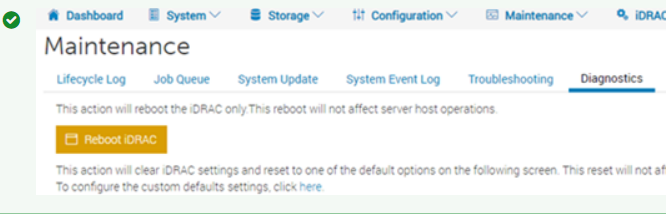
- Uruchom ponownie kontroler iDRAC. Uwaga: nie jest to to samo co ponowne uruchomienie komputera.
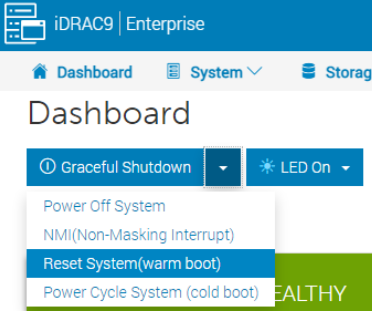
- Po powrocie strony kontrolera iDRAC uruchom ponownie hosta.
Jak znaleźć odpowiedni moduł ID?
W przypadku wszystkich produktów OEM Ready (XL) wygląda to następująco:
W przypadku wszystkich produktów OEM Ready (XL) wygląda to następująco:
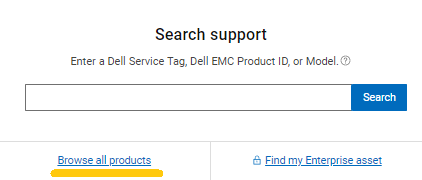
- Przejdź do https://www.dell.com/support i wybierz opcję Browse all products.
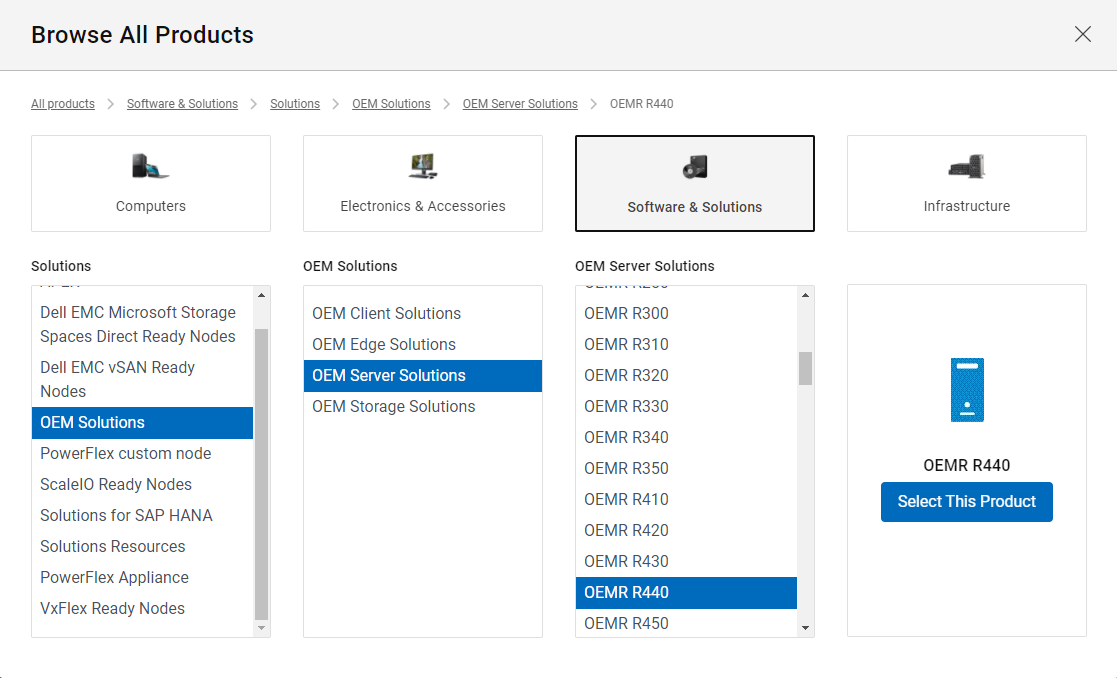
- Wybierz Software & Solutions > Solutions > OEM Solutions.
- Wybierz żądaną grupę lub użyj bezpośredniego łącza https://www.dell.com/support/home/en-us/products/solutions_int/solutions_int_oem?app=products.
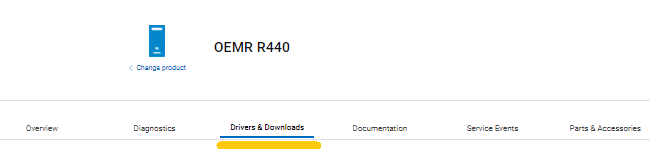
- Wybierz żądany produkt.
- Wybierz Drivers & Downloads (Sterowniki i pliki do pobrania).
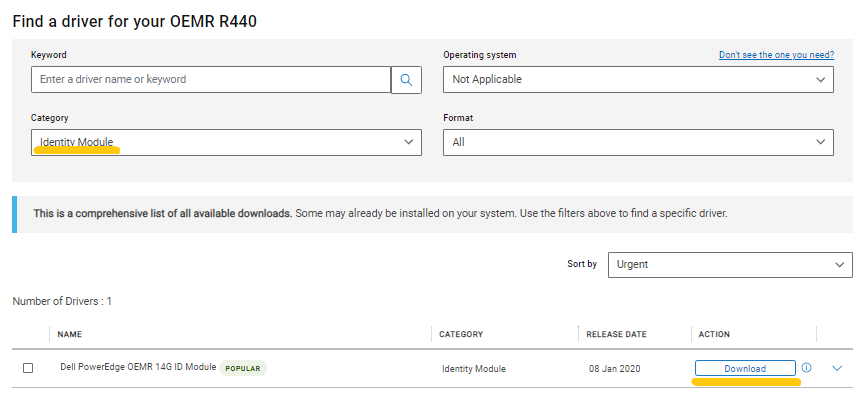
- Wybieranie: Category =Identity Module i pobierz plik.
Produkty
PowerEdgeWłaściwości artykułu
Numer artykułu: 000197290
Typ artykułu: Solution
Ostatnia modyfikacja: 13 maj 2026
Wersja: 5
Znajdź odpowiedzi na swoje pytania u innych użytkowników produktów Dell
Usługi pomocy technicznej
Sprawdź, czy Twoje urządzenie jest objęte usługą pomocy technicznej.