VxRail: Jak znaleźć znacznik numeru seryjnego produktu węzła VxRail
Podsumowanie: Ten artykuł zawiera różne metody wyszukiwania numeru seryjnego produktu (PSNT) węzła.
Ten artykuł dotyczy
Ten artykuł nie dotyczy
Ten artykuł nie jest powiązany z żadnym konkretnym produktem.
Nie wszystkie wersje produktu zostały zidentyfikowane w tym artykule.
Instrukcje
Urządzenie ma dwie tabliczki identyfikacyjne:
- Numer seryjny urządzenia VxRail: Numer seryjny można znaleźć w aplikacji VxRail Manager lub na etykiecie informacyjnej. Znacznik z numerem seryjnym produktu (PSNT) to 14-cyfrowy numer używany do identyfikowania urządzenia w dziale pomocy technicznej firmy Dell.
- Kod Service Tag: Kod Service Tag można znaleźć na urządzeniu fizycznym. Kod Service Tag to 7-cyfrowy numer Service Tag.
Do kontaktowania się z działem obsługi klienta należy używać wyłącznie numeru seryjnego urządzenia VxRail. Numer etykiety serwisowej jest wymagany.
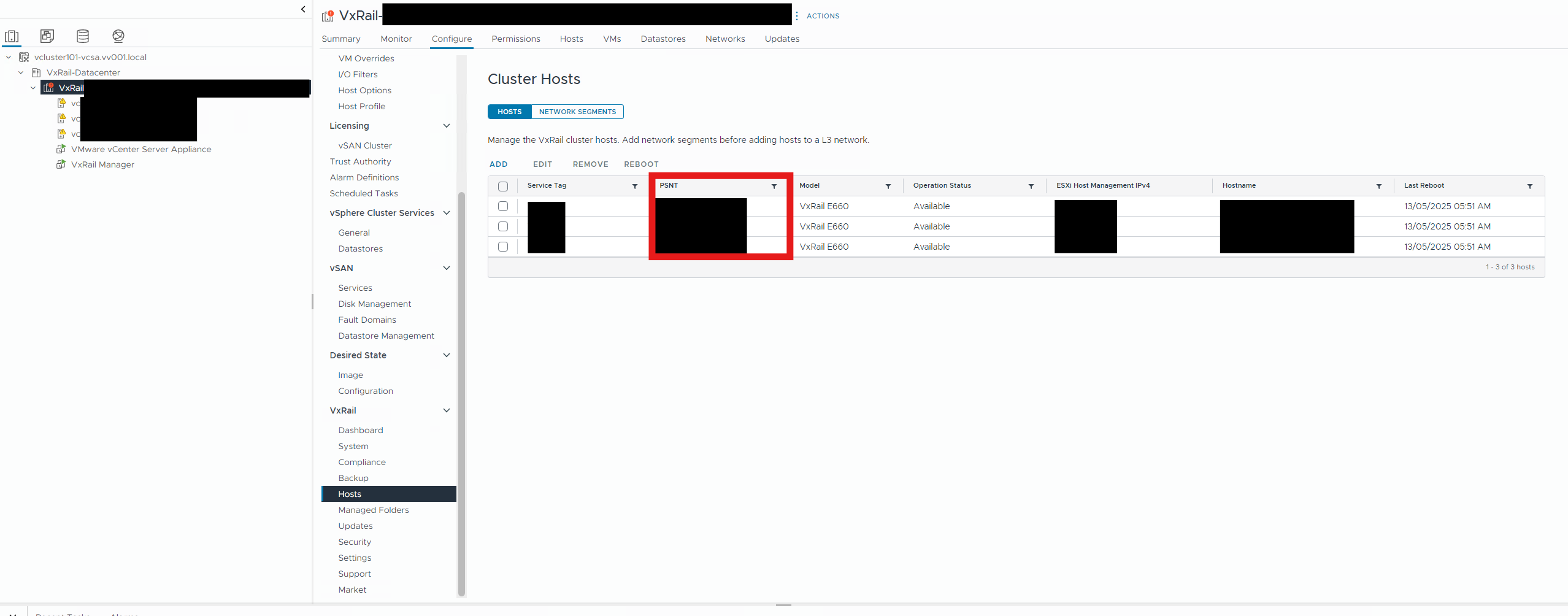
Metoda 1: Znajdowanie PSNT z wtyczki VxRail.
- Przejdź do klastra> VxRail, skonfiguruj> hosty >VxRail, sprawdź PSNT dla hosta.
Metoda 2: Znajdowanie PSNT z iDRAC.
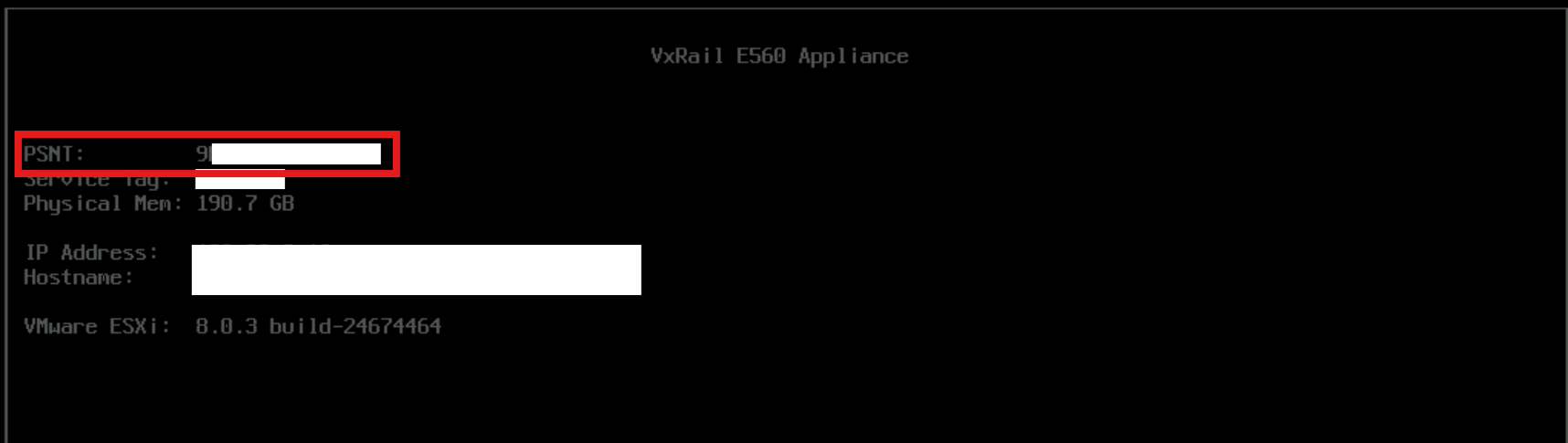
- Otwórz kontroler iDRAC dla węzła.
- Otwórz konsolę wirtualną.
- Na czarnym ekranie znajduje się PSNT.
Metoda 3: Znajdowanie PSNT z maszyny wirtualnej (VM) VxRail Manager.
- SSH do maszyny wirtualnej VxRail jako użytkownik mystic, a następnie
SUdo korzenia - Uruchom polecenie:
psql -U postgres vxrail -c "select * from node.node";
Metoda 4: Znajdowanie modelu i PSNT z konsoli ESXi.
- Po przejściu do konsoli urządzenia VxRail uruchom następujące polecenie, aby pobrać zarówno model, jak i PSNT.
opt/dell/DellPTAgent/tools/ipmitool_static fru print 17 - Jeśli lokalizacja
ipmitoolZmiany w przyszłej wersji, uruchom następujące polecenie, aby uzyskać nową lokalizację.find /* -name ipmitool_static - Jeśli szukasz jedynie PSNT, uruchom następujące polecenie. Pierwsza sekcja nazwy lokalnego magazynu danych na każdym urządzeniu VxRail zawiera 14-cyfrowy PSNT.
df -h
Metoda 5: Znajdowanie PSNT z węzła fizycznego.
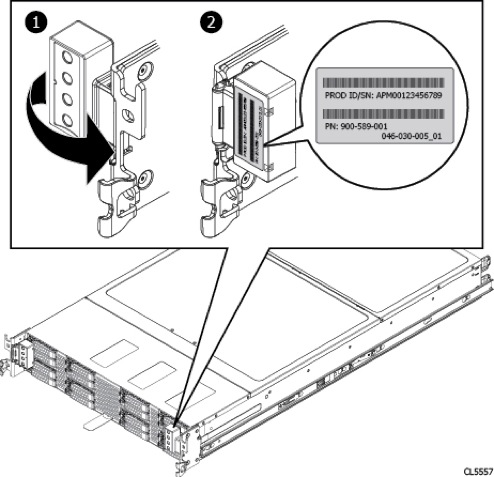
Zapoznaj się z podręcznikiem produktu VxRail.
https://dl.dell.com/content/docu67901_VxRail-Appliance-3.0-Product-Guide.pdf
- Na froncie urządzenia VxRail znajdź dyski 2 i 3 po lewej stronie obudowy.
- Wyciągnij niebieski znacznik znajdujący się nad dyskami 2 i 3.
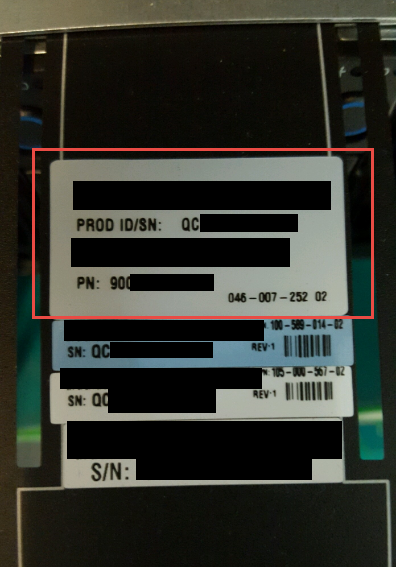
- Odszukaj etykietę z numerem seryjnym urządzenia na wysuwanym znaczniku.
Dodatkowe informacje
Jak znaleźć znacznik numeru seryjnego produktu węzła VxRail
Czas trwania: 00:05:47 (gg:mm:ss)
Jeśli są dostępne, ustawienia języka napisów kodowanych można wybrać za pomocą ikony CC w tym odtwarzaczu wideo.
Link do filmu w serwisie YouTube: VxRail: Jak znaleźć znacznik numeru seryjnego produktu węzła
Produkty, których dotyczy problem
VxRail, VxRail Appliance Series, VxRail G Series Nodes, VxRail D Series Nodes, VxRail D560, VxRail D560F, VxRail E Series Nodes, VxRail E460, VxRail E560, VxRail E560 VCF, VxRail E560F, VxRail E560F VCF, VxRail E560N, VxRail E560N VCF, VxRail E660
, VxRail E660F, VxRail E660N, VxRail E665, VxRail E665F, VxRail E665N, VxRail G560, VxRail G560 VCF, VxRail G560F, VxRail G560F VCF, VxRail P Series Nodes, VxRail P470, VxRail P570, VxRail P570 VCF, VxRail P570F, VxRail P570F VCF, VxRail P580N, VxRail P580N VCF, VxRail P670F, VxRail P670N, VxRail P675F, VxRail P675N, VxRail S Series Nodes, VxRail S470, VxRail S570, VxRail S570 VCF, VxRail S670, VxRail Software, VxRail V Series Nodes, VxRail V470, VxRail V570, VxRail V570 VCF, VxRail V570F, VxRail V570F VCF, VXRAIL V670F, VxRail VD-4000R, VxRail VD-4000W, VxRail VD-4000Z, VxRail VD-4510C, VxRail VD-4520C, VxRail VD Series Nodes, VxRail VE-660, VxRail VE-6615, VxRail VP-760, VxRail VP-7625, VxRail VS-760
...
Właściwości artykułu
Numer artykułu: 000197326
Typ artykułu: How To
Ostatnia modyfikacja: 13 maj 2026
Wersja: 12
Znajdź odpowiedzi na swoje pytania u innych użytkowników produktów Dell
Usługi pomocy technicznej
Sprawdź, czy Twoje urządzenie jest objęte usługą pomocy technicznej.