Problem z łącznością z bezprzewodowym zestawem słuchawkowym do gier Alienware Tri-Mode przy użyciu klucza sprzętowego USB-C
Podsumowanie: Poniższy artykuł zawiera informacje na temat problemu z połączeniem przy użyciu klucza sprzętowego USB Type-C z bezprzewodowym zestawem słuchawkowym dla graczy Alienware Tri-Mode. (AW920H) ...
Objawy
Podczas korzystania z bezprzewodowego zestawu słuchawkowego do gier Alienware Tri-Mode (AW920H) połączenie może być niestabilne. Dzieje się tak po podłączeniu zestawu słuchawkowego do urządzenia za pomocą klucza sprzętowego USB Type-C. Może to spowodować zanik dźwięku podczas użytkowania. (Na przykład: W grach, muzyce, połączeniach itd.)
Przyczyna
Ta sekcja nie ma zastosowania do tego artykułu.
Rozwiązanie
Aby rozwiązać problem z podłączaniem klucza USB Type-C do komputera, należy pamiętać o dwóch następujących kwestiach:
- Upewnij się, że między kluczem sprzętowym a zestawem słuchawkowym znajduje się bezpośrednia linia wzroku (lub kilka przeszkód).
- Upewnij się, że z zestawem słuchawkowym AW920H i jego kluczem sprzętowym USB Type-C używana jest najnowsza wersja oprogramowania wewnętrznego.
Istnieją dwie różne metody aktualizacji oprogramowania wewnętrznego do najnowszych wersji, które są dostępne w czynnościach wymienionych poniżej:
Bezprzewodowy zestaw słuchawkowy do gier Alienware Tri-Mode (AW920H) i klucz sprzętowy
- Podłącz zestaw słuchawkowy AW920H do komputera za pomocą dostarczonego USB.
- Podłącz adapter USB Type-C do urządzenia.
- Przejdź do: Strona Sterowniki i pliki do pobrania AW920H w Dell.com
- Pobierz plik o nazwie Alienware Command Center Application.
- Zainstaluj aplikację i postępuj zgodnie z instrukcjami wyświetlanymi na ekranie.
- Uruchom aplikację Alienware Command Center.
- Przejdź do strony FX, wybierz opcję Settings i Alienware AW920H.
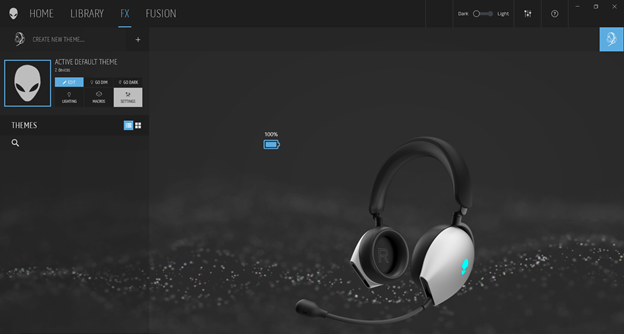
- Wybierz opcję Update i zaktualizuj wersję zestawu słuchawkowego.
- Postępuj zgodnie z instrukcjami wyświetlanymi na ekranie.
- Poczekaj na zakończenie aktualizacji oprogramowania wewnętrznego.
- NIE odłączaj zestawu słuchawkowego AW920H podczas aktualizacji oprogramowania wewnętrznego.
- Wybierz opcję Update i zaktualizuj wersję klucza sprzętowego.
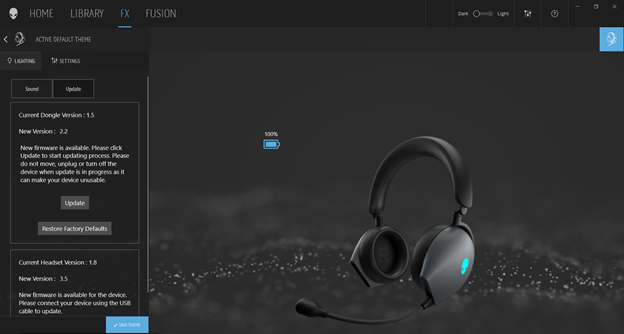
- Postępuj zgodnie z instrukcjami wyświetlanymi na ekranie.
- Poczekaj na zakończenie aktualizacji oprogramowania wewnętrznego.
- NIE NALEŻY odłączać klucza sprzętowego USB Type-C AW920H podczas aktualizacji oprogramowania wewnętrznego.
- Wyjdź z programu Alienware Command Center.
- Aktualizacja oprogramowania wewnętrznego powiodła się.
Pierwszy bezprzewodowy zestaw słuchawkowy do gier Alienware Tri-Mode (AW920H)
- Podłącz zestaw słuchawkowy AW920H do komputera za pomocą dostarczonego USB.
- Przejdź do: Strona Sterowniki i pliki do pobrania AW920H w Dell.com
- Pobierz plik o nazwie AW920H Sterownik audio.
- Wyodrębnij wszystkie pliki do wybranej lokalizacji.
- Uruchom aplikację o nazwie AW920HFWUpdate.
- Wybierz opcję Rozpocznij aktualizację i postępuj zgodnie z instrukcjami wyświetlanymi na ekranie.
- Poczekaj na zakończenie aktualizacji oprogramowania wewnętrznego i wyświetli się komunikat. Aktualizacji: Powodzenie
- NIE odłączaj AW920H podczas aktualizacji oprogramowania wewnętrznego.
- Zamknij aplikację.
- Aktualizacja oprogramowania wewnętrznego powiodła się.
Następnie wybierz klucz sprzętowy bezprzewodowego zestawu słuchawkowego do gier Alienware Tri-Mode (AW920H)
- Podłącz przejściówkę USB Type-C do komputera.
- Przejdź do: Strona Sterowniki i pliki do pobrania AW920H w Dell.com
- Pobierz plik o nazwie AW920H Dongle Firmware.
- Wyodrębnij wszystkie pliki do wybranej lokalizacji.
- Uruchom aplikację o nazwie AW920H FW Update.
- Wybierz opcję Rozpocznij aktualizację i postępuj zgodnie z instrukcjami wyświetlanymi na ekranie.
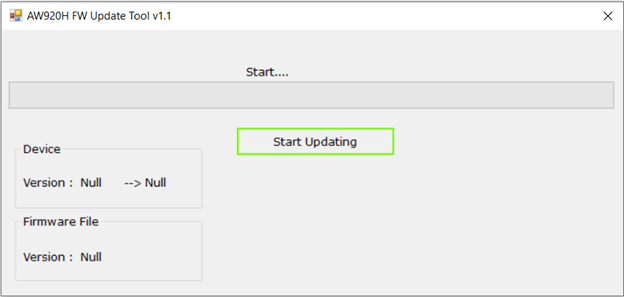
- Poczekaj na zakończenie aktualizacji oprogramowania wewnętrznego i wyświetli się komunikat. Aktualizacji: Powodzenie
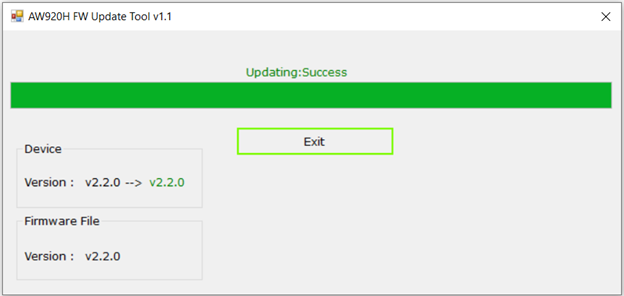
- NIE odłączaj adaptera USB Type-C AW920H podczas aktualizacji oprogramowania wewnętrznego.
- Zamknij aplikację.
- Aktualizacja oprogramowania wewnętrznego powiodła się.