CloudLink: O certificado Web SSL do CloudLink está expirando
Podsumowanie: O certificado Web SSL do CloudLink está expirando.
Objawy
O certificado Web SSL do CloudLink está expirando.
Por padrão, o CloudLink Center usa um certificado autoassinado. Ao se conectar ao CloudLink Center, o navegador da Web pode exibir várias advertências de segurança. Essas advertências são exibidas porque os certificados autoassinados não têm o mesmo nível de confiança que os certificados emitidos e assinados por uma autoridade de certificação (CA) confiável.
Przyczyna
A data do certificado SSL foi definida para expirar.
Para impedir que essas advertências sejam exibidas, obtenha e carregue no CloudLink Center um certificado que tenha sido assinado para o CloudLink por uma CA confiável.
Você pode carregar um certificado e uma chave privada gerados externamente ou gerar uma solicitação de assinatura de certificado para uma chave privada gerada pelo CloudLink Center.
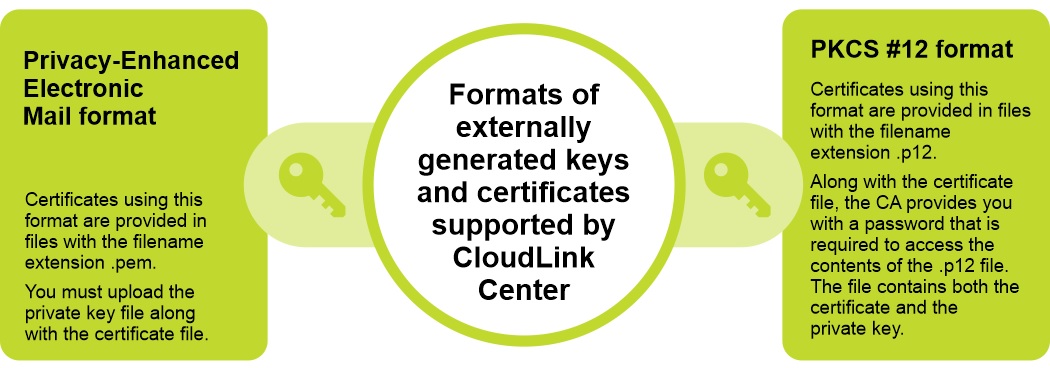
O CloudLink oferece suporte a dois formatos para chaves e certificados gerados externamente:
Privacy-Enhanced Electronic Mail format and PKCS #12 format.
Rozwiązanie
Etapas:
- Faça login no CloudLink Center.
- Clique em Server > SSL > Upload. A opção Upload Web SSL Certificate é exibida.
- Na caixa de diálogo Upload Web SSL Certificate, digite as seguintes informações:
- Na lista Certificate Format, selecione o formato de certificado necessário.
- Clique na caixa Certificate para selecionar o certificado.
- Clique na caixa Key para selecionar a chave.
- Clique em Upload (Carregar).