CloudLink: El certificado web SSL de CloudLink está por vencer
Podsumowanie: El certificado web SSL de CloudLink está por vencer.
Objawy
El certificado web SSL de CloudLink está por vencer.
De manera predeterminada, CloudLink Center utiliza un certificado autofirmado. Cuando se conecta a CloudLink Center, es posible que el navegador web muestre varias advertencias de seguridad. Estas advertencias se muestran porque los certificados autofirmados no tienen el mismo nivel de confianza que los certificados emitidos y firmados por una entidad de certificación (CA) de confianza.
Przyczyna
La fecha del certificado SSL estaba programada para vencer.
Para evitar que se muestren estas advertencias, obtenga y cargue en CloudLink Center un certificado firmado para CloudLink por una CA de confianza.
Puede cargar un certificado generado externamente y una clave privada, o generar una solicitud de firma de certificado para una clave privada generada por CloudLink Center.
CloudLink admite dos formatos para las claves y los certificados generados externamente:
Privacy-Enhanced Electronic Mail format and PKCS #12 format.
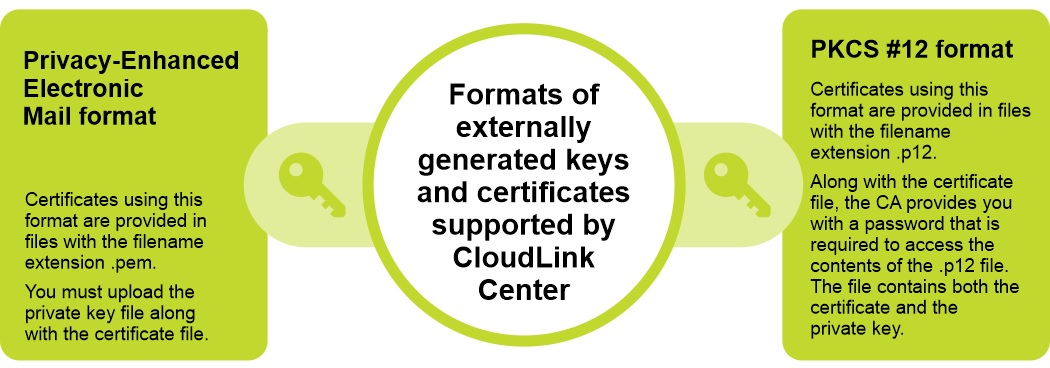
Rozwiązanie
Pasos:
- Inicie sesión en CloudLink Center.
- Haga clic en Server > SSL > Upload. Se muestra Cargar certificado SSL web.
- En el cuadro de diálogo Cargar certificado SSL web, ingrese la siguiente información:
- En la lista Formato de certificado, seleccione el formato de certificado necesario.
- En el cuadro Certificado, haga clic para seleccionar el certificado.
- En el cuadro Key, haga clic para seleccionar la clave.
- Haga clic en Upload.