Avamar – Přihlášení cílového hosta FLR se nezdaří s chybou VirtualMachine Interface je NULL assist_restore error. Vv: 157. Chyba LoginAdest. Ret: 67108908
Podsumowanie: Avamar – FLR selhává: VirtualMachine Interface is NULL assist_restore error(Chyba assist_restore virtuálního počítače). Vv: 157. Chyba LoginAdest. Ret: 67108908, důvod: Nepodařilo se získat vlastnost objektu virtuálního počítače. ...
Ten artykuł dotyczy
Ten artykuł nie dotyczy
Ten artykuł nie jest powiązany z żadnym konkretnym produktem.
Nie wszystkie wersje produktu zostały zidentyfikowane w tym artykule.
Objawy
Flr selhává: VirtualMachine Interface is NULL assist_restore error(Chyba assist_restore virtuálního počítače). Vv: 157.
Chyba LoginAdest. Ret: 67108908, důvod: Nepodařilo se získat vlastnost v objektu
virtuálního počítače Na serveru proxy je vidět následující protokol: /usr/local/avamarclient/bin/logs/vSphereWebservices.log
Chyba LoginAdest. Ret: 67108908, důvod: Nepodařilo se získat vlastnost v objektu
virtuálního počítače Na serveru proxy je vidět následující protokol: /usr/local/avamarclient/bin/logs/vSphereWebservices.log
[VWS - DEBUG] 2022/05/23 19:40:28 TID=1914 MID=7514145: Parameter =  guest.guestId
...
[VWS - ERROR] 2022/04/25 18:34:24 TID=16205 MID=4721173: ReadVmVariable Failed
[VWS - FUNC] 2022/04/25 18:34:24 TID=16205 MID=4721174: VirtualMachineWs::ReadVmVariable LEAVE
[VWS - ERROR] 2022/04/25 18:34:24 TID=16205 MID=4721175: ReadVariable Failed
[VWS - FUNC] 2022/04/25 18:34:24 TID=16205 MID=4721176: VirtualMachineWs::ReadVariable LEAVE
[VWS - DEBUG] 2022/04/25 18:34:24 TID=16205 MID=4721177: ReadVariable Error. Ret: 67108908
[VWS - FUNC] 2022/04/25 18:34:24 TID=16205 MID=4721178: VirtualMachineWs::DetermineOS LEAVE
[VWS - ERROR] 2022/04/25 18:34:24 TID=16205 MID=4721179: IsWindowsVm Failed: 67108908
...
[VWS - DEBUG] 2022/04/25 18:34:24 TID=140320876543821 MID=4721188: VirtualMachine->LoginGuest Failed. Ret: 67108908, Reason: Failed to get a property on the Virtual Machine object
Przyczyna
Konfigurační soubor cílového virtuálního počítače (. VMX) obsahuje následující položku:
isolation.tools.setinfo.disable = "TRUE"
. Toto volitelné nastavení zabezpečení zabrání odesílání informačních zpráv do systému ESXi. Pokud je tato funkce pravá, IP adresa virtuálního počítače se v klientovi vSphere nezobrazí, přestože se nástroje vm zobrazují se spuštěnou verzí nástroje vaild.
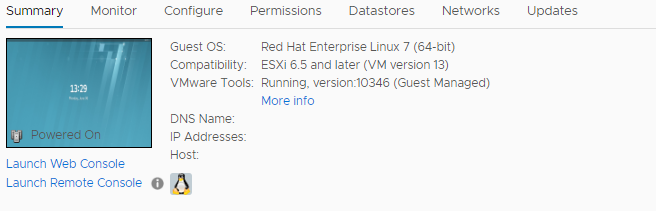
Další informace naleznete na této stránce:
Proměnná setinfo nástrojů VMware je povolena pro virtuální počítače. (stigviewer.com)
Při tomto nastavení zabezpečení nebude kód Avamar FLR schopen přečíst řadu varivari guestOS. Aby bylo možné dosáhnout rychlejšího výkonu, musí kód FLR získat IP adresu hosta VM, která bude znemožněná, pokud je tato bezpečnostní funkce povolena.
isolation.tools.setinfo.disable = "TRUE"
. Toto volitelné nastavení zabezpečení zabrání odesílání informačních zpráv do systému ESXi. Pokud je tato funkce pravá, IP adresa virtuálního počítače se v klientovi vSphere nezobrazí, přestože se nástroje vm zobrazují se spuštěnou verzí nástroje vaild.
Další informace naleznete na této stránce:
Proměnná setinfo nástrojů VMware je povolena pro virtuální počítače. (stigviewer.com)
Při tomto nastavení zabezpečení nebude kód Avamar FLR schopen přečíst řadu varivari guestOS. Aby bylo možné dosáhnout rychlejšího výkonu, musí kód FLR získat IP adresu hosta VM, která bude znemožněná, pokud je tato bezpečnostní funkce povolena.
Rozwiązanie
Chcete-li ověřit, zda se položka nachází v cílovém virtuálním počítači, VMX:
1. Přihlaste se k nástroji VirtualCenter pomocí klienta VI a vyberte virtuální počítač z panelu inventáře.
Zobrazí se stránka konfigurace virtuálního počítače se zobrazenou kartou Summary.
3. Kliknutím na položku Options > Advanced > Configuration Parameters otevřete dialogové okno Configuration Parameters.
4. Měl by se zobrazit následující výsledek:
isolation.tools.setinfo.disable true
5. Změňte hodnotu "isolation.tools.setinfo.disable" = z hodnoty true na hodnotu false.
6. Znovu načtěte nebo vmotion virtuální počítač, aby se změna projevila.
7. Znovu proveďte režim FLR.
Řešení:
Proveďte funkci FLR pomocí jiného cílového virtuálního počítače, který NEMÁ stejné volitelné nastavení zabezpečení.
1. Přihlaste se k nástroji VirtualCenter pomocí klienta VI a vyberte virtuální počítač z panelu inventáře.
Zobrazí se stránka konfigurace virtuálního počítače se zobrazenou kartou Summary.
3. Kliknutím na položku Options > Advanced > Configuration Parameters otevřete dialogové okno Configuration Parameters.
4. Měl by se zobrazit následující výsledek:
isolation.tools.setinfo.disable true
5. Změňte hodnotu "isolation.tools.setinfo.disable" = z hodnoty true na hodnotu false.
6. Znovu načtěte nebo vmotion virtuální počítač, aby se změna projevila.
7. Znovu proveďte režim FLR.
Řešení:
Proveďte funkci FLR pomocí jiného cílového virtuálního počítače, který NEMÁ stejné volitelné nastavení zabezpečení.
Produkty, których dotyczy problem
Data Backup & Protection Software, AvamarWłaściwości artykułu
Numer artykułu: 000199988
Typ artykułu: Solution
Ostatnia modyfikacja: 14 maj 2026
Wersja: 7
Znajdź odpowiedzi na swoje pytania u innych użytkowników produktów Dell
Usługi pomocy technicznej
Sprawdź, czy Twoje urządzenie jest objęte usługą pomocy technicznej.