Data Domain: BoostFS dla Windows — skrypt startowy systemu Windows w celu zapewnienia trwałego montowania BoostFS po ponownym uruchomieniu i wylogowaniu użytkownika
Podsumowanie: BoostFS to zwykły proces, w którym system operacyjny zatrzymuje się po ponownym uruchomieniu systemu lub wylogowaniu użytkownika, a montowanie BoostFS dla Windows nie przetrwa bez tego procesu. Aby ponownie zamontować montowanie BoostFS podczas uruchamiania systemu, dodaj polecenia montowania boostfs jako część skryptu rozruchowego systemu. ...
Instrukcje
Dodawanie udostępniania uruchamiania do Harmonogramu zadań systemu Windows w celu automatycznego wykonywania go przy uruchamianiu systemu.
Rozdział 1. Otwórz harmonogram zadań systemu Windows z uprawnieniami administratora i utwórz nowe zadanie.
Na karcie Ogólne — podaj przyjazną nazwę i opis zadania, wybierz użytkowników i grupy, aby zapewnić użytkownikowi dostęp.
Zaznacz pole wyboru "Uruchom z najwyższymi uprawnieniami" i zaznacz przycisk opcji "Uruchom niezależnie od tego, czy użytkownik jest zalogowany, czy nie", a następnie kliknij przycisk OK.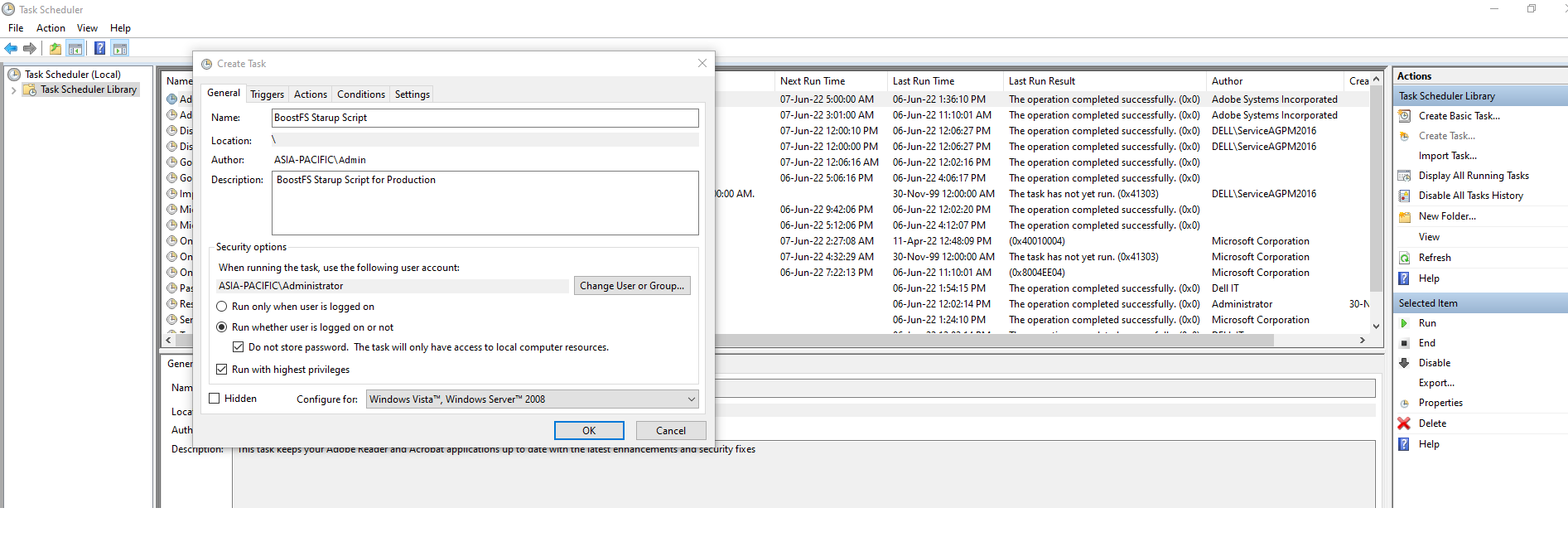
2. Na karcie Wyzwalacze kliknij przycisk Nowy i ustaw opcję "Rozpocznij zadanie" na "Podczas uruchamiania", a następnie upewnij się, że pole wyboru "Włączone" jest zaznaczone i kliknij przycisk OK.
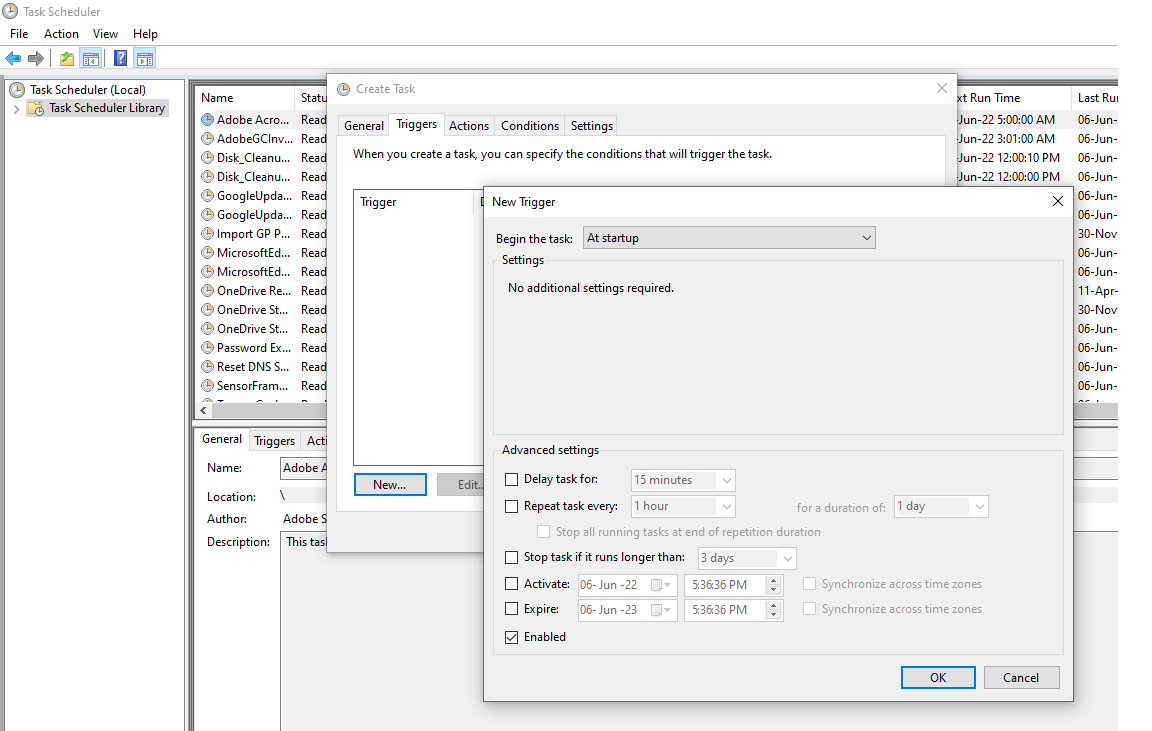
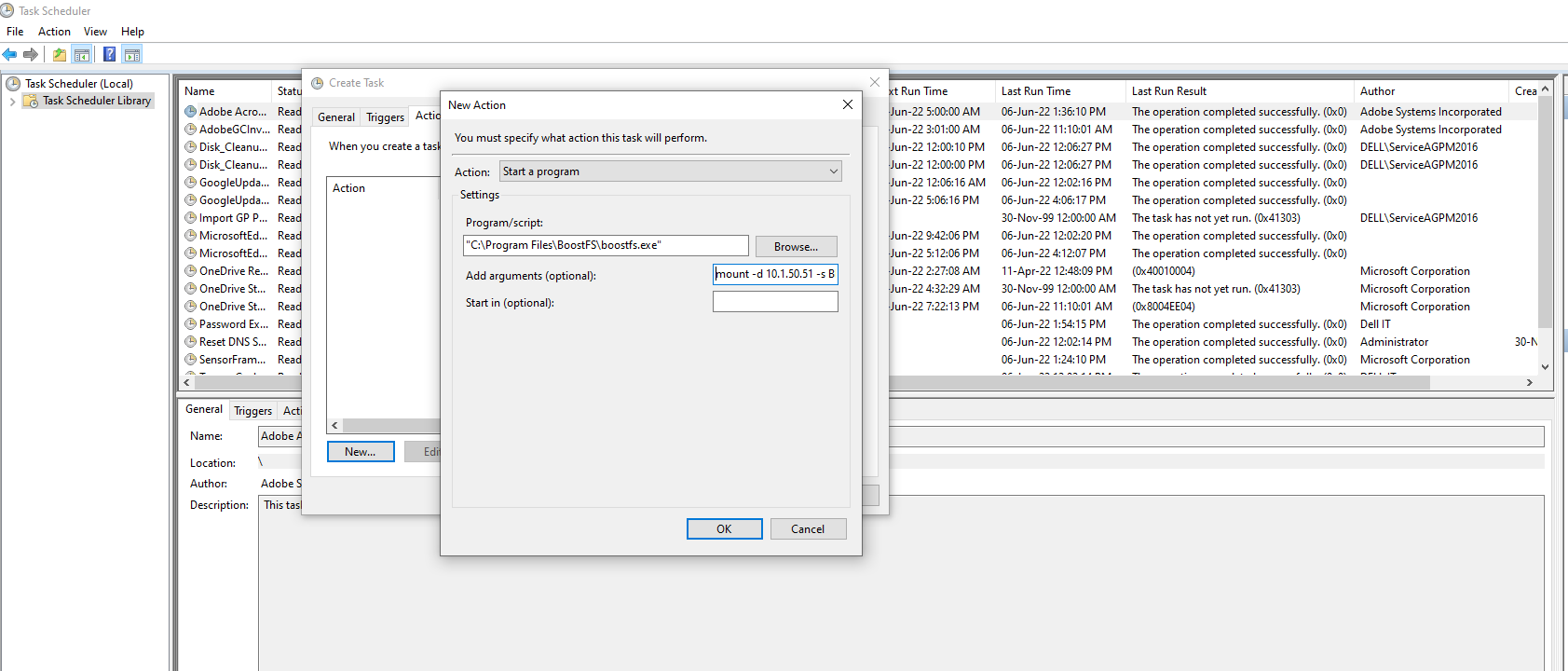
3. Na karcie Akcje - kliknij Nowy i zmień typ akcji na "Uruchom program".
W obszarze Ustawienia, Program/skrypt: Przejdź do boostfs.exe lokalizacji pliku binarnego, lokalizacja domyślna —"C:\Program Files\BoostFS\boostfs.exe."
W obszarze Dodaj argumenty (opcjonalnie): wybierz polecenie montowania używane do montowania boostfs i kliknij przycisk OK.
mount -d <data-domain-system> -s <storage-unit> -l <lockbox path> <Drive Letter> -o allow-others=true
mount -d 10.1.50.51 -s BRAM_DDBOOST_CVLT -l C:\BoostFS\Lockbox\boostfs.lockbox Q: -o allow-others=true
4. a { text-decoration: none; color: #464feb; } tr th, tr td { border: 1px solid #e6e6e6; } tr th { background-color: #f5f5f5; } Wyloguj się lub uruchom ponownie komputer, aby przetestować; podczas uruchamiania Harmonogram zadań systemu Windows automatycznie wywołuje skrypt, tworząc boostfs Mount.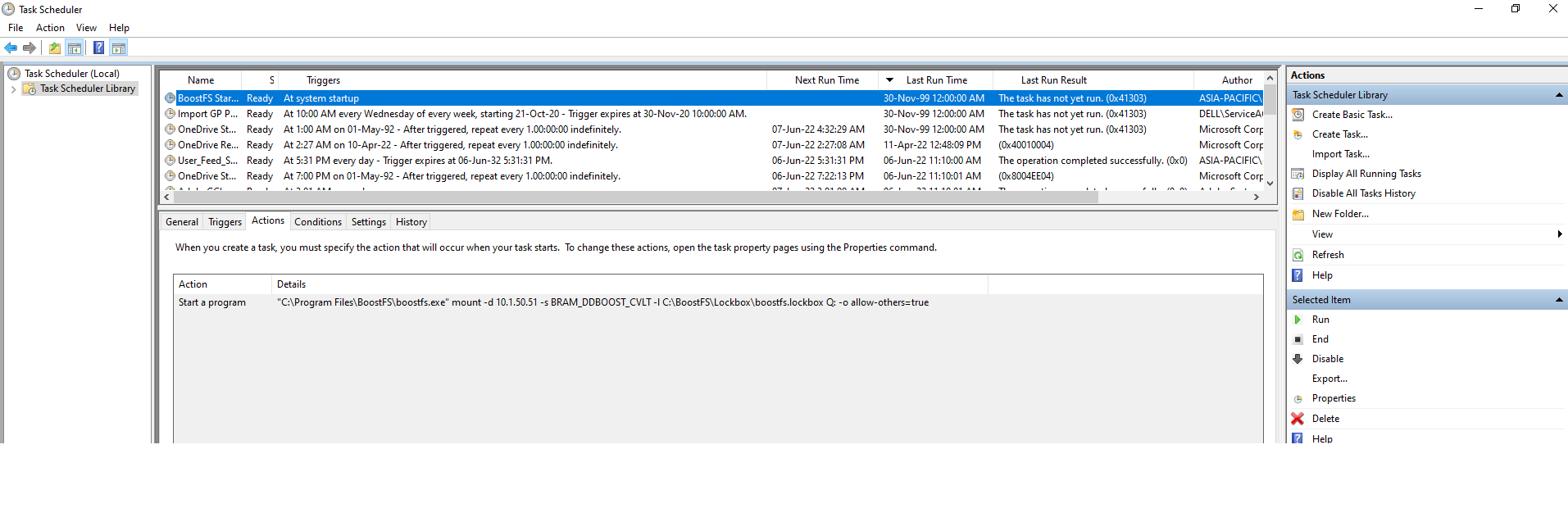
Dodatkowe informacje
- Dodatkowe informacje można znaleźć w podręczniku konfiguracji Dell Data Domain BoostFS 8.6 dla systemu Windows
- Dodatkowe informacje i szczegóły można znaleźć w dokumentacji firmy Microsoft, pomocy technicznej firmy Microsoft (łącze zewnętrzne).