Utwórz klaster AZSHCI przy użyciu Windows Admin Center i zarejestruj go na platformie Azure.
Podsumowanie: W tym artykule i towarzyszącym mu klipie wideo omówiono sposób tworzenia klastra Azure Stack HCI przy użyciu Windows Admin Center, a następnie zarejestrowania tego klastra na platformie Azure. ...
Ten artykuł dotyczy
Ten artykuł nie dotyczy
Ten artykuł nie jest powiązany z żadnym konkretnym produktem.
Nie wszystkie wersje produktu zostały zidentyfikowane w tym artykule.
Instrukcje
Wstępne sprawdzenie wiedzy:
Przed kontynuowaniem czytania zaleca się zapoznanie się z następującymi pojęciami:
Warunkiem koniecznym jest praktyczna znajomość następujących technologii:
W tym przewodniku/pokazie z instrukcjami wykorzystano cztery maszyny wirtualne Hyper-V z poniższymi szczegółami:
WAC1 ma zainstalowane przeglądarki Microsoft Edge i Google Chrome. Każdy z nich może być używany do wykonywania tego przewodnika. Program Internet Explorer został usunięty z WAC1 przy użyciu następującego polecenia DISM:
AZSHCIOS-N1 i AZSHCIOS-N2 zostały zainstalowane z systemem operacyjnym Azure Stack HCI, który można pobrać tutaj:
https://azure.microsoft.com/en-us/contact/azure-stack-hci/
AZSHCIOS-N1 i AZSHCIOS-N2 mają po 2 wirtualne karty sieciowe: Jeden podłączony do zewnętrznego przełącznika wirtualnego funkcji Hyper-V używanego do zarządzania, a drugi podłączony do prywatnego przełącznika wirtualnego funkcji Hyper-V używanego do ruchu magazynu/obliczeń.
AZSHCIOS-N1 i AZSHCIOS-N2 mają dedykowany wirtualny kontroler SCSI z 4 dyskami VHDX używanymi do bezpośrednich miejsc do magazynowania (S2D).
Wirtualizacja zagnieżdżona została włączona na maszynach wirtualnych AZSHCIOS-N1 i AZSHCIOS-N2 przez uruchomienie poniższych poleceń na serwerze funkcji Hyper-V hostującym maszyny wirtualne:
Rola funkcji Hyper-V została dodana do maszyn wirtualnych AZSHCIOS-N1 i AZSHCIOS-N2 przy użyciu poniższego polecenia DISM:
Przed rozpoczęciem tej prezentacji systemy operacyjne na wszystkich maszynach wirtualnych zostały w pełni zaktualizowane do najnowszej dostępnej wersji CU.
Rozdział 1. Aby utworzyć klaster Azure Stack HCI przy użyciu Windows Admin Center:

Rozdział 2. Aby sprawdzić stan rejestracji klastra Azure Stack HCI na platformie Azure:
3. Aby zarejestrować klaster Azure Stack HCI na platformie Azure:
Ta prezentacja korzysta z 30-dniowej subskrypcji próbnej platformy Azure. Identyfikator subskrypcji można znaleźć, logując się w portalu Azure i klikając ikonę "Subskrypcje" w obszarze "Usługi platformy Azure".
4. Skąd mam wiedzieć, że to zadziałało?

Przed kontynuowaniem czytania zaleca się zapoznanie się z następującymi pojęciami:
- Co to jest AZSHCI
- Dlaczego rejestracja usługi AZSHCI na platformie Azure jest potrzebna?
- Co to jest Windows Admin Center?
- Licencja próbna Azure


Warunkiem koniecznym jest praktyczna znajomość następujących technologii:
- Hyper-V
- Klastrowanie awaryjne
- Przestrzenie pamięci Direct
- PowerShell
- Narzędzia dism
W tym przewodniku/pokazie z instrukcjami wykorzystano cztery maszyny wirtualne Hyper-V z poniższymi szczegółami:
- VM1 = DC1 = kontroler domeny > systemu Windows Server 2022, 2 GB pamięci RAM > , 30 GB VHDX
- VM2 = WAC1 = Windows Server 2019 Windows Admin Center > , 4 GB pamięci RAM > , 30 GB VHDX
- VM3 = AZSHCIOS-N1 = system operacyjny > Azure Stack HCI 8 GB pamięci RAM > , 30 GB VHDX + 4 dyski VHDX 200 GB (S2D)
- VM4 = AZSHCIOS-N2 = system operacyjny > Azure Stack HCI 8 GB pamięci RAM > , 30 GB VHDX + 4 dyski VHDX x 200 GB (S2D)
WAC1 ma zainstalowane przeglądarki Microsoft Edge i Google Chrome. Każdy z nich może być używany do wykonywania tego przewodnika. Program Internet Explorer został usunięty z WAC1 przy użyciu następującego polecenia DISM:
dism /online /Remove-Capability /CapabilityName:Browser.InternetExplorer~~~~0.0.11.0
AZSHCIOS-N1 i AZSHCIOS-N2 zostały zainstalowane z systemem operacyjnym Azure Stack HCI, który można pobrać tutaj:
https://azure.microsoft.com/en-us/contact/azure-stack-hci/
AZSHCIOS-N1 i AZSHCIOS-N2 mają po 2 wirtualne karty sieciowe: Jeden podłączony do zewnętrznego przełącznika wirtualnego funkcji Hyper-V używanego do zarządzania, a drugi podłączony do prywatnego przełącznika wirtualnego funkcji Hyper-V używanego do ruchu magazynu/obliczeń.
AZSHCIOS-N1 i AZSHCIOS-N2 mają dedykowany wirtualny kontroler SCSI z 4 dyskami VHDX używanymi do bezpośrednich miejsc do magazynowania (S2D).
Wirtualizacja zagnieżdżona została włączona na maszynach wirtualnych AZSHCIOS-N1 i AZSHCIOS-N2 przez uruchomienie poniższych poleceń na serwerze funkcji Hyper-V hostującym maszyny wirtualne:
Set-VMProcessor -VMName <VMName> -ExposeVirtualizationExtensions $true
Rola funkcji Hyper-V została dodana do maszyn wirtualnych AZSHCIOS-N1 i AZSHCIOS-N2 przy użyciu poniższego polecenia DISM:
DISM /Online /Enable-Feature /All /FeatureName:Microsoft-Hyper-V
Przed rozpoczęciem tej prezentacji systemy operacyjne na wszystkich maszynach wirtualnych zostały w pełni zaktualizowane do najnowszej dostępnej wersji CU.
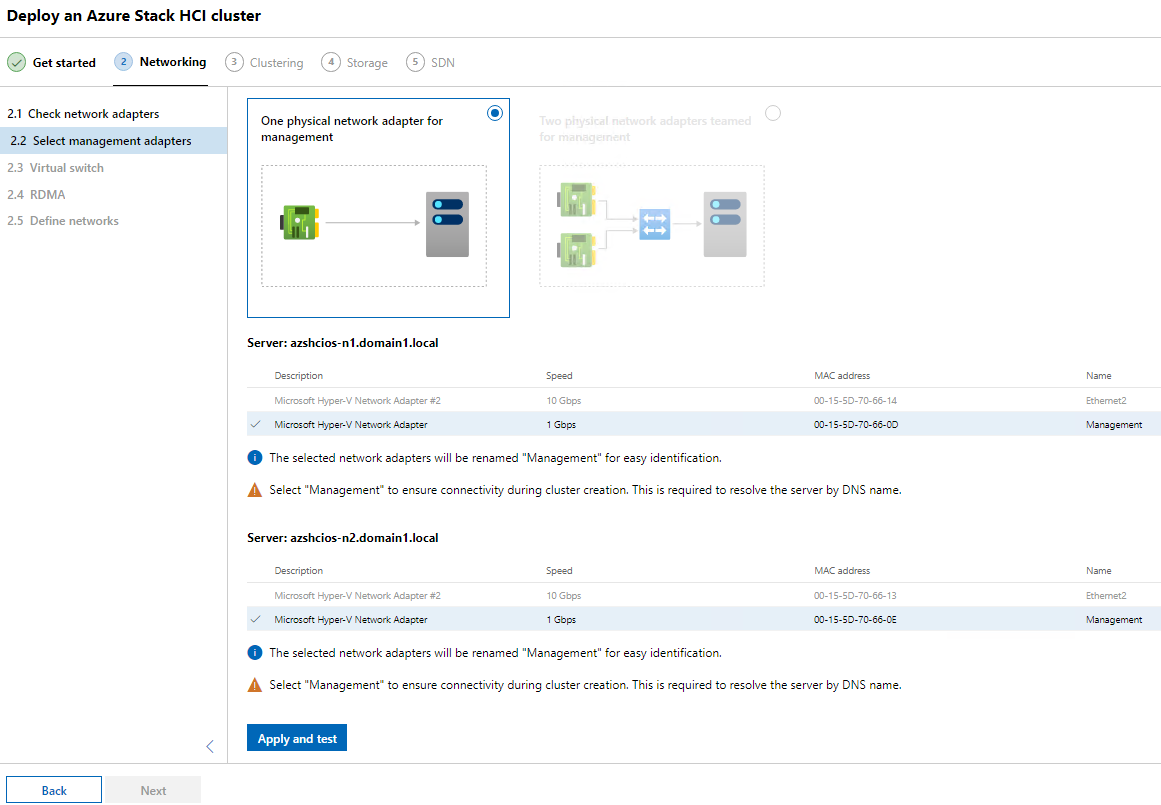
Rozdział 1. Aby utworzyć klaster Azure Stack HCI przy użyciu Windows Admin Center:
- Na WAC1, serwerze bramy Windows Admin Center, otwórz Windows Admin Center.
- W lewym górnym rogu kliknij przycisk Dodaj, a następnie w obszarze Klastry serwerów kliknij pozycję Utwórznowy.
- WybierzAzureStackHCI jako typ klastra, a następnie kliknij przycisk "Create".
- Na ekranie wymagań wstępnych kliknij przycisk Dalej.
- Na ekranie Dodawanie serwerów wprowadź poświadczenia administracyjne w celu nawiązania połączenia z serwerami, które będą częścią klastra (AZSHCIOS-N1 i AZSHCIOS-N2 w tym pokazie).
- Pozostając na ekranie Add servers wpisz nazwę komputera węzłów i kliknij przycisk Add. Gdy serwery pojawią się na liście "Ready", kliknij przycisk Next.
- Gdy oba serwery zostaną wyświetlone jako gotowe, kliknij przycisk Dalej.
- Na ekranie Join Domain wprowadź poświadczenia służące do przyłączenia serwerów do domeny i kliknij przycisk Applychanges, a następnie kliknij przycisk Next.
- Na ekranie Zainstaluj wymagane funkcje kliknij przycisk Instalujl, a następnie kliknij przycisk Dalej.
- Na ekranie Instalowanie aktualizacji kliknij przycisk Dalej.
- Na ekranie Install hardware updates kliknij przycisk Next.
- Na ekranie Restart servers kliknij przycisk Restart servers, a następnie Next.
- Na ekranie Wybierz sposób konfiguracji sieci hosta kliknij opcję Ręcznieskonfigurujsiećhosta, a następnie kliknij przycisk Dalej.
- Na ekranie Sprawdź karty sieciowe kliknij przycisk Dalej.
- Kliknij, aby wybrać jedną fizyczną kartę sieciową do zarządzania , następnie wybierz karty zarządzania na każdym hoście, a następnie kliknij przycisk Zastosujiprzetestuj, a następnie kliknij przycisk Dalej.
- Na ekranie Przełącznik wirtualny zaznacz pole wyboru Pomińtworzenie przełącznika wirtualnego , a następnie kliknij przycisk Dalej.
- Kliknij przycisk Dalej na ekranie konfiguracji RDMA (pomiń).
- Na ekranie Definenetworks wprowadź nazwę, adres IP i maskę podsieci dla adapterów pamięci masowej, a następnie kliknij przycisk Apply and test. Kliknij przycisk Dalej: Tworzenie klastrów.
- Na ekranie Sprawdź poprawność klastra kliknij przycisk Weryfikuj i poczekaj na zakończenie sprawdzania poprawności. Gdy tak, kliknij przycisk Dalej.
- Na ekranie Tworzenie klastra przypisz nazwę i adres IP do klastra, a następnie kliknij opcję Utwórzklaster. Po zakończeniu tworzenia klastra kliknij przycisk Dalej: Przechowywanie.
- Na ekranie "Opcjonalnie usuń wszystkie istniejące dane" kliknij przycisk Dalej.
- Na ekranie Sprawdź dyski kliknij, aby rozwinąć i wyświetlić dyski przypisane do węzłów Azure Stack HCI, które mają być używane dla bezpośrednich miejsc do magazynowania (S2D), a następnie kliknij przycisk Dalej, aby zweryfikować magazyn.
- Na ekranie Włączanie bezpośrednich miejsc do magazynowania kliknij pozycję Włącz, aby włączyć bezpośrednie miejsca do magazynowania.
- Po zakończeniu kliknij przycisk Next:SDN, a następnie na ekranie Deploy the Network Controller kliknij przycisk Skip.
Rozdział 2. Aby sprawdzić stan rejestracji klastra Azure Stack HCI na platformie Azure:
- Otwórz Windows Admin Center i w obszarze Wszystkie połączenia kliknij hiperłącze dla nowo utworzonego klastra Azure Stack HCI (Cluster1.domain1.local w tej wersji demonstracyjnej), aby otworzyć pulpit nawigacyjny dla tego klastra.
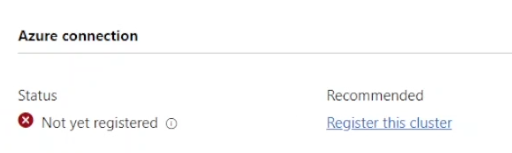
- Na pulpicie nawigacyjnym w obszarze połączenia z platformą Azure stan jest wyświetlany jako "Jeszcze niezarejestrowany".
3. Aby zarejestrować klaster Azure Stack HCI na platformie Azure:
- Na komputerze zarządzania, na którym jest zainstalowane Windows Admin Center (WAC1 w tej wersji demonstracyjnej), otwórz PowerShell i uruchom poniższe polecenie, aby pobrać wymagany moduł i przygotować go:
- Install-Module -Name Az.StackHCI
- Potwierdź monity, aby zaufać pakietowi i zainstalować NuGet, jeśli zostaną wyświetlone.
- Uruchom poniższe polecenie, aby zarejestrować klaster Azure Stack HCI w ramach subskrypcji platformy Azure:
-
Register-AzStackHCI -SubscriptionId "<Subscription ID>" -ComputerName AZSHCIOS-N1
-
Ta prezentacja korzysta z 30-dniowej subskrypcji próbnej platformy Azure. Identyfikator subskrypcji można znaleźć, logując się w portalu Azure i klikając ikonę "Subskrypcje" w obszarze "Usługi platformy Azure".
4. Skąd mam wiedzieć, że to zadziałało?
- W Centrum administracyjnym systemu Windows w obszarze "Wszystkie połączenia" kliknij hiperłącze obiektu klastra Azure Stack HCI, aby otworzyć pulpit nawigacyjny klastra Cluster1.
- Na pulpicie nawigacyjnym w obszarze połączenia z platformą Azure nowo utworzony klaster jest wyświetlany jako "połączony".
Produkty, których dotyczy problem
Dell EMC Cloud For Microsoft Azure StackProdukty
Integrated System for Microsoft Azure Stack Hub 14G, Dell Hybrid Cloud System for MicrosoftWłaściwości artykułu
Numer artykułu: 000204313
Typ artykułu: How To
Ostatnia modyfikacja: 15 maj 2026
Wersja: 7
Znajdź odpowiedzi na swoje pytania u innych użytkowników produktów Dell
Usługi pomocy technicznej
Sprawdź, czy Twoje urządzenie jest objęte usługą pomocy technicznej.