Avamar: BŁĄD w menedżerze klienta — "Żądanie ma nieprawidłowy token CSRF" i "TypeError: Dane są niezdefiniowane"
Podsumowanie: Otwieranie menedżera klienta Avamar zgłasza błąd: "Żądanie ma nieprawidłowy token CSRF" i "TypeError: Dane są niezdefiniowane"
Objawy
Scenariusz:
tomcat zostanie uruchomiony ponownie.
Pamięć podręczna przeglądarki zostanie wyczyszczona.
Zaloguj się do menedżera klienta i nawiguj do opcji Tab Work/.
Podczas próby wylogowania się z menedżera klienta pojawia się następujący błąd.
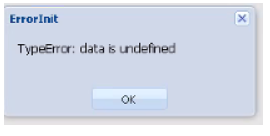
Po ponownym otwarciu menedżera klienta monit logowania nie pojawia się i pojawia się ten sam błąd.
Informacje o Avamar wydają się brakować. W podsumowaniu serwera widać komunikat "Nie znaleziono danych".

Poniżej przedstawiono błąd widoczny w dzienniku ACMTrace:
2022-07-06 15:44:43,340 WARN [ajp-nio-0:0:0:0:0:0:0:1-8509-exec-9]-common.NotificationAction: Notification to action invalidCSRF
022-07-06 15:44:43,342 ERROR [ajp-nio-0:0:0:0:0:0:0:1-8509-exec-9]-filters.AuthenticationFilter: The request has invalid CSRF token, rejecting the request 2022-07-06 15:44:43,633 WARN [ajp-nio-0:0:0:0:0:0:0:1-8509-exec-8]-common.NotificationAction: Notification to action invalidCSRF
2022-07-06 15:44:43,635 ERROR [ajp-nio-0:0:0:0:0:0:0:1-8509-exec-8]-filters.AuthenticationFilter: The request has invalid CSRF token, rejecting the request
2022-07-06 15:49:31,177 INFO [localhost-startStop-2]-listeners.ContextLauncher: Servlet Context Destroyed.
2022-07-06 15:49:34,384 INFO [localhost-startStop-2]-listeners.ContextLauncher: Servlet Context Destroyed.
2022-07-06 15:52:38,931 INFO [localhost-startStop-1]-listeners.ContextLauncher: Servlet Context Launched
Przyczyna
Rozwiązanie
Chrome:
-
Otwórz ustawienia Chrome.
-
Przewiń do dołu i kliknij opcję Zaawansowane.
-
W sekcji Prywatność i zabezpieczenia kliknij przycisk Ustawienia zawartości.
-
Kliknij opcję Pliki cookie.
-
Obok pozycji Zezwalaj kliknij przycisk Dodaj. Wpisz [*.] avamarfqdn (przykład: *.avamarlab.com) i kliknij przycisk "Dodaj".
-
W obszarze Wszystkie pliki cookie i dane witryny wyszukaj frazę avamar fqdn i usuń wszystkie wpisy związane z avamarfqdn.
-
Załaduj ponownie Chrome i zaloguj się na stronie menedżera klienta avamar.
Firefox:
-
Przejdź do menu Preferencje przeglądarki Firefox > prywatności i zabezpieczeń.
-
W sekcji Historia wybierz opcję "Użyj ustawień niestandardowych dla historii" z menu rozwijanego.
-
Kliknij opcję Exceptions (Wyjątki) i whitelist avamar FQDN ( przykładowy test).avamar.com)
-
Przewiń w dół do opcji Site Data (Dane lokalizacji) i kliknij ustawienia obok niego.
-
Wyszukaj "avamar fqdn" i usuń wszystkie wyświetlane wpisy.
-
Załaduj ponownie przeglądarkę Firefox i spróbuj zalogować się na stronie menedżera klienta avamar.