PowerProtect Data Protection Appliance, IDPA: Procedura rozbudowy pamięci masowej ochrony
Podsumowanie: Ten artykuł zawiera procedurę ręcznego uaktualniania składnika Integrated Data Protection Appliance (IDPA) Protection Storage (Data Domain) do najnowszej zatwierdzonej wersji.
Ten artykuł dotyczy
Ten artykuł nie dotyczy
Ten artykuł nie jest powiązany z żadnym konkretnym produktem.
Nie wszystkie wersje produktu zostały zidentyfikowane w tym artykule.
Instrukcje
Procedura uaktualniania Protection Storage (DD) w IDPA:
Zaleca się wykonanie tej procedury tylko w przypadku urządzeń, które są już w najnowszej wersji IDPA, a aktualizacja została zatwierdzona, jak pokazano w artykule IDPA: Dozwolone punktowe uaktualnienia produktów.
- Pobierz wersję systemu operacyjnego Data Domain zatwierdzoną w artykule Dozwolone punkty Uaktualnienia produktów, uaktualnij pakiet RPM Witryna pomocy technicznej firmy Dell dla Data Domain (do wyświetlenia tego dokumentu wymagany jest zalogowany użytkownik Dell Support)
Verify the MD5 or SHA256 checksum for the file you download.- Upewnij się, że na serwerze Avamarnie są uruchomione żadne kopie zapasowe. Zaloguj się jako administrator i wyłącz zarówno harmonogram, jak i konserwację:
dpnctl stop sched,maint- Zaloguj się do pulpitu nawigacyjnego ACM za pomocą swoich poświadczeń.
- Użyj łącza w interfejsie użytkownika Protection Storage System Manager, aby zalogować się do systemu Data Domain (przy użyciu poświadczeń sysadmin i wspólnego hasła ).
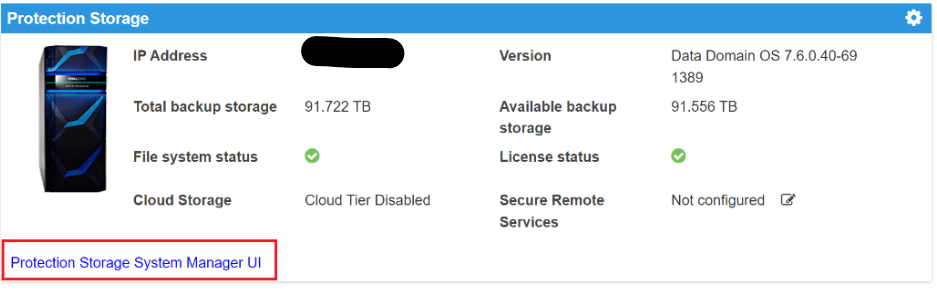
- Upewnij się, że w Data Domain nie uruchomiono zadania replikacji.
- Skorzystaj z menu System konserwacji> w aplikacji DD System Manager.
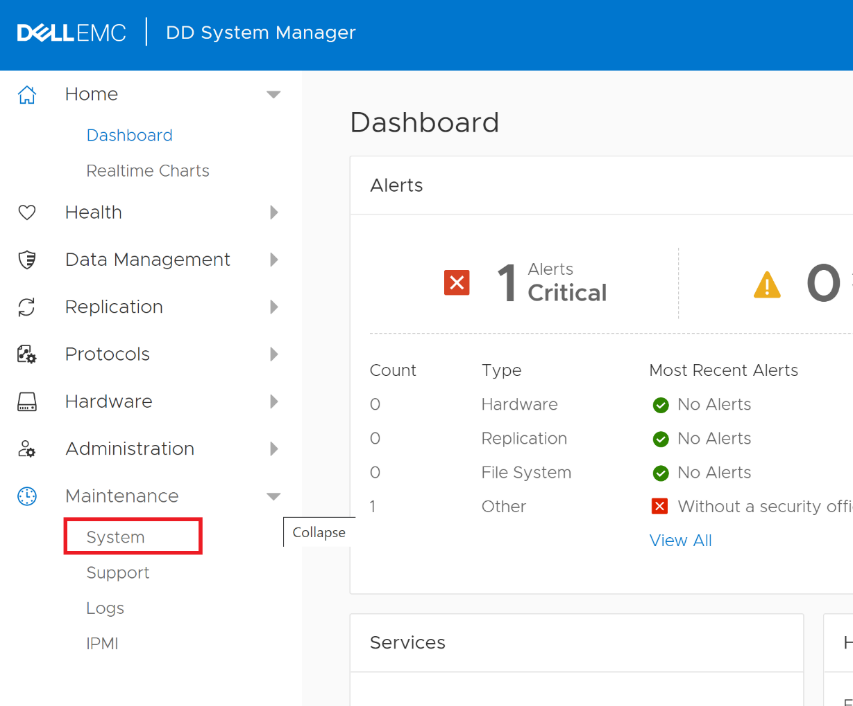
- Użyj przycisku UPLOAD UPGRADE PACKAGE , aby przesłać pakiet pobrany w kroku 1.
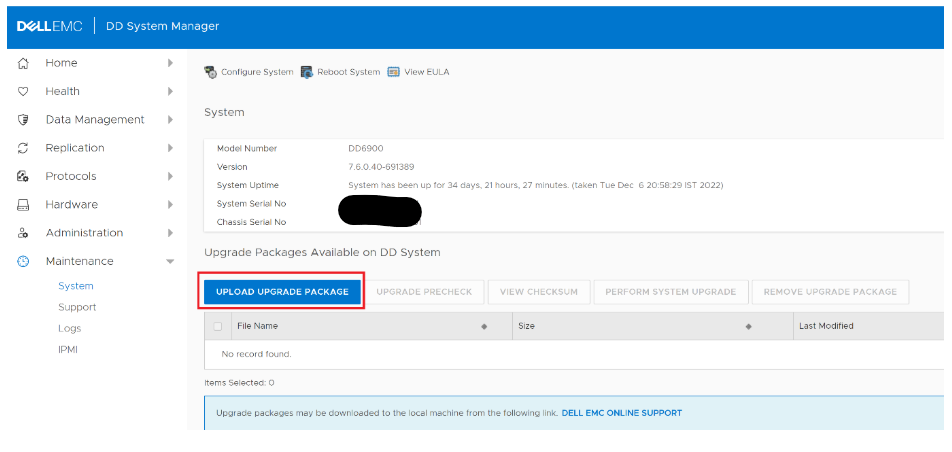
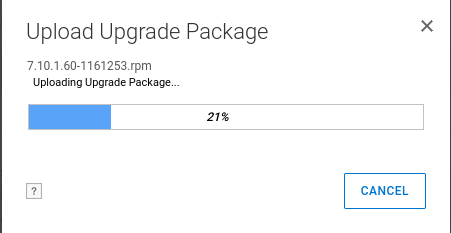
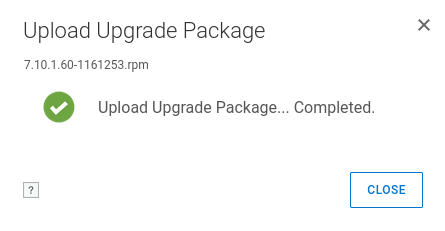
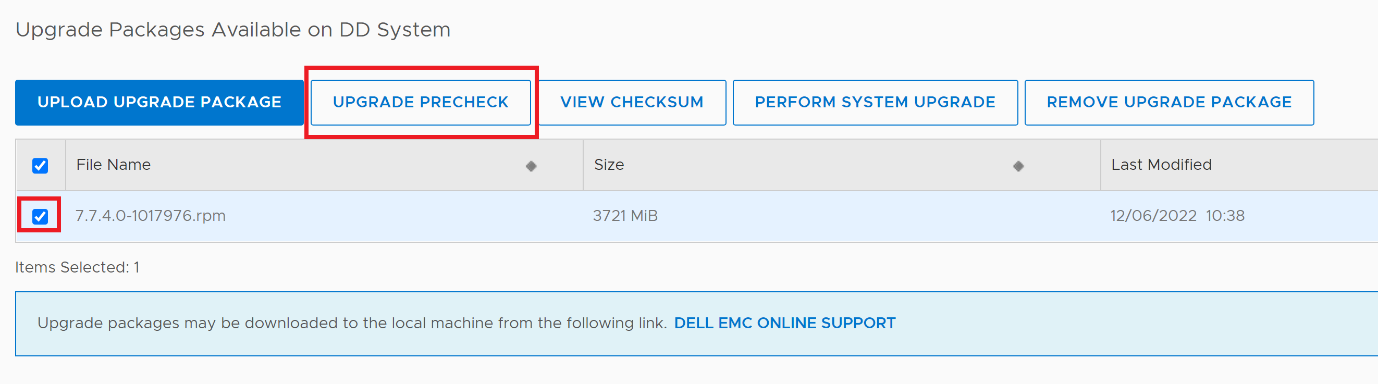
- Wybierz przesłany pakiet RPM i kliknij przycisk UPGRADE PRECHECK.
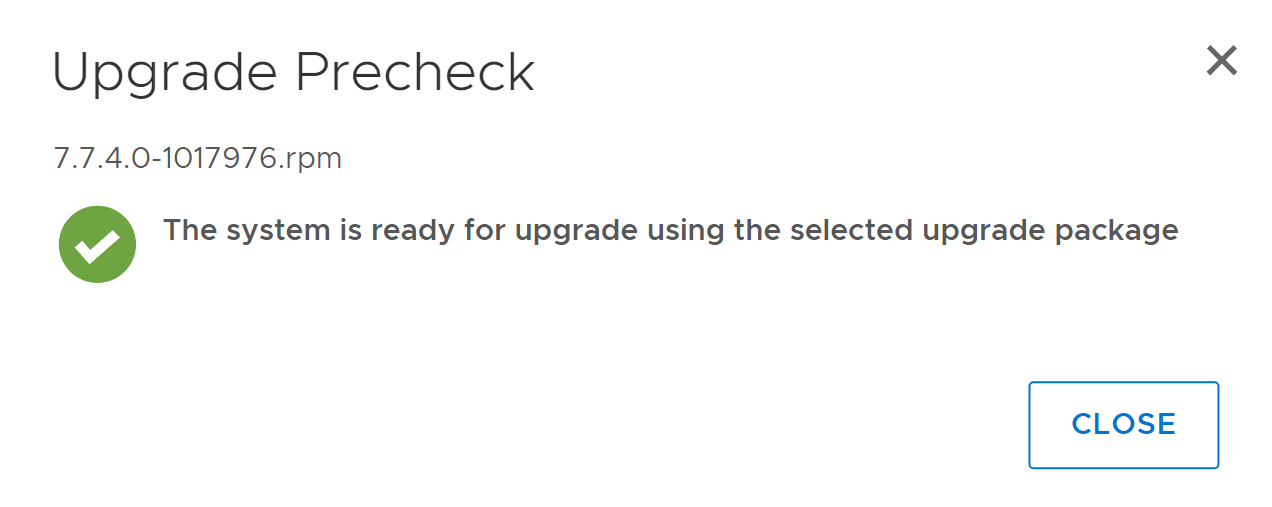
- Po pomyślnym zakończeniu wstępnego sprawdzenia pojawi się okno dialogowe (z odpowiednią wersją). Jeśli wstępne sprawdzanie zakończy się niepowodzeniem, skontaktuj się z pomocą techniczną firmy Dell , aby uzyskać pomoc.
- Zamknij okno dialogowe i wybierz pakiet, który ma zostać WYKONANY W CELU PRZEPROWADZENIA AKTUALIZACJI SYSTEMU. Kliknij przycisk OK , aby kontynuować.
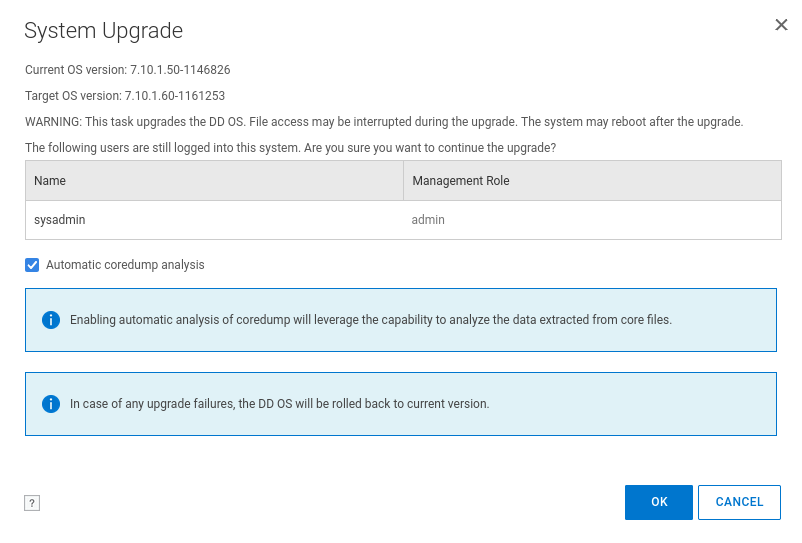
- Po kliknięciu przycisku OK wyświetlony zostanie postęp aktualizacji Data Domain. Aktualizacja odbywa się w czterech etapach:
- Sprawdzanie wstępne pakietów uaktualnień
- Zainstaluj uaktualnienie oprogramowania
- Uruchom ponownie system
- Finalizacja aktualizacji
Ponieważ na tym etapie Data Domain uruchamia się ponownie, może być wymagane odświeżenie strony internetowej, chociaż powinna ona zostać odświeżona samodzielnie.
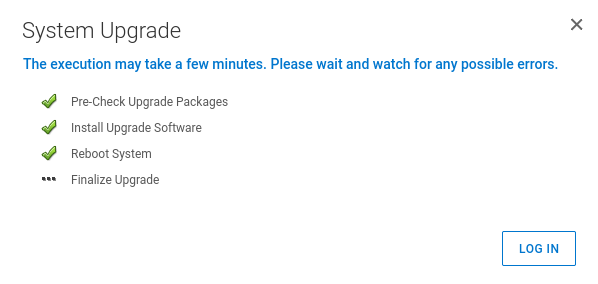
Gdy Data Domain powróci po ponownym uruchomieniu, aktualizacja zostanie zakończona. Nowa wersja zostanie wyświetlona na pulpicie nawigacyjnym ACM.
- Uruchom ponownie harmonogram Avamar, który został zatrzymany w kroku 2:
dpnctl start sched,maintProdukty, których dotyczy problem
Integrated Data Protection Appliance Family, Integrated Data Protection Appliance SoftwareWłaściwości artykułu
Numer artykułu: 000206181
Typ artykułu: How To
Ostatnia modyfikacja: 14 maj 2026
Wersja: 14
Znajdź odpowiedzi na swoje pytania u innych użytkowników produktów Dell
Usługi pomocy technicznej
Sprawdź, czy Twoje urządzenie jest objęte usługą pomocy technicznej.