Stacja dokująca wybudza notebooka ze stanu hibernacji nawet przy wyłączonych funkcjach Wake-on-LAN i Wakeup on Magic Packet
Podsumowanie: Dowiedz się, dlaczego stacje dokujące mogą wybudzić notebooka Latitude i Precision ze stanu hibernacji, nawet jeśli opcje Wake-on-LAN i Wake-up On Magic Packet są wyłączone.
Ten artykuł dotyczy
Ten artykuł nie dotyczy
Ten artykuł nie jest powiązany z żadnym konkretnym produktem.
Nie wszystkie wersje produktu zostały zidentyfikowane w tym artykule.
Objawy
Notebook może wybudzić się ze stanu hibernacji zasilania. Ten problem występuje, gdy funkcje Wake-on-LAN (WOL) w systemie BIOS i Wake-up on Magic Packet w systemie Windows są wyłączone. Na ilustracji przedstawiono wyłączoną funkcję Wake-on-LAN w systemie BIOS.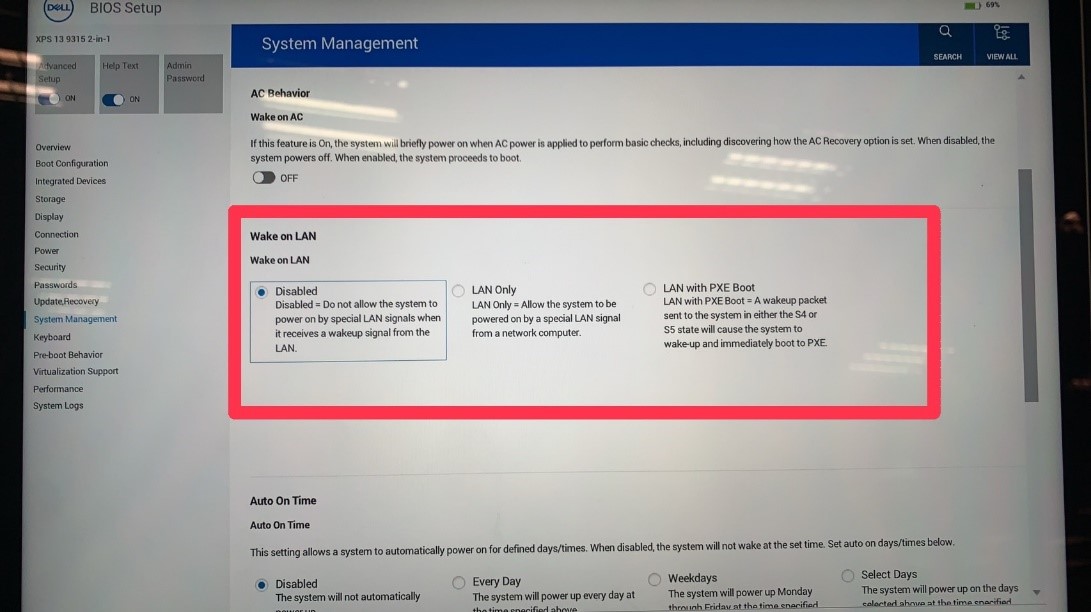
Dotyczy platform:
- Latitude 5340
- Latitude 5540
- Latitude 7340
- Latitude 7440
- Latitude 7640
- Precision 3580
- Precision 3581
- XPS 13 Plus 9320
- XPS 14 9440
- Stacja dokująca Dell Thunderbolt Dock — WD19TB
- Stacja dokująca Dell Thunderbolt — WD22TB4
- Stacja dokująca Dell Dual Charge HD22Q
Przyczyna
Ten problem może powodować wybudzanie przez USB, które jest inną funkcją niż funkcja Wake-on-LAN. Ustawienia sterownika urządzenia USB 4 w systemie Windows sterują wybudzaniem przez USB LAN.
Rozwiązanie
Postępuj zgodnie z tymi instrukcjami, aby wyłączyć funkcję Shutdown Wake-On-Lan.
- Podłącz stację dokującą do notebooka, jeśli nie jest jeszcze podłączona.
- Naciśnij Win + X.
- Kliknij polecenie Menedżer urządzeń.
- W obszarze Karta sieciowa kliknij prawym przyciskiem myszy pozycję Realtek USB GbE Family Controller.
- Wybierz Właściwości.
- Przejdź do karty Advanced.
- W obszarze Właściwości wybierz opcję Shutdown Wake-On-LAN.
- Wybierz opcję Wyłączone w polu Wartość .
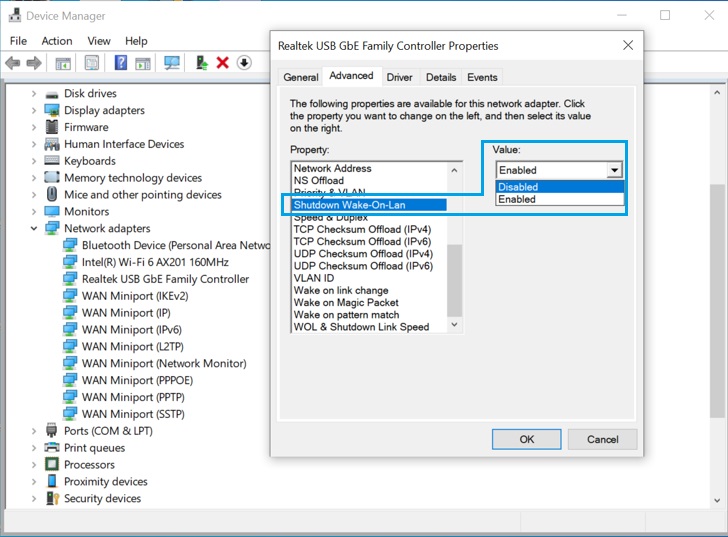
- Kliknij przycisk OK , aby zastosować zmiany.
Produkty, których dotyczy problem
Dell Dual Charge Dock HD22Q, Dell Thunderbolt Dock - WD19TB, Latitude 5340, Latitude 7340, Latitude 7440, Latitude 5540, Latitude 7640, Precision 3580, Precision 3581, Dell Thunderbolt Dock – WD22TB4, XPS 13 Plus 9320, XPS 14 9440Właściwości artykułu
Numer artykułu: 000210472
Typ artykułu: Solution
Ostatnia modyfikacja: 22 kwi 2025
Wersja: 7
Znajdź odpowiedzi na swoje pytania u innych użytkowników produktów Dell
Usługi pomocy technicznej
Sprawdź, czy Twoje urządzenie jest objęte usługą pomocy technicznej.