PowerEdge: Jak edytować nazwę produktu i płytę Opis produktu za pomocą IPMITool
Podsumowanie: Poniższe instrukcje wyjaśniają, jak zmienić nazwę produktu i opis produktu płyty głównej na serwerach PowerEdge za pomocą narzędzia IPMITool.
Instrukcje
IPMITool pozwala na zarządzanie serwerem IPMI zarówno lokalnie, jak i zdalnie.
Do zainstalowania pliku można użyć nośnika systemu operacyjnego Linux lub repozytorium systemu operacyjnego IPMITool aplikacja.
RHEL:
# yum install ipmitool

Ubuntu:
$ sudo apt install ipmitool
Można również pobrać narzędzie RACADM dla środowiska systemu operacyjnego Linux ze strony Dell iDRAC Tools dla systemu Linux.
https://www.dell.com/support/home/en-in/drivers/driversdetails?driverid=dfhk6&oscode=rhel8&productcode=poweredge-r750
Należą do nich następujące narzędzia:
- Interfejs wiersza polecenia (CLI) RACADM: Umożliwia tworzenie skryptów dla operacji zarządzania kontrolera iDRAC
- IPMITool Umożliwia lokalne i zdalne zarządzanie serwerem przy użyciu protokołu IPMI.
Możesz wykonać poniższe polecenia ipmitool, aby edytować produkt płyty i nazwę produktu:
Command to change Board Product:
$ sudo ipmitool fru edit 0 field b 1 "Product-Name"

Command to change Product Name:
$ sudo ipmitool fru edit 0 field p 1 "Product-Name"
W związku z tym, jeśli klient chce uzyskać nazwę wyjściową jako "PowerEdge XR11", polecenia powinny wyglądać w następujący sposób:
$ sudo ipmitool fru edit 0 field b 1 "PowerEdge XR11"
$ sudo ipmitool fru edit 0 field p 1 "PowerEdge XR11"
Następnie sprawdź poprawność informacji za pomocą następującego polecenia:
$ sudo ipmitool fru print 0
Zapoznaj się z poniższymi przykładowymi wynikami, które służą jako przewodnik: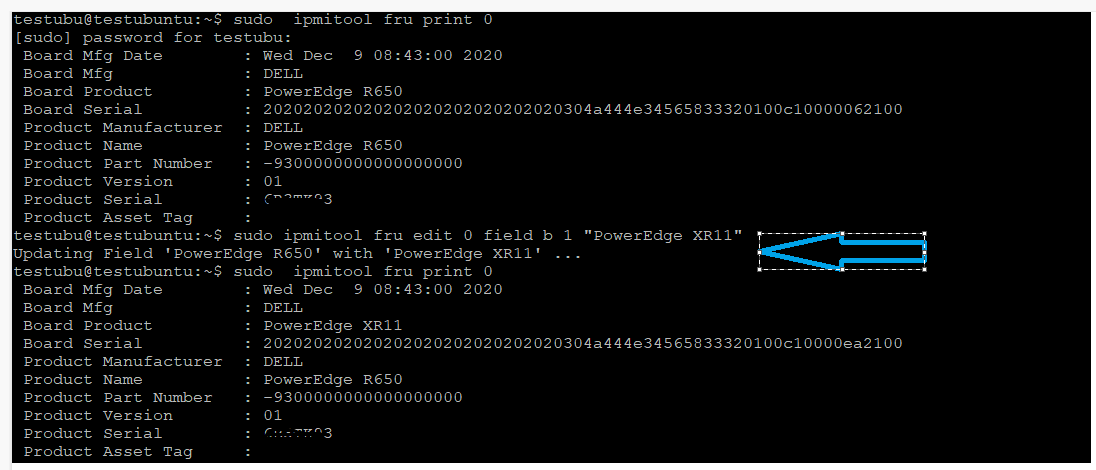
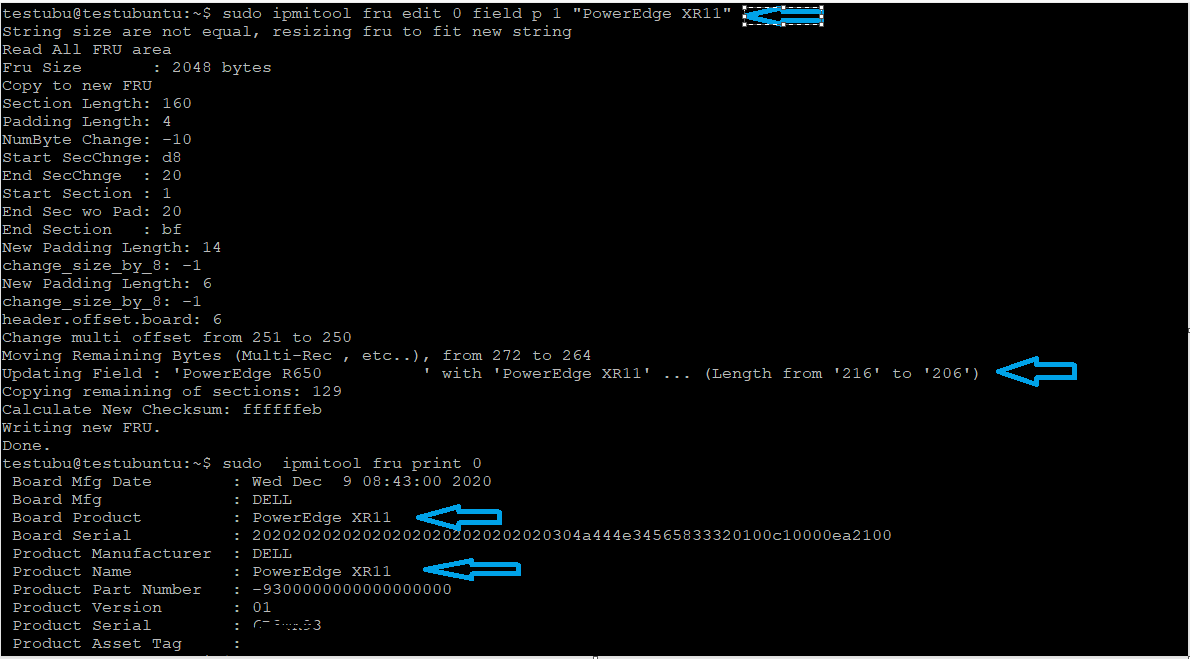
Dodatkowe informacje
Należy skorzystać z dodatkowych dokumentów podanych poniżej:
https://www.intel.in/content/www/in/en/support/articles/000092817/server-products/single-node-servers.htmlhttps://dl.dell.com/manuals/all-products/esuprt_solutions_int/esuprt_solutions_int_solutions_resources/general-solution-resources_white-papers10_en-us.pdf
