Průvodce používáním a odstraňováním problémů s kabelovou herní náhlavní soupravou Alienware AW520H
Podsumowanie: Následující článek obsahuje informace o kabelové herní náhlavní soupravě Alienware AW520H. Další informace o funkcích kabelové herní náhlavní soupravy Alienware AW520H a jeho používání naleznete v jednotlivých částech. ...
Instrukcje
Obsah:
- Co je kabelová herní náhlavní souprava Alienware – box AW520H?
- Funkce kabelové herní náhlavní soupravy
- Nastavení kabelové herní náhlavní soupravy
- Odstraňování problémů
- Další informace
Užijte si působivý zvuk s certifikovanými ovladači s vysokým rozlišením a prostorovou podporou zvuku Dolby Atmos. Vše v pohodlném a snadno nastavitelnovém designu.
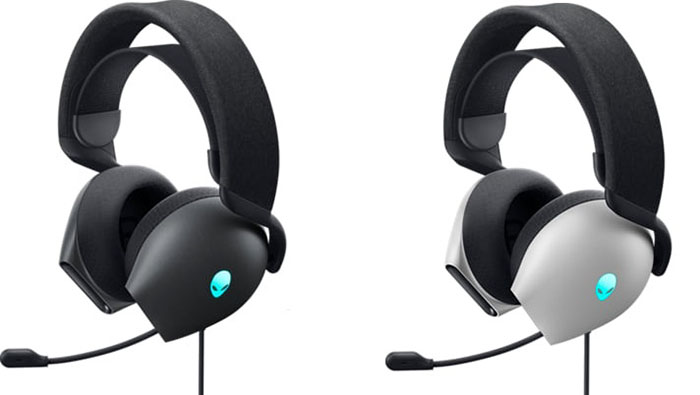
(Obrázek 1 Dodání v aplikaci "Dark Side of the Moon" nebo "Lunar Light")
Co je kabelová herní náhlavní souprava Alienware – box AW520H?
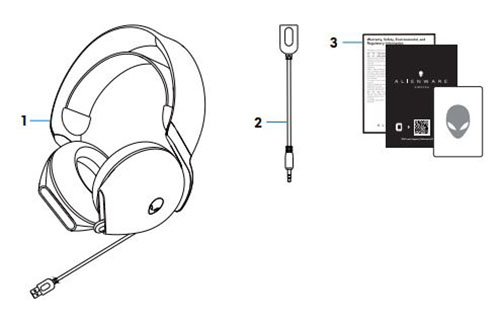
(Obrázek 2 Kabelová herní náhlavní souprava Alienware – obsah balení AW520H)
| 1 | Kabelová herní náhlavní souprava Alienware – AW520H | 2 | 3,5mm zvukový adaptér |
| 3 | Dokumenty |
Funkce kabelové herní náhlavní soupravy
Čelní pohled
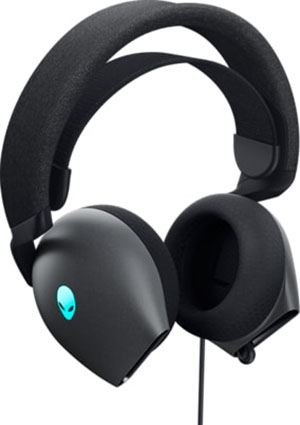
(Obrázek 3 Kabelová herní náhlavní souprava Alienware – AW520H, pohled zepředu)
Pohled zleva
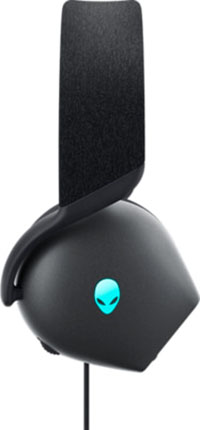
(Obrázek 4 Kabelová herní náhlavní souprava Alienware – pohled zleva na AW520H)
Funkce produktu
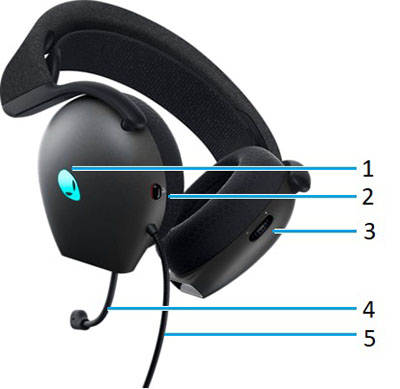
(Obrázek 5 Kabelová herní náhlavní souprava Alienware – Funkce produktu AW520H, pohled zezadu)
| 1 | Kontrolka LED | 2 | Tlačítko ztlumení mikrofonu |
| 3 | Ovládání hlasitosti | 4 | Indikátor ztlumení zasouvacího mikrofonu a mikrofonu |
| 5 | Kabel kabelové náhlavní soupravy USB typu A |
Nastavení kabelové herní náhlavní soupravy
Kompatibilita
Systémové požadavky:
- PlayStation, Xbox, Switch nebo jiná mobilní zařízení se zvukovým portem 3,5 mm
- Počítač se systémem Windows 11 nebo Windows 10 (64bitový) s portem USB typu A
Připojení kabelových herních sluchátek
Kabelová herní náhlavní souprava Alienware – AW520H používá pro připojení k počítači nebo zvukovému zařízení konektor USB typu A nebo adaptér (3,5mm zvukový konektor).
Připojení kabelových herních sluchátek pomocí USB
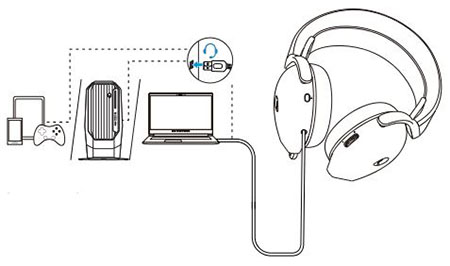
(Obrázek 6: Konektor USB Type-A)
Připojte konektor USB typu A z kabelu náhlavní soupravy k portu typu A v počítači.
Připojení kabelových herních sluchátek pomocí 3,5mm adaptéru zvukového konektoru
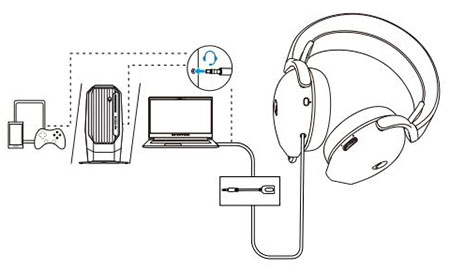
(Obrázek 7 3,5mm konektor pro adaptér zvukového konektoru)
Připojte konektor USB typu A z kabelu náhlavní soupravy k portu typu A na kabelu adaptéru (3,5mm zvukový konektor).
Zapojte 3,5mm zvukový konektor do zvukového konektoru v počítači nebo zvukovém zařízení.
Odstraňování problémů
| Problémy | Možná řešení |
|---|---|
| Ze sluchátek nevychází žádný zvuk. |
|
| Osoba, se kterou chci hovořit, mě neslyší. |
|
| Ze sluchátek vychází neobvyklý zvuk. |
|
| Kontrolky LED náhlavní soupravy se nerozsvítí |
|
| Mikrofon zachytí příliš mnoho hluku v pozadí. |
|
| Ztlumení mikrofonů nefunguje, když je připojen 3,5mm zvukový adaptér. |
|
| Aplikace Alienware Command Center nerozpozná sluchátka. |
|
Dodatkowe informacje
Další informace
Zjistěte, jak používat náhlavní soupravu s počítačem a odstraňovat problémy s nimi. Naleznete zde informace o postupech odstraňování problémů, návody a relevantní videa podpory.
Uživatelskou příručku ke kabelové herní náhlavní soupravě Alienware – AW520H naleznete na stránce s online příručkou k bezdrátové herní náhlavní soupravě Alienware AW520H. Můžete klepnout nebo kliknout na možnost Zobrazit PDF vpravo od uživatelské příručky pro stereofonní náhlavní soupravu Pro. Nachází se v části Příručky a dokumenty.