Data Domain: Ograniczenia i zalecenia dotyczące najlepszych praktyk Veeam
Podsumowanie: Artykuł ten zawiera ograniczenia i zalecenia dotyczące systemu Data Domain opracowane na podstawie podręcznika użytkownika narzędzia Veeam 12 do tworzenia kopii zapasowych i replikacji oraz innych dokumentów. ...
Instrukcje
Poniższe informacje pochodzą bezpośrednio z podręcznika Podręcznik użytkownika Veeam Backup & Replication 12 dla VMware vSphere 
- Zdecydowanie zalecamy stosowanie się do zaleceń zawartych w tym podręczniku, a także zaleceń zawartych w artykule Veeam KB1745 Najlepsze praktyki dotyczące urządzenia do deduplikacji
- Od wersji 12 rozwiązania Veeam Backup & Replication urządzenia pamięci masowej do deduplikacji korzystają z połączenia TLS.
Połączenie TLS można wyłączyć za pomocą wartości rejestru dla urządzeń pamięci masowej do deduplikacji, które nie obsługują połączenia TLS. Więcej informacji można znaleźć w artykule Veeam KB4429 Pamięć masowa Quantum DXi z oprogramowaniem wewnętrznym 3.x nie działa z rozwiązaniem Veeam Backup & Replication 12
- Korzystanie z Dell Data Domain z DD Boost nie gwarantuje poprawy wydajności zadań. Zmniejsza obciążenie sieci i poprawia przepustowość sieci.
- Usługi NFS muszą być włączone w systemie Dell Data Domain. W przeciwnym razie rozwiązanie Veeam Backup & Replication nie będzie mogło uzyskać dostępu do systemu pamięci masowej.
- Nie włączaj szyfrowania dla zadań ukierunkowanych na urządzenie pamięci masowej do deduplikacji. Szyfrowanie ma negatywny wpływ na współczynnik deduplikacji. Aby uzyskać więcej informacji, patrz Szyfrowanie danych.
- Szyfrowanie może również mieć wpływ na rozmiar kopii zapasowej: rozmiar kopii zapasowej może być większy niż rozmiar oryginalnej maszyny wirtualnej. Po włączeniu szyfrowania, ustawieniu rozmiaru bloku przetwarzania danych na 4 MB
Dzieje się tak, ponieważ rozwiązanie Veeam Backup & Replication odczytuje bloki o wielkości 4 MB, szyfruje je, dodaje 16 KB metadanych do każdego bloku danych, a następnie wyrównuje bloki danych.
W efekcie każdy blok danych o rozmiarze 4 MB w źródle staje się blokiem o rozmiarze 5 MB w obiekcie docelowym.
- Podczas tworzenia zadania tworzenia kopii zapasowej ukierunkowanego na repozytorium kopii zapasowych Dell Data Domain rozwiązanie Veeam Backup & Replication umożliwia przełączenie się na zoptymalizowane ustawienia zadania i wykorzystanie bloku danych o rozmiarze 4 MB do obsługi obciążeń roboczych.
Przetwarzanie danych (ustawienie Storage optimization (Optymalizacja pamięci masowej)). Zaleca się użycie zoptymalizowanych ustawień zadania. Duże bloki danych generują mniejszą tabelę metadanych, która wymaga mniej pamięci i zasobów procesora do przetworzenia.
Aby uzyskać więcej informacji na temat optymalizacji pamięci masowej, zobacz Kompresja i deduplikacja danych.
- Dell Data Domain nie obsługuje metody przyrostowej wstecznej tworzenia kopii zapasowych.
- Nie można używać repozytoriów kopii zapasowych Dell Data Domain jako źródeł lub celów zadań kopiowania plików.
- Długość łańcuchów przyrostowych do przodu i przyrostowych zawsze do przodu kopii zapasowych (łańcuchów zawierających jedną pełną kopię zapasową i zestaw kolejnych przyrostowych kopii zapasowych) nie może przekraczać 120 punktów przywracania.
Aby przezwyciężyć to ograniczenie, należy zaplanować tworzenie pełnych kopii zapasowych (aktywnych lub syntetycznych) w celu podzielenia łańcucha kopii zapasowych na krótsze serie. Na przykład, aby tworzyć kopie zapasowe w 15-minutowych odstępach przez 24 godziny na dobę, należy zaplanować syntetyczne pełne kopie zapasowe na każdy dzień. W tym scenariuszu odstępy czasowe występujące bezpośrednio po północy mogą zostać pominięte ze względu na czas trwania przetwarzania syntetycznego. Aby uzyskać więcej informacji, zobacz Działanie syntetycznej pełnej kopii zapasowej.
- W przypadku łączenia się z repozytorium kopii zapasowych Dell Data Domain za pośrednictwem protokołu Fibre Channel należy jawnie zdefiniować serwer bramy do komunikacji z systemem Dell Data Domain.
Jako serwera bramy należy używać serwera Microsoft Windows, który został dodany do infrastruktury kopii zapasowych i ma dostęp do repozytorium kopii zapasowych Dell Data Domain za pośrednictwem protokołu Fibre Channel.
- Podczas ponownego skanowania repozytorium kopii zapasowych rozwiązanie Veeam Backup & Replication wykrywa, czy dla jednostki pamięci masowej jest ustawiony twardy limit strumieniowania, i wyświetla tę informację w statystykach ponownego skanowania repozytorium kopii zapasowych.
Jeśli twardy limit strumieniowania zostanie przekroczony, gdy rozwiązanie Veeam Backup & Replication wykonuje zadania na repozytorium kopii zapasowych, rozwiązanie Veeam Backup & Replication nie może tworzyć nowych strumieni we/wy.
- Podczas ponownego skanowania repozytorium kopii zapasowych rozwiązanie Veeam Backup & Replication wykrywa, czy dla jednostki pamięci masowej jest ustawiony twardy limit strumieniowania, i wyświetla tę informację w statystykach ponownego skanowania repozytorium kopii zapasowych.
Jeśli twardy limit strumieniowania zostanie przekroczony, gdy rozwiązanie Veeam Backup & Replication wykonuje zadania na repozytorium kopii zapasowych, rozwiązanie Veeam Backup & Replication nie utworzy nowych strumieni we/wy.
Artykuł Veeam KB1745 Najlepsze praktyki dotyczące urządzenia do deduplikacji
Ogólne porady dotyczące konfiguracji
Poniżej znajdują się ogólne porady dotyczące konfiguracji rozwiązania Veeam Backup & Replication, które należy stosować podczas tworzenia kopii zapasowych w pamięci masowej z deduplikacją.
Ustawienia na poziomie zadania
Od artykułu Veeam KB1745 wszystkie porady udokumentowane przez dostawcę
Ustawienia zadania tworzenia kopii zapasowej
Ustawienia zaawansowane
Poniżej przedstawiono ogólne zalecenia dotyczące ustawień zaawansowanych (Storage (Pamięć masowa) > Advanced (Zaawansowane)):
karta Backup (Kopia zapasowa)
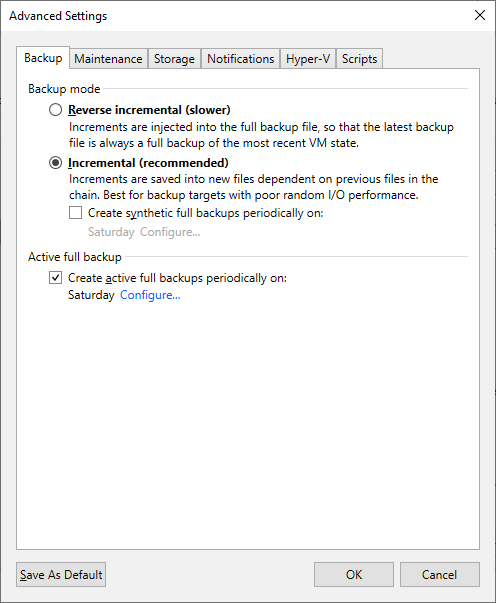
Ogólnie rzecz biorąc, urządzenia deduplikujące mają najniższą wydajność podczas operacji odczytu. W związku z tym, aby zmaksymalizować wydajność, zadania tworzenia kopii zapasowych powinny być tylko do zapisu. Aby osiągnąć ten cel, skonfiguruj zadanie tworzenia kopii zapasowej do korzystania z przyrostowych kopii zapasowych (w przód) z cotygodniowymi aktywnymi pełnymi kopiami zapasowymi.
-
Tryb tworzenia kopii zapasowych
-
Przyrostowe (w przód)
-
-
-
Włączone i ustawione na cotygodniowe.
Punkty przywracania z cotygodniowymi pełnymi kopiami zapasowymi dają pewność, że podczas przywracania jak najmniej punktów przywracania wymaga odczytu.
-
Karta Maintenance (Konserwacja)
-
Przeprowadzanie kontroli poprawności plików kopii zapasowych
-
Disabled (Wyłączone)
Chociaż włączenie tej funkcji w przypadku pamięci masowej z deduplikacją jest możliwe, wymaga ona wielu operacji odczytu, których ukończenie zajmuje dużo czasu. W przypadku większych plików kopii zapasowych w pamięci masowej z deduplikacją ta funkcja może spowodować, że zadanie tworzenia kopii zapasowej będzie przez kilka dni przeprowadzać kontrolę poprawności, w związku z czym nie będzie tworzyć nowych punktów przywracania.
-
-
Defragmentacja i kompresja pełnego pliku kopii zapasowej
-
Disabled (Wyłączone)
Ta opcja nie jest potrzebna podczas tworzenia aktywnych pełnych kopii zapasowych.
-
Karta Storage (Pamięć masowa)
-
-
Disabled (Wyłączona)
Wyłączenie deduplikacji w rozwiązaniu Veeam Backup & Replication powoduje, że punkty przywracania wydają się większe, ale ponieważ Veeam ich nie deduplikuje, pozwala na bardziej efektywną deduplikację pamięci masowej.UWAGA: pamięć masowa, która używa strefy bez deduplikacji do przechowywania początkowo zapisanych plików, taka jak Landing Zone firmy ExaGrid, może skorzystać na włączeniu deduplikacji Veeam, aby umożliwić utrzymywanie większej liczby punktów przywracania w stanie szybkiego dostępu, zanim zostaną one przetworzone przez system deduplikacji pamięci masowej.
-
-
-
Optimal or Dedupe-friendly (Optymalny lub Przyjazny dla deduplikacji)
W sekcji Ustawienia repozytorium w tym artykule zaleca się włączenie funkcji, która powoduje dekompresję wszystkich punktów przywracania przed zapisem. W związku z tym kompresja ustawiona na poziomie zadania będzie miała wpływ na kompresję danych tylko podczas przesyłania danych kopii zapasowej przez sieć. Aby zmniejszyć przeciążenie sieci, można zastosować kompresję optymalną lub przyjazną dla deduplikacji. Ta druga nieznacznie zmniejsza nakład pracy związany z dekompresją przed zapisem. Kompresja na poziomie zadania powinna być rzadko wyłączana, ponieważ znacznie zwiększa to ilość danych, które muszą być przesyłane przez sieć do komputera zapisującego dane w repozytorium kopii zapasowych.
-
-
Optymalizacja pamięci masowej (rozmiar bloku)
-
4 MB
Ten rozmiar bloku, wcześniej określany jako „Lokalny obiekt docelowy (duże bloki)”, pomaga zwiększyć wydajność podczas przechowywania plików kopii zapasowych w pamięci masowej z deduplikacją, ponieważ zmniejsza rozmiar wewnętrznej tabeli metadanych pliku kopii zapasowej.
-
-
-
Disabled (Wyłączone)
Szyfrowanie danych ma negatywny wpływ na współczynnik deduplikacji, jeśli jako obiekt docelowy jest używane urządzenie pamięci masowej z deduplikacją. Rozwiązanie Veeam Backup & Replication używa różnych kluczy szyfrowania w każdej sesji zadania. Z tego powodu zaszyfrowane bloki danych wysyłane do urządzeń pamięci masowej z deduplikacją wyglądają inaczej, nawet jeśli zawierają zduplikowane dane. Jeśli chcesz uzyskać wyższy współczynnik deduplikacji, możesz wyłączyć szyfrowanie danych. Jeśli nadal chcesz korzystać z szyfrowania, możesz włączyć funkcję szyfrowania na samym urządzeniu pamięci masowej z deduplikacją.
-
Rysunek 1. Włączanie funkcji szyfrowania na urządzeniu pamięci masowej z deduplikacją.
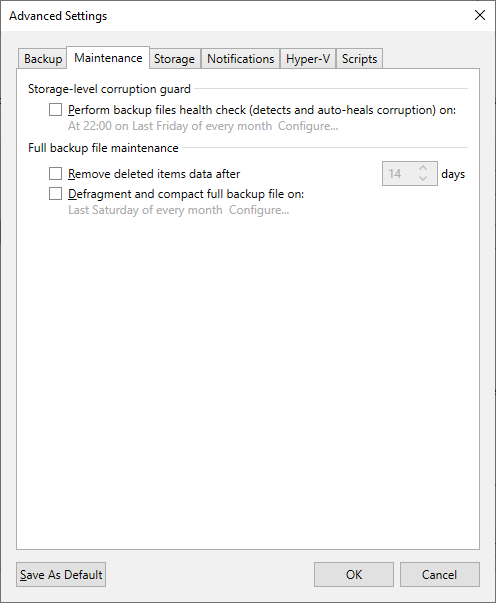
Rysunek 2: Konfigurowanie ustawień konserwacji na poziomie pamięci masowej i pełnej kopii zapasowej
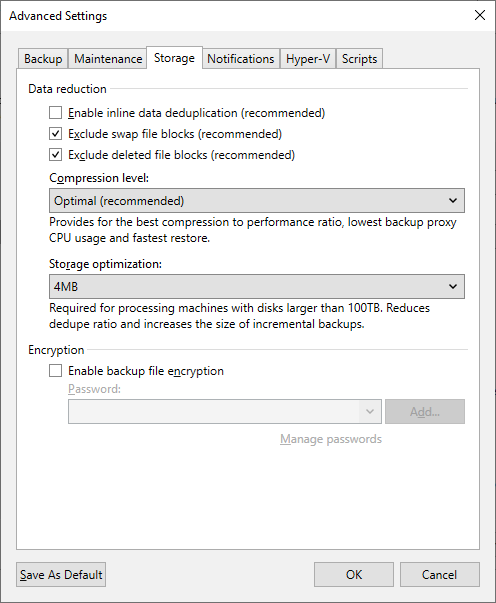
Rysunek 3: Ustawianie redukcji danych, poziomu kompresji i optymalizacji pamięci masowej
Od artykułu Veeam KB1745 wszystkie porady udokumentowane przez dostawcę
i właściwe dla dostawcy mają wyższą rangę niż poniższe porady.
Ustawienia zadania zabezpieczania kopii zapasowej
Ustawienia łańcucha kopii zapasowych
W przypadku wyboru jako celu deduplikowanej pamięci masowej zadanie zabezpieczania kopii zapasowej powinno być skonfigurowane w następujący sposób, aby wymusić wykonywanie głównie operacji samego zapisu:
-
Przechowuj niektóre pełne kopie zapasowe dłużej do celów archiwizacyjnych
-
Enabled and set to have at least 1 weekly (Włączone i ustawione na co najmniej 1 raz w tygodniu)
Włączenie tej opcji wymusza na zadaniu zabezpieczania kopii zapasowej egzekwowanie przechowywania przy użyciu zasad przechowywania przyrostowego w przód, co uniemożliwia zadaniu korzystanie z metody przechowywania innej niż GFS, która obejmuje scalenie najstarszego przyrostu w pełny (metoda przechowywania znana jako Forever Forward Incremental (przyrostowe zawsze w przód)
-
-
Odczytaj cały punkt przywracania ze źródłowej kopii zapasowej zamiast syntetyzować go z przyrostów
-
Enabled* (Włączone*)
Włączenie tej opcji dla zadań lokalnego zabezpieczania lokalnej kopii zapasowej zapisywanych w pamięci masowej z deduplikacją, która nie obsługuje klonowania bloków, rygorystycznie wymusza wykonywanie operacji samego zapisu w celu utworzenia pełnej kopii zapasowej GFS. Pozwala to uniknąć niepotrzebnego obciążania podczas przetwarzania tworzenia pełnych syntetycznych kopii zapasowych GFS, które obejmuje utworzenie pełnego punktu przywracania GFS przez odczyt z poprzednich punktów przywracania przechowywanych w pamięci masowej z deduplikacją.
* Ta opcja powinna zostać wyłączona w następujących przypadkach:-
Zadanie tworzenia kopii zapasowej przesyła kopie zapasowe za pośrednictwem połączenia o niskiej szybkości. W szczególności gdy łącze jest tak wolne, że przesyłanie całej pełnej kopii zapasowej do miejsca docelowego byłoby wolniejsze niż zadanie syntetycznego tworzenia pełnej kopii zapasowej przy użyciu danych już obecnych w pamięci masowej z deduplikacją.
Niektóre połączenia zewnętrzne mogą być wystarczająco szybkie, aby wykonać transfer pełnej kopii zapasowej szybciej niż syntetyczny proces tworzenia. Wszystko sprowadza się do porównania przepustowości sieci z szybkością odczytu i zapisu pamięci masowej z deduplikacją. Na przykład, jeśli połączenie używane do przesłania kopii zapasowej do miejsca docelowego ma prędkość 100 Mbit/s (12,5 MB/s), a pamięć masowa z deduplikacją może utworzyć syntetyczną pełną kopię zapasową z prędkością 40 MB/s, opcja ta powinna być wyłączona. Jeśli jednak połączenie ma prędkość 500 Mbit/s (62,5 MB/s), czyli jest szybsze niż pamięć masowa z deduplikacją w tym przykładzie, odczyt całego punktu przywracania w sieci byłby szybszy. -
Repozytorium kopii zapasowych na docelowym urządzeniu z deduplikacją korzysta z funkcji klonowania bloków.
Klonowanie bloków jest dostępne w przypadku zintegrowanych urządzeń z deduplikacją (HPE StoreOnce Catalyst, Exagrid, Data Domain DDboost i Quantum DXi).
-
-
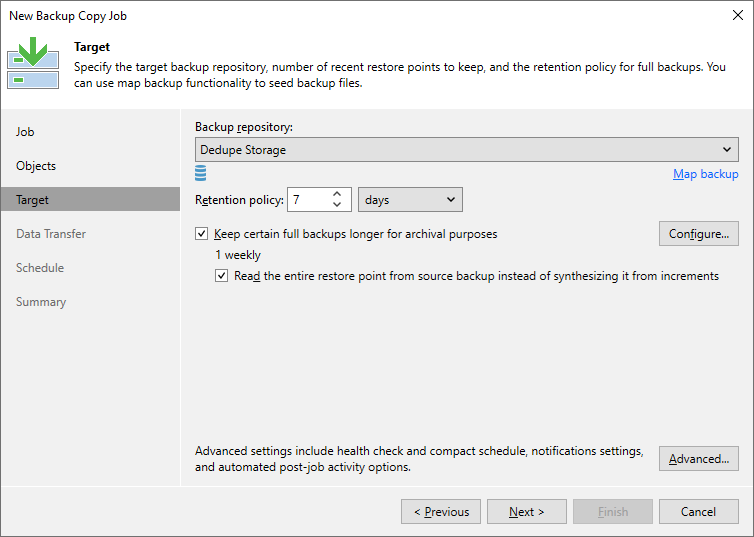
Rysunek 4: Określanie docelowego repozytorium kopii zapasowych, ostatnich punktów przywracania i zasad przechowywania.
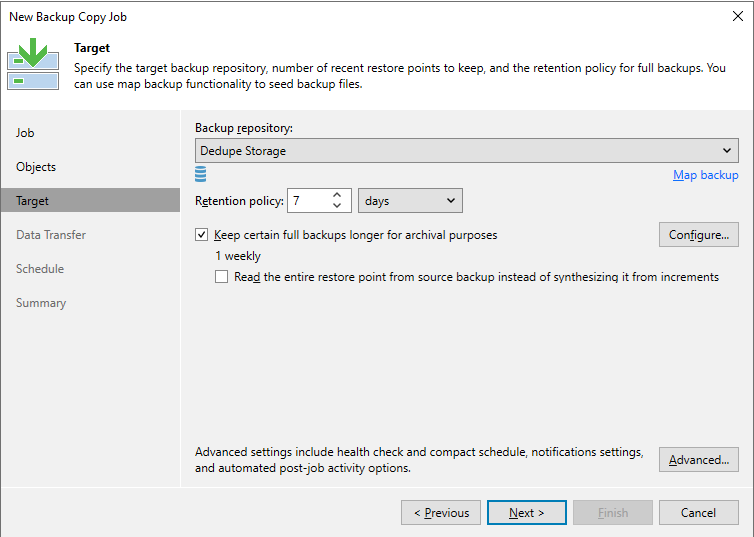
Rysunek 5. Usuwanie opcji odczytu całego punktu przywracania ze źródłowej kopii zapasowej.
Ustawienia zaawansowane
Poniżej znajdują się ogólne zalecenia dotyczące ustawień zaawansowanych (Target (Cel) > Advanced (Zaawansowane)):
Karta Maintenance (Konserwacja)
-
Przeprowadzanie kontroli poprawności plików kopii zapasowych
-
Disabled (Wyłączone)
Chociaż włączenie tej funkcji w przypadku pamięci masowej z deduplikacją jest możliwe, wymaga ona wielu operacji odczytu, których ukończenie zajmuje dużo czasu. W przypadku większych plików kopii zapasowych w pamięci masowej z deduplikacją ta funkcja może spowodować, że zadanie tworzenia kopii zapasowej będzie przez kilka dni przeprowadzać kontrolę poprawności, w związku z czym nie będzie tworzyć nowych punktów przywracania.
-
-
Defragmentacja i kompresja pełnego pliku kopii zapasowej
-
Disabled (Wyłączone)
Ta opcja nie jest potrzebna podczas tworzenia aktywnych pełnych kopii zapasowych.
-
Karta Storage (Pamięć masowa)
-
-
Disabled (Wyłączone)
Wyłączenie deduplikacji w rozwiązaniu Veeam Backup & Replication powoduje, że punkty przywracania wydają się większe, ale ponieważ Veeam ich nie deduplikuje, pozwala na bardziej efektywną deduplikację pamięci masowej.UWAGA: pamięć masowa, która używa strefy bez deduplikacji do przechowywania początkowo zapisanych plików, taka jak Landing Zone firmy ExaGrid, może skorzystać na włączeniu deduplikacji Veeam, aby umożliwić utrzymywanie większej liczby punktów przywracania w stanie szybkiego dostępu, zanim zostaną one przetworzone przez system deduplikacji pamięci masowej.
-
-
-
Auto (Automatyczny)
W sekcji Ustawienia repozytorium w tym artykule zaleca się włączenie funkcji, która powoduje dekompresję wszystkich punktów przywracania przed zapisem. W związku z tym kompresja ustawiona na poziomie zadania będzie miała wpływ na kompresję danych tylko podczas przesyłania danych kopii zapasowej przez sieć.
-
-
-
Disabled (Wyłączone)
Szyfrowanie danych ma negatywny wpływ na współczynnik deduplikacji, jeśli jako obiekt docelowy jest używane urządzenie pamięci masowej z deduplikacją. Rozwiązanie Veeam Backup & Replication używa różnych kluczy szyfrowania w każdej sesji zadania. Z tego powodu zaszyfrowane bloki danych wysyłane do urządzeń pamięci masowej z deduplikacją wyglądają inaczej, nawet jeśli zawierają zduplikowane dane. Jeśli chcesz uzyskać wyższy współczynnik deduplikacji, możesz wyłączyć szyfrowanie danych. Jeśli nadal chcesz korzystać z szyfrowania, możesz włączyć funkcję szyfrowania na samym urządzeniu pamięci masowej z deduplikacją.
-
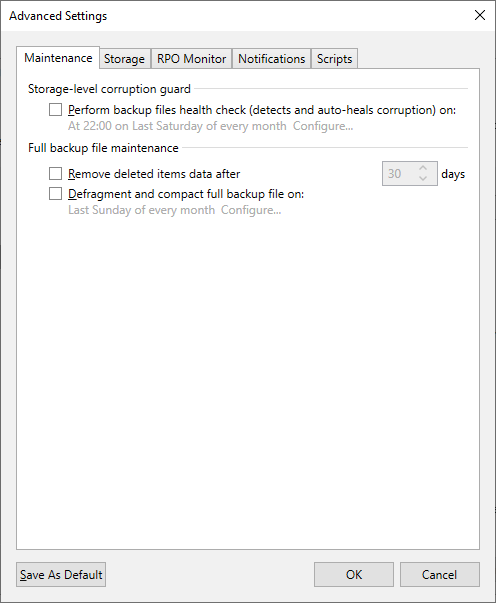
Rysunek 6: Konfigurowanie ustawień konserwacji na poziomie docelowej pamięci masowej i pełnej kopii zapasowej
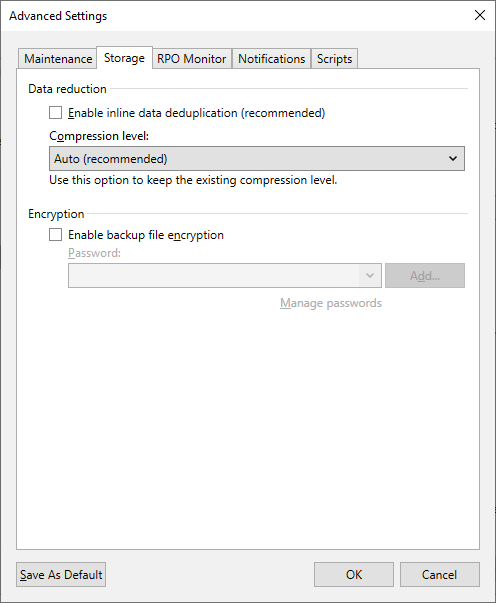
Rysunek 7: Ustawianie docelowej redukcji danych, poziomu kompresji i optymalizacji pamięci masowej
Ustawienia repozytorium kopii zapasowych
Od artykułu Veeam KB1745 wszystkie porady udokumentowane przez dostawcę
Podczas tworzenia nowego repozytorium kopii zapasowych
Poniższe ustawienia są ogólnie zalecane dla pamięci masowej z deduplikacją.
Ustawienia zgodności pamięci masowej
Poniżej przedstawiono ogólne zalecenia dotyczące ustawień zgodności pamięci masowej (Repository (Repozytorium) > Advanced (Zaawansowane)):
-
Wyrównaj bloki danych pliku kopii zapasowej
-
Włączone dla pamięci masowej z deduplikacją, która korzysta z deduplikacji o stałej długości bloku lub pamięci masowej z deduplikacją zdolnej do klonowania bloków.
-
Wyłączone dla pamięci masowej z deduplikacją, która korzysta z deduplikacji o zmiennej długości.
-
-
Dekompresuj bloki danych pliku kopii zapasowej przed zapisaniem
-
Włączone dla wszystkich pamięci masowych z deduplikacją, które nie mają strefy docelowej bez deduplikacji.
Zapisywanie w pamięci masowej z deduplikacją kopii zapasowych, które są nieskompresowane i niededuplikowane przez Veeam, pozwoli na sprawne działanie mechanizmów deduplikacji w pamięci masowej.
-
-
To repozytorium jest obsługiwane przez dyski rotacyjne
-
Disabled
-
-
Korzystaj z plików kopii zapasowych dla poszczególnych komputerów
-
Enabled
-
Dodatkowe informacje
Matryca zgodności Data Domain Boost z Veeam All Simple
Matryca zgodności oprogramowania do tworzenia kopii zapasowych Data Domain z Veeam All Simple
Funkcje obsługiwane przez Dell Data Domain
Technologia DD Boost oferuje zestaw funkcji do zaawansowanego przetwarzania danych. Rozwiązanie Veeam Backup & Replication obsługuje następujące funkcje:
- Rozproszone przetwarzanie segmentów
- Zaawansowane równoważenie obciążenia i przełączanie awaryjne łączy
- Virtual Synthetics Oprócz tych technologii rozwiązanie Veeam Backup & Replication obsługuje szyfrowanie danych w trakcie przesyłania i strumieniowanie na jednostkę pamięci masowej.
Rozproszone przetwarzanie segmentów
Rozproszone przetwarzanie segmentów umożliwia systemowi Dell Data Domain „dystrybucję” procesu deduplikacji i wykonywanie części operacji deduplikacji danych po stronie serwera bramy. Bez rozproszonego przetwarzania segmentów system Dell Data Domain przeprowadza deduplikację w systemie pamięci masowej Dell Data Domain. Serwer bramy wysyła niefiltrowane bloki danych za pośrednictwem sieci do systemu Dell Data Domain. Operacje segmentacji, filtrowania i kompresji danych wykonywane są po stronie docelowej, przed zapisaniem danych na dysku. W przypadku rozproszonego przetwarzania segmentów operacje segmentacji, filtrowania i kompresji danych są wykonywane po stronie serwera bramy. Serwer bramy wysyła do Dell Data Domain tylko unikatowe bloki danych. W rezultacie zmniejsza się obciążenie sieci i poprawia się jej przepustowość.
Zaawansowane równoważenie obciążenia i przełączanie awaryjne łączy
Zaawansowane równoważenie obciążenia i przełączanie awaryjne łączy umożliwiają równoważenie obciążenia związanego z transferem danych i kierowanie ruchu danych maszyny wirtualnej do działającego łącza w przypadku awarii sieci. Bez zaawansowanego równoważenia obciążenia każdy serwer bramy łączy się z systemem Data Domain za pomocą specjalnego łącza Ethernet. Taka konfiguracja nie daje możliwości równoważenia obciążenia związanego z transferem danych między łączami. Jeśli podczas transferu danych wystąpi błąd sieci, zadanie tworzenia kopii zapasowej zakończy się niepowodzeniem i należy je uruchomić ponownie. Zaawansowane równoważenie obciążenia umożliwia agregację kilku łączy Ethernet w jedną grupę interfejsów. W rezultacie system Dell Data Domain automatycznie równoważy obciążenie związane z ruchem pochodzącym z kilku serwerów bram połączonych w jedną grupę. Jeśli jakieś łącze w grupie przestanie działać, system Dell Data Domain automatycznie wykonuje przełączanie awaryjne łączy i ruch związany z tworzeniem kopii zapasowych jest kierowany do działającego łącza.
Virtual Synthetics
Rozwiązanie Veeam Backup & Replication obsługuje funkcję Virtual Synthetic Fulls (Wirtualne syntetyczne pełne kopie zapasowe) systemu Dell Data Domain. Funkcja Virtual Synthetic Fulls (Wirtualne syntetyczne pełne kopie zapasowe) umożliwia syntezę pełnej kopii zapasowej w docelowej pamięci masowej do tworzenia kopii zapasowych bez fizycznego kopiowania danych ze źródłowych magazynów danych. Aby utworzyć plik pełnej kopii zapasowej, Dell Data Domain używa wskaźników do istniejących segmentów danych w docelowej pamięci masowej do tworzenia kopii zapasowych. Funkcja Virtual Synthetic Fulls (Wirtualne syntetyczne pełne kopie zapasowe) zmniejsza obciążenie sieci i elementów infrastruktury tworzenia kopii zapasowych oraz zwiększa wydajność zadań tworzenia kopii zapasowych.
Szyfrowanie danych w trakcie przesyłania
Rozwiązanie Veeam Backup & Replication obsługuje szyfrowanie w trakcie przesyłania wprowadzone w oprogramowaniu Dell Data Domain Boost 3.0. W razie potrzeby można włączyć szyfrowanie danych na poziomie repozytorium kopii zapasowych. Rozwiązanie Veeam Backup & Replication będzie wykorzystywać technologię Dell Data Domain do szyfrowania danych przesyłanych między biblioteką DD Boost a systemem Data Domain.
Strumieniowanie na jednostkę pamięci masowej
Rozwiązanie Veeam Backup & Replication obsługuje strumieniowanie na jednostkę pamięci masowej w Dell Data Domain. Maksymalna liczba zadań równoległych, które mogą być ukierunkowane na repozytorium kopii zapasowych (ustawienie „Ogranicz maksymalną liczbę współbieżnych zadań do N”) jest stosowana do jednostki pamięci masowej, a nie do całego systemu Dell Data Domain.
Przyspieszone przywracanie całej maszyny wirtualnej
Aby przyspieszyć przywracanie całej maszyny wirtualnej z Dell Data Domain, rozwiązanie Veeam Backup & Replication wykorzystuje mechanizm sekwencyjnego odczytu danych z kopii zapasowych i równoległego przywracania dysków maszyny wirtualnej. Systemy pamięci masowej Dell Data Domain są zoptymalizowane pod kątem sekwencyjnych operacji we/wy. Jednak bloki danych dysków maszyn wirtualnych w plikach kopii zapasowych nie są zapisywane sekwencyjnie, a w kolejności losowej. Jeśli bloki danych dysków maszyn wirtualnych są odczytywane losowo, wydajność przywracania z kopii zapasowych przechowywanych w Dell Data Domain spada. Aby przyspieszyć proces przywracania, rozwiązanie Veeam Backup & Replication tworzy mapę bloków danych w plikach kopii zapasowych. Używa utworzonej mapy do odczytywania bloków danych dysków maszyn wirtualnych z plików kopii zapasowych w sposób sekwencyjny, tak jak są zorganizowane na dysku. Rozwiązanie Veeam Backup & Replication zapisuje bloki danych w systemie docelowym w kolejności, w jakiej nadchodzą z docelowego modułu przenoszenia danych Veeam Data Mover, przywracając równolegle kilka dysków maszyny wirtualnej. Taki mechanizm przyspieszonego przywracania jest domyślnie włączony i jest używany w całym scenariuszu przywracania maszyny wirtualnej.
Działanie funkcji przyspieszonego przywracania
Przywracanie całej maszyny wirtualnej z kopii zapasowych przechowywanych w Dell Data Domain odbywa się w następujący sposób:
- Rozwiązanie Veeam Backup & Replication otwiera wszystkie pliki kopii zapasowych w łańcuchu kopii zapasowych, odczytuje z nich metadane i buforuje je na serwerze proxy kopii zapasowych przypisanym do zadania przywracania.
- Rozwiązanie Veeam Backup & Replication wykorzystuje buforowane metadane do utworzenia mapy bloków danych. Mapa zawiera odniesienia do bloków danych maszyny wirtualnej posortowane według dysków maszyny wirtualnej.
- Każdy dysk maszyny wirtualnej jest przetwarzany w oddzielnym zadaniu. Dla każdego zadania rozwiązanie Veeam Backup & Replication uruchamia osobny moduł przenoszenia danych Veeam Data Mover na serwerze proxy kopii zapasowych. Moduły przenoszenia danych Veeam Data Mover odczytują bloki danych dysków maszyny wirtualnej z repozytorium kopii zapasowych w sposób sekwencyjny, tak jak bloki te są zorganizowane na dysku, i umieszczają odczytane bloki danych w buforze na serwerze proxy kopii zapasowych.
- Bloki danych są zapisywane w systemie docelowym w kolejności, w jakiej nadchodzą z docelowego modułu przenoszenia danych Veeam Data Mover.
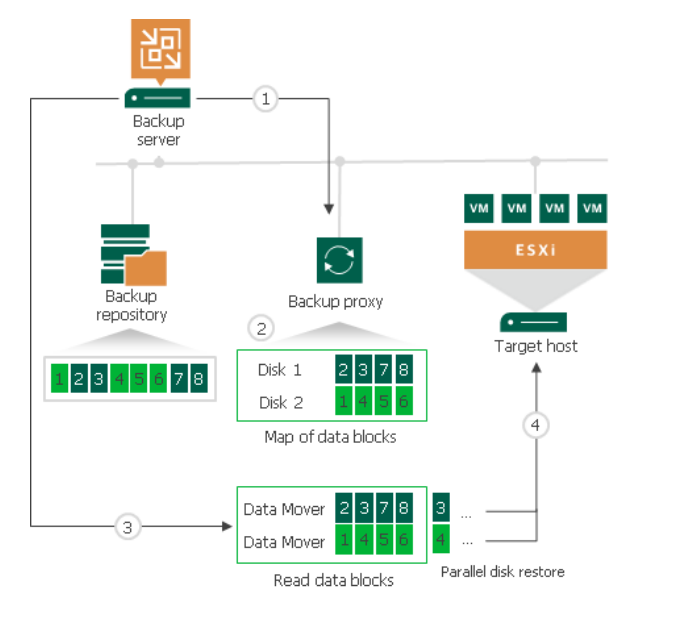
Rysunek 8: Przepływ pracy pokazujący sposób działania funkcji przyspieszonego przywracania
Serwer proxy kopii zapasowych do przyspieszonego przywracania
Rozwiązanie Veeam Backup & Replication przywraca wszystkie dyski maszyny wirtualnej za pośrednictwem jednego serwera proxy kopii zapasowych. Jeśli poinstruujesz rozwiązanie Veeam Backup & Replication, aby automatycznie wybierało serwer proxy kopii zapasowych dla zadania przywracania, wybiera ono najmniej obciążony serwer proxy kopii zapasowych w infrastrukturze kopii zapasowych. Jeśli serwer proxy kopii zapasowych zostanie przypisany jawnie, rozwiązanie Veeam Backup & Replication użyje wybranego serwera proxy kopii zapasowych. Dla każdego dysku maszyny wirtualnej rozwiązanie Veeam Backup & Replication uruchamia osobny moduł przenoszenia danych Veeam Data Mover na serwerze proxy kopii zapasowych. Na przykład, jeśli przywracasz maszynę wirtualną z 10 dyskami, rozwiązanie Veeam Backup & Replication uruchamia 10 modułów przenoszenia danych Veeam Data Mover na serwerze proxy kopii zapasowych. Serwer proxy kopii zapasowych przypisany do całego zadania przywracania maszyny wirtualnej musi mieć wystarczającą ilość zasobów pamięci RAM, aby można było przywracać dyski maszyny wirtualnej równolegle. Dla każdego dysku maszyny wirtualnej wymagane jest 200 MB pamięci RAM. Całkowitą ilość wymaganych zasobów pamięci RAM oblicza się według następującego wzoru: Całkowita ilość pamięci RAM = liczba dysków maszyny wirtualnej × 200 MB. Przed rozpoczęciem procesu przywracania rozwiązanie Veeam Backup & Replication sprawdza ilość zasobów pamięci RAM w serwerze proxy kopii zapasowych. Jeśli serwer proxy kopii zapasowych nie ma wystarczającej ilości zasobów pamięci RAM, rozwiązanie Veeam Backup & Replication wyświetla ostrzeżenie w szczegółach sesji zadania i automatycznie przełącza się na zwykły tryb przetwarzania dysków maszyny wirtualnej (dane z dysków maszyny wirtualnej są odczytywane losowo, a dyski maszyny wirtualnej są przywracane sekwencyjnie).
Ograniczenia funkcji przyspieszonego przywracania
Przyspieszone przywracanie całej maszyny wirtualnej ma następujące ograniczenia:
- Przyspieszone przywracanie działa w systemach Dell Data Domain z oprogramowaniem DD Boost.
- W przypadku przywracania maszyny wirtualnej z dynamicznie powiększanymi dyskami proces przywracania może być powolny.
- W przypadku przywracania maszyny wirtualnej przy użyciu trybu transportu sieciowego liczba dysków maszyny wirtualnej przywracanych równolegle nie może przekraczać liczby dozwolonych połączeń z hostem ESXi.
- Jeśli system Dell Data Domain jest dodawany jako rozszerzenie do skalowalnego w poziomie repozytorium kopii zapasowych, należy ustawić zasadę umieszczania plików kopii zapasowych na Lokalność. Jeśli zasada umieszczania plików kopii zapasowych będzie ustawiona na Wydajność, równoległe przywracanie dysków maszyny wirtualnej zostanie wyłączone.
Urządzenia pamięci masowej i napędy taśmowe
Urządzenia pamięci masowej, które są używane do przechowywania danych kopii zapasowych w trybie urządzenia plikowego (CIFS/NFS) lub blokowego (iSCSI/FC/SAS), nie są obsługiwane, jeśli dane kopii zapasowych są przenoszone na napędy taśmowe i nie są już przechowywane bezpośrednio na urządzeniu plikowym/blokowym (hierarchiczne zarządzanie pamięcią masową z warstwą napędu taśmowego). Aby przenieść dane na napędy taśmowe, upewnij się, że spełnione są następujące warunki: • wszystkie dane kopii zapasowych są przechowywane na urządzeniu łącznie (tzn. wszystkie łańcuchy kopii zapasowych są przechowywane na urządzeniu jako całość i nie są rozproszone na wielu urządzeniach), a tylko kopie są przechowywane na napędach taśmowych; • urządzenia te emulują system taśmowy (VTL) jako protokół dostępu do
Dell Data Domain.
- System Dell Data Domain musi spełniać wymagania programowe i sprzętowe. Aby uzyskać więcej informacji, patrz Wymagania systemowe.
- Licencja DD Boost musi być zainstalowana w systemie Dell Data Domain, a oprogramowanie DD Boost musi być włączone i skonfigurowane.
- Serwer bramy, który ma być używany do pracy z Dell Data Domain, musi być dodany do infrastruktury kopii zapasowych. Jeśli system pamięci masowej Dell Data Domain nie spełnia tych wymagań, można go dodać jako folder SMB (CIFS). W takim przypadku rozwiązanie Veeam Backup & Replication nie będzie używać technologii DD Boost do współpracy z Dell Data Domain. Aby uzyskać więcej informacji, patrz Dell Data Domain.
Krok 1. Uruchom kreatora nowego repozytorium kopii zapasowych
Aby uruchomić kreatora nowego repozytorium kopii zapasowych, wykonaj następujące czynności:
- Otwórz widok Backup Infrastructure (Infrastruktura tworzenia kopii zapasowych).
- W okienku spisu kliknij prawym przyciskiem myszy węzeł Backup Repositories (Repozytoria kopii zapasowych) i wybierz polecenie Add Backup Repository (Dodaj repozytorium kopii zapasowych). Możesz również kliknąć przycisk Add Repository (Dodaj repozytorium) na wstążce.
- W oknie Add Backup Repository (Dodaj repozytorium kopii zapasowych) wybierz opcję Deduplicating Storage Appliance (Urządzenie pamięci masowej z deduplikacją) i typ repozytorium kopii zapasowych, które chcesz dodać.
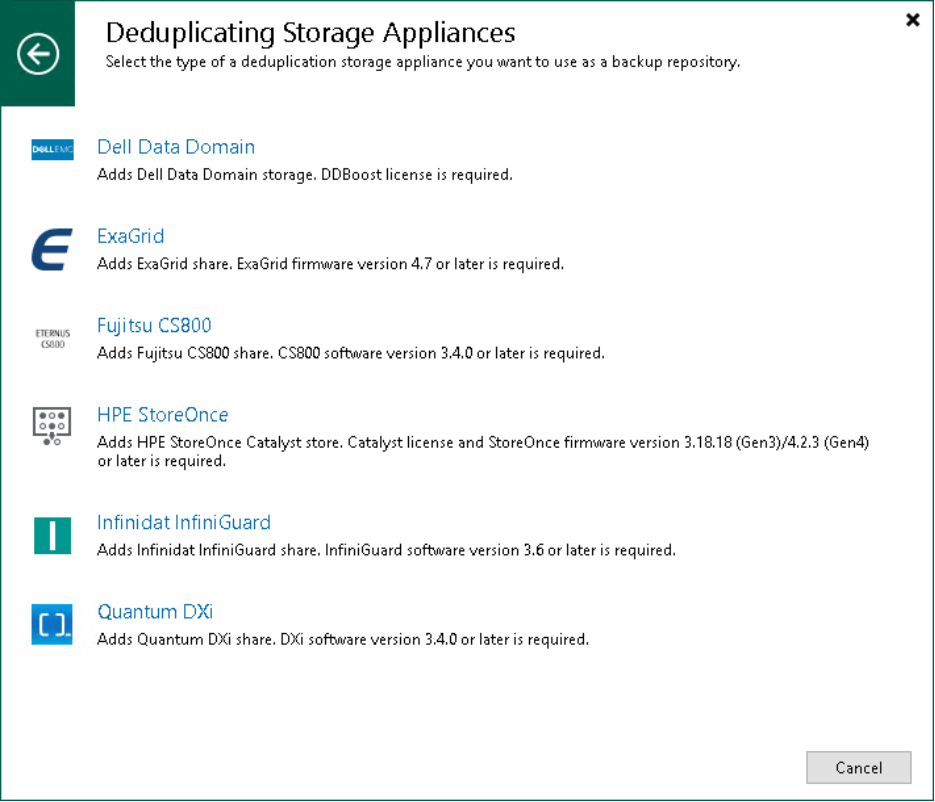
Rysunek 9: Uruchamianie kreatora nowego repozytorium kopii zapasowych.
Krok 2. Określ nazwę i opis repozytorium kopii zapasowych.
W kroku Name (Nazwa) kreatora określ nazwę i opis repozytorium kopii zapasowych:
- W polu Name (Nazwa) wprowadź nazwę repozytorium kopii zapasowych.
- W polu Description (Opis) podaj opis do wykorzystania w przyszłości.
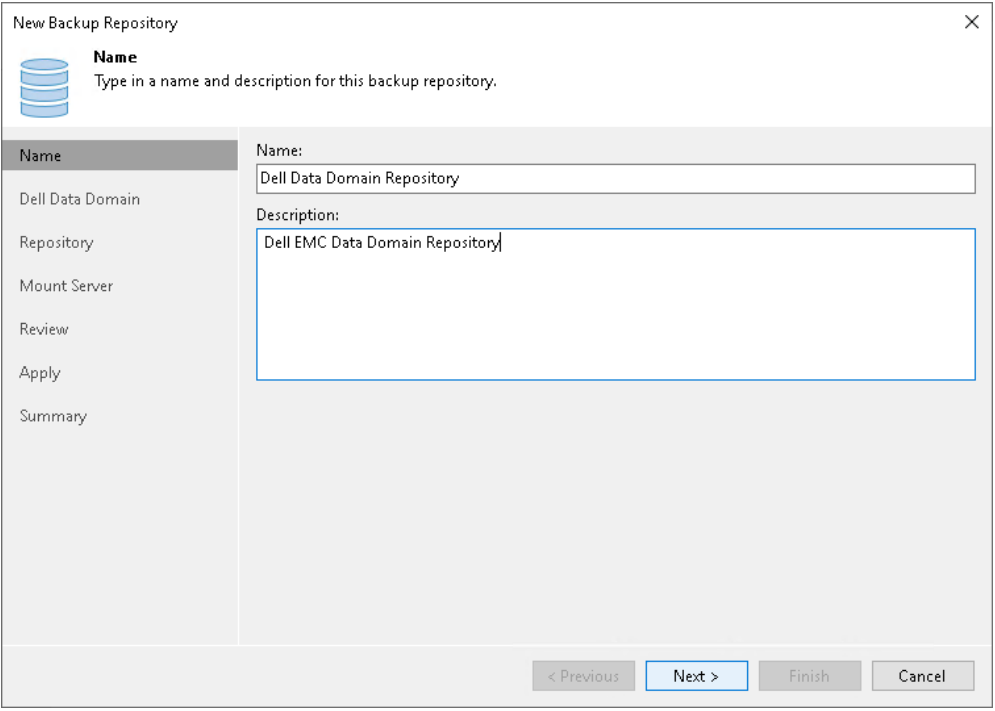
Rysunek 10. Określanie nazwy i opisu repozytorium kopii zapasowych.
Krok 3. Określ ustawienia serwera
Opcje, które można określić w kroku Server (Serwer) kreatora, zależą od typu dodawanego repozytorium kopii zapasowych.
Dell Data Domain
Aby skonfigurować ustawienia systemu Dell Data Domain:
- Określ ustawienia połączenia z systemem Dell Data Domain:
- Jeśli system Dell Data Domain korzysta z protokołu TCP, w polu Type in Data Domain server name (Wpisz nazwę serwera Data Domain) wprowadź pełną nazwę DNS albo adres IPv4 lub IPv6 serwera Dell Data Domain.
.
- Jeśli system Dell Data Domain korzysta z protokołu Fibre Channel, zaznacz pole wyboru Use Fibre Channel (FC) connectivity (Użyj łączności Fibre Channel (FC)). W polu Type in Data Domain Server name (Wpisz nazwę serwera Data Domain) wprowadź nazwę serwera Data Domain Fibre Channel. Aby uzyskać nazwę serwera Data Domain Fibre Channel, w programie Data Domain System Manager otwórz kartę Data Management (Zarządzanie danymi) > DD Boost > Fibre Channel.
- W polu Credentials (Poświadczenia) określ poświadczenia konta użytkownika, które ma łączyć się z serwerem Dell Data Domain lub serwerem Dell Data Domain Fibre Channel.
Aby połączyć się z serwerem Dell Data Domain, należy użyć poświadczeń użytkownika oprogramowania DD Boost.
Aby określić ustawienia konta użytkownika oprogramowania DD Boost, w programie Data Domain System Manager otwórz kartę Data Management (Zarządzanie danymi) > DD Boost Settings (Ustawienia DD Boost).
- Aby korzystać z szyfrowania w trakcie przesyłania między serwerem proxy kopii zapasowych a systemem Dell Data Domain, zaznacz pole wyboru Enable DDBoost encryption (Włącz szyfrowanie DDBoost) i wybierz poziom szyfrowania — Medium (Średni) lub High (Wysoki).
- W polu Gateway server (Serwer bramy) określ serwer bramy, którego chcesz użyć:
- Jeśli chcesz, aby rozwiązanie Veeam Backup & Replication automatycznie wybierało serwer bramy, pozostaw opcję Automatic selection (Wybór automatyczny).
- Jeśli chcesz wybrać serwery, które mogą być jawnie używane jako serwery bramy, kliknij przycisk Choose (Wybierz) obok pola Gateway server (Serwer bramy). W oknie Gateway Server (Serwer bramy) kliknij opcję Use the Folketing gateway servers only (Używaj tylko następujących serwerów bramy) i wybierz serwery. Serwery muszą mieć bezpośredni dostęp do urządzenia Dell Data Domain i muszą znajdować się jak najbliżej urządzenia. Rozwiązanie Veeam Backup & Replication wybierze najbardziej odpowiedni serwer.
WAŻNE
W przypadku łączenia się z systemem Dell Data Domain za pośrednictwem protokołu Fibre Channel należy jawnie zdefiniować serwery bramy do komunikacji z systemem Dell Data Domain. Wybrane serwery muszą zostać dodane do infrastruktury tworzenia kopii zapasowych i muszą mieć dostęp do urządzenia Dell Data Domain za pośrednictwem protokołu Fibre Channel.
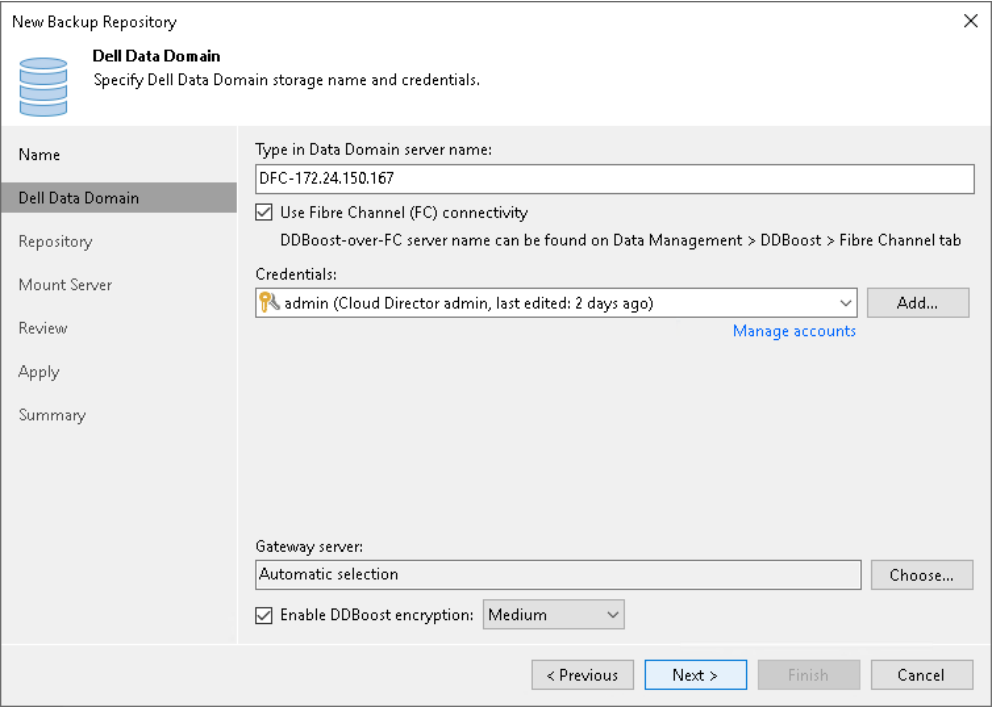
Rysunek 11. Korzystanie z protokołu Fibre Channel
Wstępnie skonfigurowane ustawienia zaawansowane
W zależności od typu używanego urządzenia pamięci masowej z deduplikacją rozwiązanie Veeam Backup & Replication automatycznie konfiguruje następujące ustawienia zaawansowane:
Dell Data Domain
- Opcja Align backup file data blocks (Wyrównaj bloki danych plików kopii zapasowych) jest wyłączona i nie można jej zmienić.
- Opcja Decompress backup data blocks before storing (Dekompresuj bloki danych kopii zapasowej przed zapisaniem) jest włączona.
- Opcja This repository is backed by rotated hard drives (To repozytorium jest obsługiwane przez rotacyjne dyski twarde) jest wyłączona i nie można jej zmienić.
- Opcja Use per-machine backup files (Użyj plików kopii zapasowych dla poszczególnych komputerów) jest włączona.
Ograniczenia warstwy Performance
Należy wziąć pod uwagę następujące ograniczenia dotyczące warstwy Performance:
- Te same ograniczenia, które są właściwe dla niektórych typów repozytoriów kopii zapasowych, dotyczą rozszerzeń Performance.
Na przykład w przypadku dodania systemu Dell Data Domain jako rozszerzenia Performance do skalowanego w poziomie repozytorium kopii zapasowych nie będzie możliwe utworzenie łańcucha kopii zapasowych dłuższego niż 120 punktów w takim skalowanym w poziomie repozytorium kopii zapasowych.
Porty
Na komponentach infrastruktury kopii zapasowych rozwiązanie Veeam Backup & Replication automatycznie tworzy reguły zapory dla wymaganych portów. Reguły te umożliwiają komunikację między komponentami.
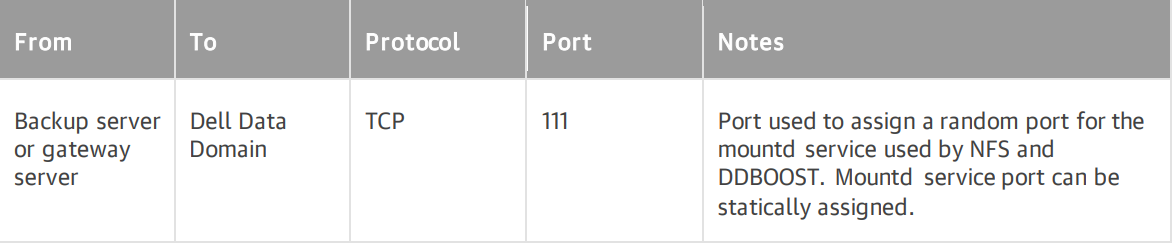
Rysunek 12. Zautomatyzowane reguły zapory dla TCP111
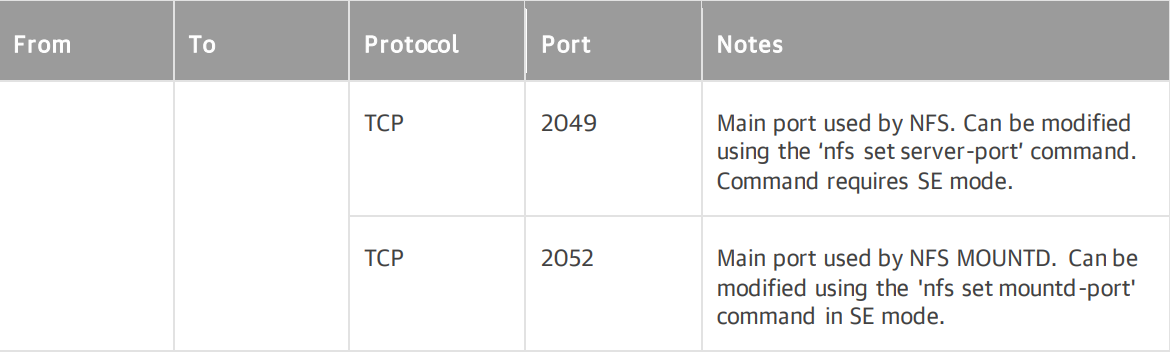
Rysunek 13. Zautomatyzowane reguły zapory dla portów TCP 2049 i 2052
Dodatkowe artykuły bazy wiedzy dotyczące rozwiązań Veeam:
- Artykuł 194977 firmy Dell, Optymalizacja rozwiązania Veeam Backup & Replication za pomocą PowerProtect Data Domain
- Artykuł 197234 firmy Dell, Data Domain Boost: Tworzenie kopii zapasowych z VEEAM 11 lub 11a z systemem Windows 2016 lub 2019 do Data Domain za pomocą DDBOOST przez IP może zakończyć się niepowodzeniem i Veeam może przestać reagować
Artykuły Data Domain dotyczące korzystania z ifgroups dla ddboost: