Microsoft Windows: Jak utworzyć zagnieżdżony serwer Microsoft Hyper-V
Podsumowanie: W tym artykule wyjaśniono, jak włączyć wirtualizację zagnieżdżoną dla maszyny wirtualnej Windows Hyper-V. Maszynę wirtualną można przekonwertować na serwer Hyper-V zdolny do uruchamiania maszyn wirtualnych z systemem Windows po włączeniu wirtualizacji zagnieżdżonej i MacAddressSpoofing. ...
Ten artykuł dotyczy
Ten artykuł nie dotyczy
Ten artykuł nie jest powiązany z żadnym konkretnym produktem.
Nie wszystkie wersje produktu zostały zidentyfikowane w tym artykule.
Instrukcje
W tym przykładzie "Nest-HV" to nasza przykładowa maszyna wirtualna (VM), nazwa maszyny wirtualnej konwertowanej na zagnieżdżoną maszynę wirtualną jest wstawiana do poleceń programu PowerShell umożliwiających zagnieżdżoną wirtualizację i fałszowanie adresów MAC. Szczegółowe informacje na temat wymagań systemowych można znaleźć w artykule firmy Microsoft: Co to jest wirtualizacja zagnieżdżona?
- Zaloguj się do serwera Hyper-V hosta.
- Otwórz Menedżera funkcji Hyper-V i znajdź maszynę wirtualną, która ma być używana jako zagnieżdżony serwer funkcji Hyper-V.
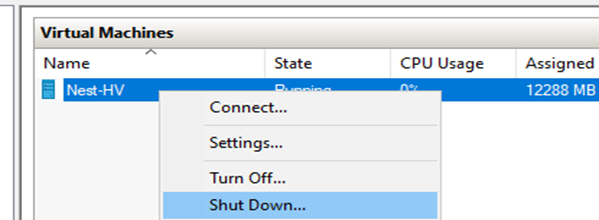
- Kliknij prawym przyciskiem myszy maszynę wirtualną i wybierz polecenie Shutdown.
- Otwórz administracyjne okno programu PowerShell ISE na hoście funkcji Hyper-V.
- Skopiuj w poniższym poleceniu PowerShell. Uruchom poniższe polecenie programu PowerShell , wstawiając nazwę maszyny wirtualnej funkcji Hyper-V.
Set-VMProcessor -VMName Nest-HV -ExposeVirtualizationExtensions $true

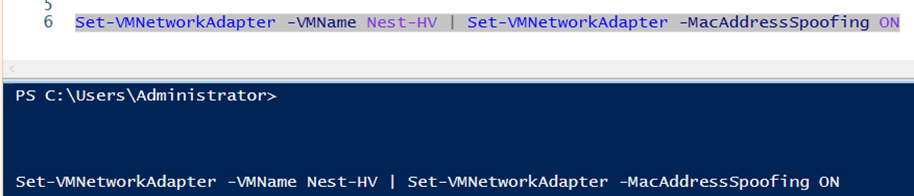
- Uruchom poniższe polecenie , aby włączyć MacAddressSpoofing.
Set-VMNetworkAdapter -VMName Nest-HV | Set-VMNetworkAdapter -MacAddressSpoofing On
- Uruchamianie zagnieżdżonej maszyny wirtualnej funkcji Hyper-V
- Zaloguj się do zagnieżdżonej maszyny wirtualnej
- Otwórz sesję programu PowerShell Administracja ISE, dodając okno Widok skryptu
- Wklej i uruchom poniższe polecenie programu PowerShell , aby zainstalować rolę funkcji Hyper-V na maszynie wirtualnej.
Install-WindowsFeature -Name Hyper-V -IncludeManagementTools -Restart

- Po ponownym uruchomieniu maszyny wirtualnej otwórz "Server Manager"
- W lewym okienku wybierz opcję "Hyper-V".
- W środkowym oknie kliknij prawym przyciskiem myszy pozycję "Nest-HV" i kliknij pozycję Menedżer funkcji Hyper-V.
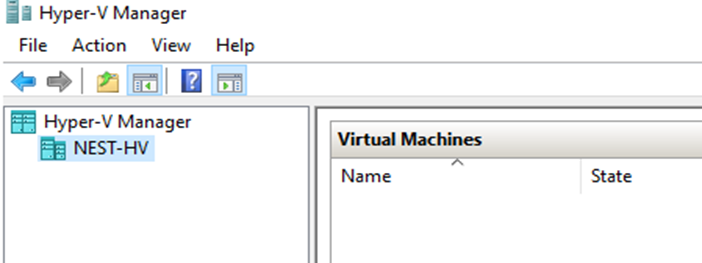
- Upewnij się, że "NEST-HV" jest widoczny jako serwer funkcji Hyper-V.
- Nowe maszyny wirtualne można tworzyć lub importować do nowego zagnieżdżonego serwera funkcji Hyper-V do użytku z maszyną wirtualną.
Dodatkowe informacje
Tworzenie zagnieżdżonego serwera funkcji Hyper-V.
Czas trwania: 00:03:54 (gg:mm:ss)
Jeśli to możliwe, ustawienia języka napisów można wybrać za pomocą ikony CC w tym odtwarzaczu wideo.
Produkty, których dotyczy problem
Dell Solutions Guides for Microsoft Hyper-V, Microsoft Windows Server 2016, Microsoft Windows Server 2019, Microsoft Windows Server 2022Właściwości artykułu
Numer artykułu: 000219458
Typ artykułu: How To
Ostatnia modyfikacja: 05 wrz 2025
Wersja: 6
Znajdź odpowiedzi na swoje pytania u innych użytkowników produktów Dell
Usługi pomocy technicznej
Sprawdź, czy Twoje urządzenie jest objęte usługą pomocy technicznej.