PowerProtect: DM5500: Physical Disk Failure
Podsumowanie: Ten artykuł zawiera szczegółowe informacje na temat identyfikowania i naprawiania awarii dysku w urządzeniu DM5500. Błąd krytyczny może wystąpić w przypadku awarii dysku w urządzeniu.
Objawy
Jeśli takie działanie jest w toku, możesz zignorować ten alert. Jest to prawdopodobnie normalny efekt uboczny prac konserwacyjnych.
|
Identyfikator komunikatu |
Stopień ważności |
Problem i zalecane działanie |
|
OE_PDR5 |
Ostrzeżenie |
Problem: dysk <arg1> został usunięty. |
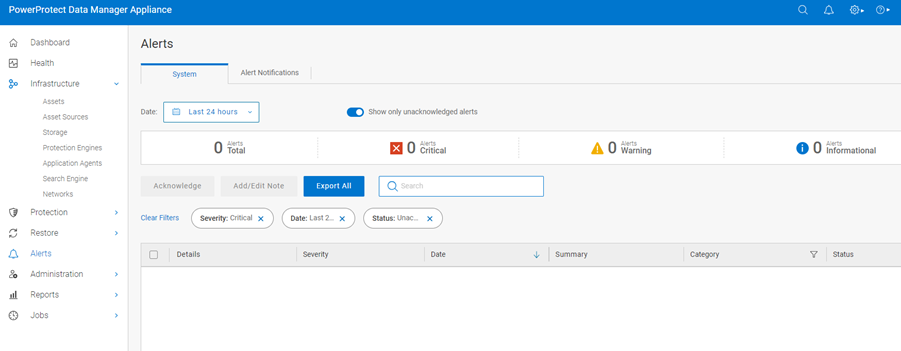
Na karcie „Alerty” interfejsu użytkownika urządzenia PowerProtect Data Manager DM5500 pojawia się następujący błąd: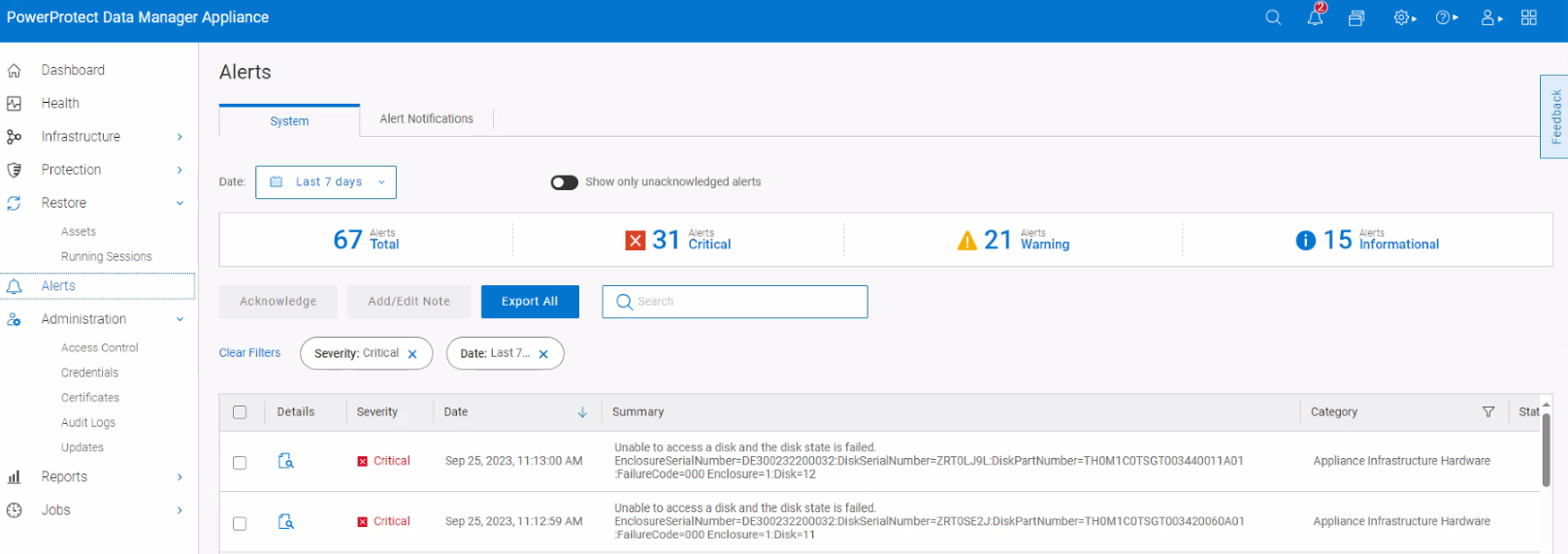
Komunikat podobny do poniższego może pojawić się w interfejsie użytkownika urządzenia PowerProtect Data Manager DM5500. Identyfikator komunikatu jest wyróżniony poniżej.
Fault detected on drive arg1 in disk drive bay arg2. Remove and reseat the failed drive If the problem persists contact Dell Customer Support Refer to the product documentation to choose a convenient contact method
Awarię można również potwierdzić z poziomu wiersza poleceń urządzenia:
- Otwórz PuTTY do interfejsu CLI lub PPOE urządzenia DM5500 i zaloguj się jako użytkownik „root”.
- Aby sprawdzić stan dysku, uruchom następujące polecenie: system showfru Disk
Przykładowe dane wyjściowe:
admin@appliance>system showfru Disk
Collecting Data............
Host xxx.xxx.xxx.xxx:
__________________________________________________________________________________________________
| ID| State   | Status| Model#         | Serial#       | FW Version| Capacity| Operation| OpStatus|
|=================================================================================================|
| 0 | Online  | OK    | MZILT960HBHQ0D3| S5YLNA0T400755| DSA3      | 894.25GB| None     | 0%      |
| 1 | Online  | OK    | MZILT960HBHQ0D3| S5YLNA0T400754| DSA3      | 894.25GB| None     | 0%      |
| 2 | Non-RAID| OK    | KPM6XRUG1T92   | 12V0A500T0VJ  | BA0D      | 1.75TB  | None     | 0%      |
| 3 | Non-RAID| OK    | MZILT3T8HBLS0D3| S5YNNA0T112148| DSA3      | 3.49TB  | None     | 0%      |
| 4 | Online  | OK    | MG07SCA12TEY   | 22A0A1EJFRLH  | EI0D      | 10.69TB | None     | 0%      |
| 5 | Online  | OK    | MG07SCA12TEY   | 22A0A1JAFRLH  | EI0D      | 10.69TB | None     | 0%      |
| 6 | Non-RAID| OK    | MG07SCA12TEY   | 22A0A1QFFRLH  | EI0D      | 10.69TB | None     | 0%      |
| 7 | Non-RAID| OK    | MG07SCA12TEY   | 22A0A1JCFRLH  | EI0D      | 10.69TB | None     | 0%      |
| 8 | Non-RAID| OK    | MG07SCA12TEY   | 22A0A1MFFRLH  | EI0D      | 10.69TB | None     | 0%      |
| 9 | Non-RAID| OK    | MG07SCA12TEY   | 22A0A1PPFRLH  | EI0D      | 10.69TB | None     | 0%      |
| 10| Non-RAID| OK    | MG07SCA12TEY   | 22A0A07ZFRLH  | EI0D      | 10.69TB | None     | 0%      |
| 11| Non-RAID| OK    | MG07SCA12TEY   | 22A0A16BFRLH  | EI0D      | 10.69TB | None     | 0%      |
| 12| Non-RAID| OK    | MG07SCA12TEY   | 22A0A1F1FRLH  | EI0D      | 10.69TB | None     | 0%      |
| 13| Non-RAID| OK    | MG07SCA12TEY   | 22A0A1BAFRLH  | EI0D      | 10.69TB | None     | 0%      |
| 14| Non-RAID| OK    | MG07SCA12TEY   | 22A0A158FRLH  | EI0D      | 10.69TB | None     | 0%      |
| 15| Non-RAID| OK    | MG07SCA12TEY   | 22A0A027FRLH  | EI0D      | 10.69TB | None     | 0%      |
| 16| Non-RAID| OK    | MG07SCA12TEY   | 22A0A1BJFRLH  | EI0D      | 10.69TB | None     | 0%      |
| 17| Non-RAID| OK    | MG07SCA12TEY   | 22A0A185FRLH  | EI0D      | 10.69TB | None     | 0%      |
| 18| Non-RAID| OK    | MG07SCA12TEY   | 22A0A1BHFRLH  | EI0D      | 10.69TB | None     | 0%      |
| 19| Non-RAID| OK    | MG07SCA12TEY   | 2290A4EZFRLH  | EI0D      | 10.69TB | None     | 0%      |
| 20| Non-RAID| OK    | MG07SCA12TEY   | 22A0A168FRLH  | EI0D      | 10.69TB | None     | 0%      |
| 21| Non-RAID| OK    | MG07SCA12TEY   | 22A0A15YFRLH  | EI0D      | 10.69TB | None     | 0%      |
| 22| Non-RAID| OK    | MG07SCA12TEY   | 22A0A15SFRLH  | EI0D      | 10.69TB | None     | 0%      |
| 23| Non-RAID| OK    | MG07SCA12TEY   | 22A0A077FRLH  | EI0D      | 10.69TB | None     | 0%      |
Przyczyna
Skorzystaj z poniższej tabeli, aby zlokalizować identyfikator komunikatu i zalecane działanie.
| Identyfikator komunikatu | Stopień ważności | Problem i zalecane działanie |
| OE_PDR12 | Krytyczny | Problem: inicjalizacja dysku <arg1> nie powiodła się. Szczegóły: dysk fizyczny uległ awarii lub jest uszkodzony. Działanie: wymień niedziałający lub uszkodzony dysk. Zidentyfikuj niedziałający dysk, lokalizując dysk oznaczony czerwonym znakiem „X”. Uruchom ponownie inicjalizację. |
| OE_PDR13 | Krytyczny | Problem: przebudowa dysku <arg1> nie powiodła się. Szczegóły: dysk fizyczny dysku wirtualnego uległ awarii lub jest uszkodzony. Ponadto przebudowa mogła zostać anulowana. Działanie: wymień niedziałający lub uszkodzony dysk, a następnie rozpocznij operację przebudowy. |
| OE_PDR215 | Krytyczny | Problem: zadanie kopiowania wstecznego na dysk <arg1> nie powiodło się. Szczegóły: operacja wymiany dysku składowego nie zakończyła się pomyślnie z powodu błędów wewnętrznych. Błąd może być spowodowany problemami ze źródłowym lub docelowym dyskiem fizycznym lub brakiem zasobów kontrolera. Działanie: ponów operację zastąpienia dysku składowego innym docelowym dyskiem fizycznym. Jeśli problem nie ustąpi, sprawdź stan docelowego dysku fizycznego i wymień go w razie potrzeby, a następnie ponów operację. |
| OE_PDR3 | Krytyczny | Problem: dysk <arg1> nie działa prawidłowo. Szczegóły: kontroler RAID może nie być w stanie odczytać/zapisać danych na dysku fizycznym wskazanym w komunikacie. Może to być spowodowane awarią dysku fizycznego lub usunięciem dysku fizycznego z systemu. Działanie: wyjmij i ponownie włóż dysk fizyczny wskazany w komunikacie, a następnie upewnij się, że dysk fizyczny jest prawidłowo zainstalowany. Jeśli problem będzie się powtarzał, wymień dysk fizyczny. |
| OE_PDR51 | Krytyczny | Problem: odpytywanie SMART dysku typu hot-spare <arg1> nie powiodło się. <arg2> Szczegóły: oprogramowanie wewnętrzne kontrolera próbowało przeprowadzić odpytywanie SMART dysku hot-spare, ale nie mogło ukończyć odpytywania SMART. Kontroler mógł utracić komunikację z dyskiem typu hot-spare. Działanie: sprawdź kondycję dysku przypisanego jako hot-spare. Wymień dysk i ponownie przypisz dysk typu hot-spare. Upewnij się, że kable są dobrze podłączone. Więcej informacji na temat sprawdzania kabli można znaleźć w dokumentacji urządzenia pamięci masowej. |
| OE_PDR57 | Krytyczny | Problem: tabela uszkodzonych bloków na dysku <arg1> jest pełna. Nie można zarejestrować bloku <arg2>. Szczegóły: tabela uszkodzonych bloków jest tabelą używaną do ponownego mapowania uszkodzonych bloków dysków. Tabela wypełnia się w miarę ponownego mapowania uszkodzonych bloków dysku. Gdy tabela jest pełna, uszkodzone bloki dysku nie są ponownie mapowane, co oznacza, że błędy dysku nie są korygowane. W tym momencie może dojść do utraty danych. Działanie: wymień dysk, który wygenerował ten komunikat, i przywróć dane z kopii zapasowej. Możliwe, że dane zostały utracone. |
| OE_PDR61 | Krytyczny | Problem: przebudowa dysku <arg1> nie powiodła się z powodu błędów źródłowego dysku fizycznego. Szczegóły: nie ma możliwości przebudowania danych znajdujących się na uszkodzonym dysku. Działanie: wymień dysk źródłowy i przywróć dane z kopii zapasowej. |
| OE_PDR62 | Krytyczny | Problem: przebudowa nie powiodła się z powodu błędów docelowego dysku <arg1>. Szczegóły: nie ma możliwości przebudowania danych znajdujących się na uszkodzonym dysku. Działanie: wymień dysk docelowy. Jeśli przebudowa nie rozpocznie się automatycznie po wymianie dysku, uruchom zadanie przebudowy. W celu zainicjowania przebudowy może być konieczne przypisanie nowego dysku jako dysku hot-spare. |
| OE_PDR63 | Krytyczny | Problem: w trakcie operacji zapisu nie można ponownie przypisać uszkodzonego bloku dysku <arg1>. Szczegóły: nie można ukończyć operacji zapisu, ponieważ dysk zawiera uszkodzone bloki, których nie można ponownie przypisać. Mogło dojść do utraty danych. Może dojść do utraty nadmiarowości danych. Działanie: wymień dysk. |
| OE_PDR64 | Krytyczny | Problem: na dysku <arg1> wystąpił niemożliwy do naprawienia błąd nośnika. Szczegóły: operacja przebudowy lub odzyskiwania napotkała niemożliwy do naprawienia błąd dysku. Działanie: wymień dysk. |
| OE_PDR73 | Krytyczny | Problem: kopiowanie wsteczne z dysku <arg1> na dysk <arg2> nie powiodło się. Szczegóły: dysk fizyczny uczestniczący w operacji kopiowania wstecznego uległ awarii. Działanie: wymień dysk i ponów operację. |
| OE_PDR85 | Krytyczny | Problem: wykryto błędy podsystemu bezpieczeństwa dla dysku <arg1>. Szczegóły: wykryto błędy związane z operacjami bezpieczeństwa na dysku. Dane na dysku mogą nie zostać pomyślnie odzyskane lub zapisane. Ponadto zagrożone może być bezpieczeństwo przechowywanych danych. Działanie: sprawdź, czy dysk jest bezpiecznie zaszyfrowany i czy nie jest zablokowany. Jeśli nie jest, wymień dysk na dysk bezpiecznie zaszyfrowany. Zapoznaj się z dokumentacją urządzenia pamięci masowej, aby uzyskać więcej informacji. |
| OE_PDR88 | Krytyczny | Problem: zmiana stanu zasilania nie powiodła się na dysku <arg1>. (z <arg2> na <arg3>) Szczegóły: po skonfigurowaniu dysków fizycznych w stanie zatrzymania ich stan powinien się zmienić na uruchomienie. Jeśli dysk nie działa prawidłowo, to przejście może się nie powieść. Działanie: wymień dysk fizyczny i spróbuj ponownie. Skontaktuj się z Dell Support, jeśli problem nadal występuje. |
| OE_PDR1002 | Ostrzeżenie | Problem: wykryto predykcyjną awarię dysku <arg1> we wnęce <arg2>. Szczegóły: kontroler otrzymał błąd SMART z dysku. Dysk działa, ale należy go wymienić. Działanie: dysk będzie wymagał wymiany podczas następnego okna serwisowego. |
| OE_PDR1102 | Ostrzeżenie | Problem: wykryto awarię predykcyjną dysku <arg1>. Szczegóły: kontroler otrzymał błąd SMART z dysku. Dysk działa, ale należy go wymienić. Działanie: dysk będzie wymagał wymiany podczas następnego okna serwisowego. |
| OE_PDR16 | Ostrzeżenie | Problem: zgłoszono awarię predykcyjną dysku <arg1>. Szczegóły: dysk fizyczny może ulec awarii. Wiele dysków fizycznych jest wyposażonych w technologię SMART (Self-Monitoring Analysis and Reporting Technology). Gdy jest włączona, SMART monitoruje stan dysku na podstawie takich wskaźników, jak liczba operacji zapisu wykonanych na dysku. Działanie: wymień dysk fizyczny. Nawet jeśli dysk nie uległ jeszcze awarii, zaleca się jego wymianę. Przejrzyj inne komunikaty, aby uzyskać dodatkowe informacje. |
| OE_PDR2 | Ostrzeżenie | Problem: niewystarczająca ilość miejsca dostępnego na dysku <arg1> do wykonania operacji kopiowania zwrotnego. Szczegóły: ten komunikat jest generowany, gdy na dysku fizycznym nie ma wystarczającej ilości miejsca, aby wykonać operację kopiowania zwrotnego. Działanie: wymień dysk fizyczny na dysk o większej pojemności, a następnie uruchom ponownie operację kopiowania zwrotnego. |
| OE_PDR214 | Ostrzeżenie | Problem: dysk <arg1> nie jest obsługiwany, ponieważ nie został dostarczony przez autoryzowanego dostawcę sprzętu. Szczegóły: dysk fizyczny wskazany w komunikacie nie jest zgodny ze standardami określonymi przez dostawcę sprzętu i nie jest obsługiwany. Działanie: wymień dysk fizyczny na obsługiwany dysk fizyczny dostarczony przez autoryzowanego dostawcę sprzętu. |
| OE_PDR37 | Ostrzeżenie | Problem: urządzenie <arg1> nie jest obsługiwane. Szczegóły: urządzenie fizyczne może nie mieć obsługiwanej wersji oprogramowania wewnętrznego lub może nie być obsługiwane. Działanie: jeśli urządzenie fizyczne jest obsługiwane, zaktualizuj oprogramowanie wewnętrzne do obsługiwanej wersji. Jeśli urządzenie fizyczne nie jest obsługiwane, wymień je na obsługiwane. |
| OE_PDR5 | Ostrzeżenie | Problem: dysk <arg1> został usunięty. Szczegóły: dysk fizyczny został usunięty z grupy dysków. Ten alarm może być również spowodowany przez luźne lub uszkodzone kable lub problemy z obudową. Działanie: wykonaj jedną z poniższych czynności: 1) Jeśli dysk fizyczny został usunięty z grupy dysków, włóż dysk lub przywróć oryginalny dysk. Zidentyfikuj dysk, który został usunięty, lokalizując dysk oznaczony czerwonym znakiem „X” wskazującym na jego stan. |
| OE_PDR55 | Ostrzeżenie | Problem: niewystarczająca ilość miejsca dostępnego na dysku <arg1> do przebudowania. Szczegóły: pojemność zainstalowanego dysku fizycznego jest zbyt mała, aby można było przeprowadzić przebudowę. Działanie: wymień dysk fizyczny na dysk obsługujący właściwy protokół (SAS, SATA) o pojemności co najmniej zgodnej z wymaganiami. Jeśli przebudowa nie rozpocznie się automatycznie, wymuś ją. |
| OE_PDR56 | Ostrzeżenie | Problem: tabela uszkodzonych bloków na dysku <arg1> jest pełna w 80%. Szczegóły: tabela uszkodzonych bloków jest tabelą używaną do ponownego mapowania uszkodzonych bloków dysków. Tabela wypełnia się w miarę ponownego mapowania uszkodzonych bloków dysku. Gdy tabela jest pełna, uszkodzone bloki dysku nie są ponownie mapowane, co oznacza, że błędy dysku nie są korygowane. W tym momencie może dojść do utraty danych. Tabela uszkodzonych bloków jest teraz zapełniona w 80%. Działanie: wymień dysk, który generuje ten komunikat. |
| OE_PDR60 | Ostrzeżenie | Problem: wystąpił błąd na urządzeniu <arg1>: <arg2>. Szczegóły: przyczyna błędu może się różnić w zależności od sytuacji. W komunikacie pokazano kod błędu oprogramowania wewnętrznego. Działanie: sprawdź kondycję podłączonych urządzeń. Przejrzyj dziennik cyklu eksploatacji pod kątem istotnych zdarzeń. W razie potrzeby wymień wadliwy sprzęt. Upewnij się, że kable są dobrze podłączone. Więcej informacji na temat sprawdzania połączeń kablowych można znaleźć w dokumentacji urządzenia pamięci masowej. |
| OE_PDR86 | Ostrzeżenie | Problem: tabela uszkodzonych bloków na dysku <arg1> jest pełna. Szczegóły: liczba błędnych bloków na dysku przekracza możliwości ponownego mapowania bloków. Nie będzie można odzyskać żadnych danych zapisanych w przyszłości w uszkodzonych sektorach. Działanie: wymień dysk. |
| OE_PDR95 | Ostrzeżenie | Problem: aktualizacja mikrokodu na dysku <arg1> nie powiodła się. Szczegóły: próba aktualizacji dysku fizycznego nie powiodła się. Jest to spowodowane zbyt dużą aktywnością magistrali, złym pakietem aktualizacji lub uszkodzonym dyskiem. Działanie: ponów próbę aktualizacji. Jeśli aktualizacja nie powiedzie się po raz drugi, sprawdź, czy pakiet aktualizacji jest prawidłowy. Jeśli pakiet aktualizacji jest prawidłowy, wymień dysk, który uległ awarii. Jeśli problem się powtarza, skontaktuj się z Dell Support. |
| OE_PDR98 | Ostrzeżenie | Problem: na dysku <arg1> wystąpiło przekroczenie limitu czasu polecenia. <arg2>. Szczegóły: podczas wykonywania operacji na dysku wystąpił błąd. Działanie: sprawdź, czy dysk jest obecny, lub wymień dysk. |
Rozwiązanie
Wymiana dysku DM5500
Procedury: Łącza do dokumentacji znajdują się w centrach informacji o urządzeniach PowerProtect Data Manager Appliance.
Użytkownik musi wybrać centrum informacji na podstawie bieżącej wersji urządzenia
lub
Przejść do strony pomocy technicznej online firmy Dell, aby uzyskać dostęp do warunków wstępnych z przewodnika po procedurach dotyczących modułów wymienianych samodzielnie przez klienta (CRU) dla Dell PowerProtect Data Manager Appliance 5.14.0.0 — DM5500
-
Zidentyfikuj uszkodzony dysk w interfejsie użytkownika urządzenia PowerProtect Data Manager Appliance.
UWAGA: W interfejsie użytkownika numeracja pozycji dysków logicznych w urządzeniu zaczyna się od 1.1. Numeracja pozycji dysków fizycznych zaczyna się od 0.
a. Sprawdź alerty na karcie Alerts i zanotuj numer dysku.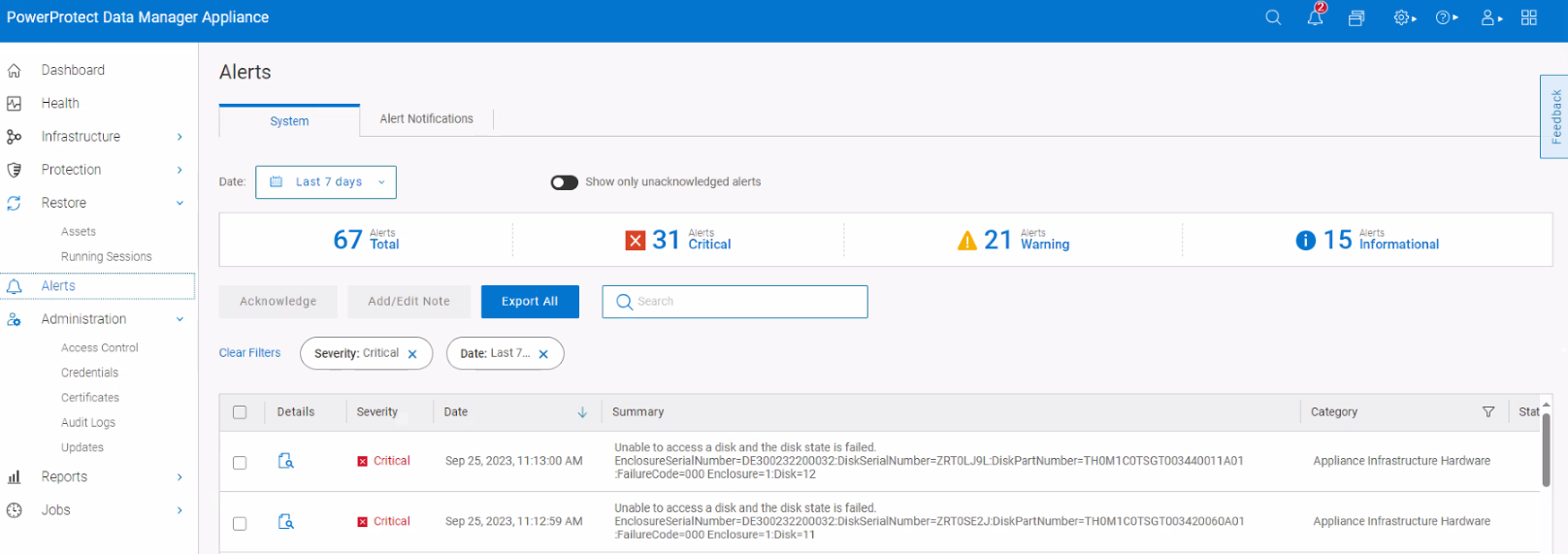
b. Przejdź do karty Infrastructure > Storage > Disks i wybierz z listy dysków dysk, który uległ awarii.
c. Aby usunąć dysk, kliknij niebieski przycisk Remove.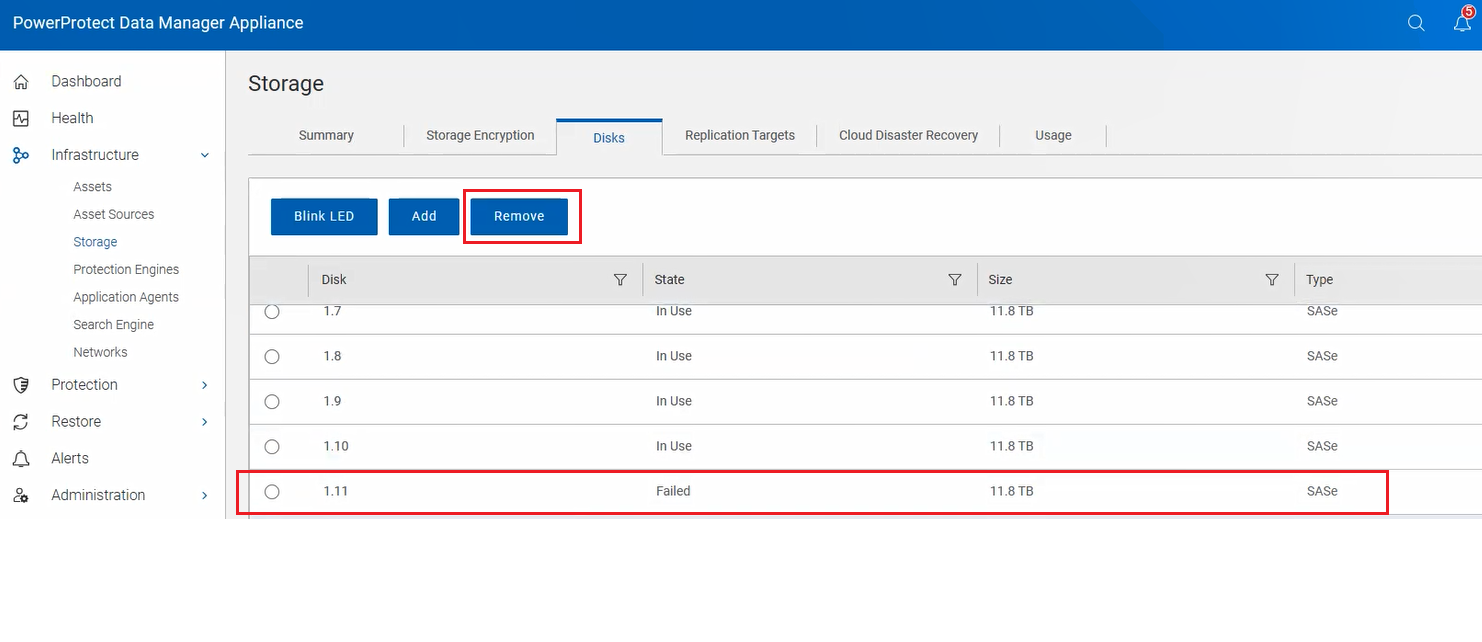
Pojawi się okno dialogowe Remove Disk: . 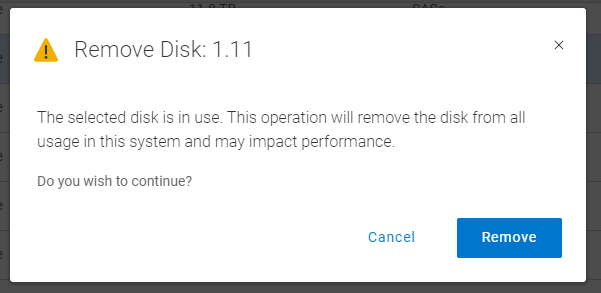
W oknie dialogowym kliknij przycisk Remove.
Spowoduje to zainicjowanie transferu danych z uszkodzonego dysku do pozostałych dysków w urządzeniu DM5500. Stan dysku zmieni się na Absent lub Not Installed.
d. Aby ułatwić zlokalizowanie dysku w urządzeniu, kliknij przycisk z niebieską migającą diodą LED.
Migająca dioda LED dysku: . Zostanie wyświetlone okno dialogowe wskazujące, że dioda LED z przodu dysku na serwerze miga.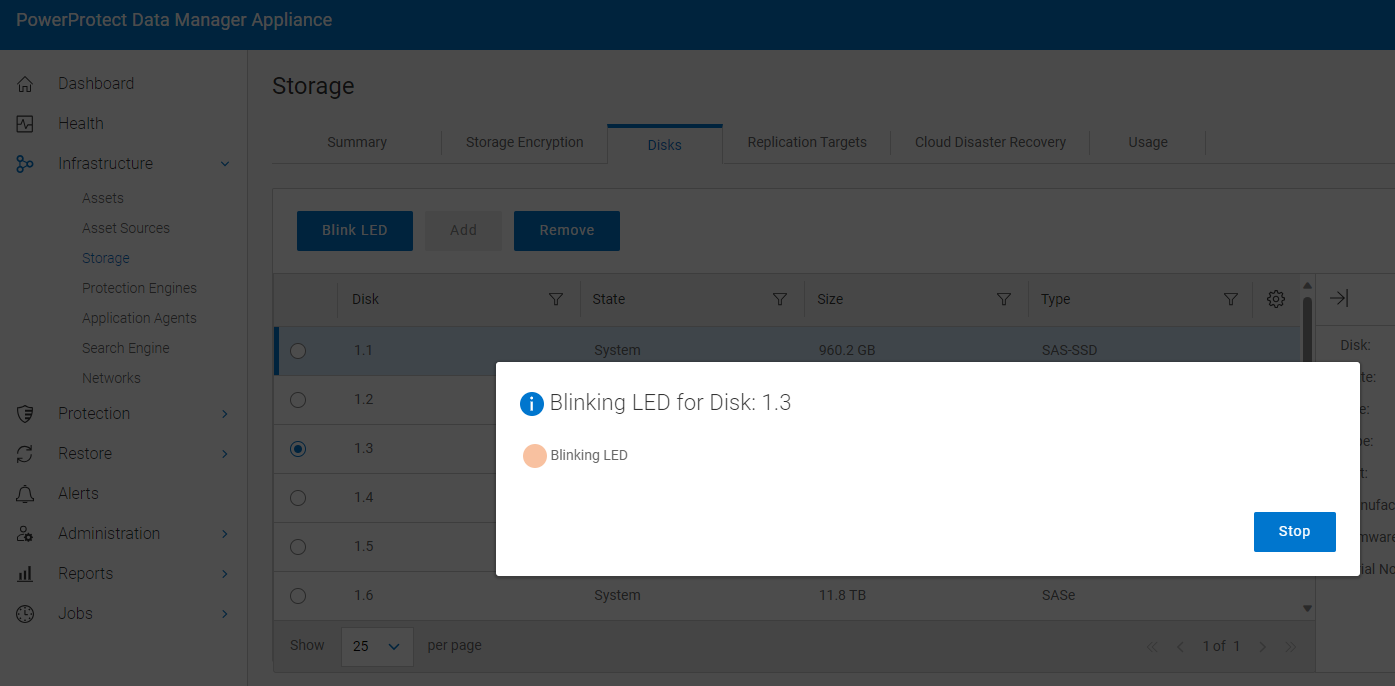
2. Jeśli wyjmujesz dysk z wnęki 1, zdejmij ramkę przednią.
3. Jeśli wyjmujesz dysk z wnęki dysku 2, otwórz tę wnękę.
4. W przypadku wyjmowania więcej niż jednego dysku oznacz każdy z nich odpowiednim numerem dysku i wyjmuj dyski w kolejności od góry do dołu.
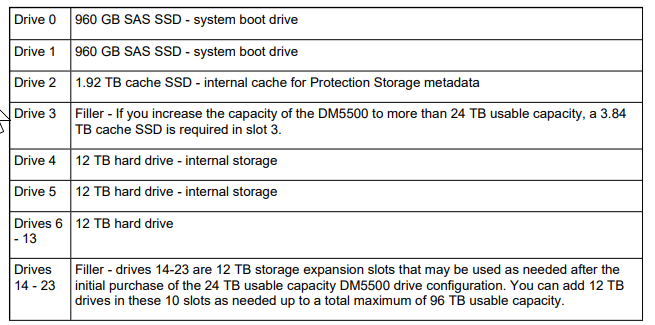
Gniazda dysków fizycznych są ponumerowane od 0 do 23 w dwóch wnękach, a na dole każdej wnęki znajduje się nadruk wskazujący numer gniazda, jak pokazano na poniższej ilustracji.
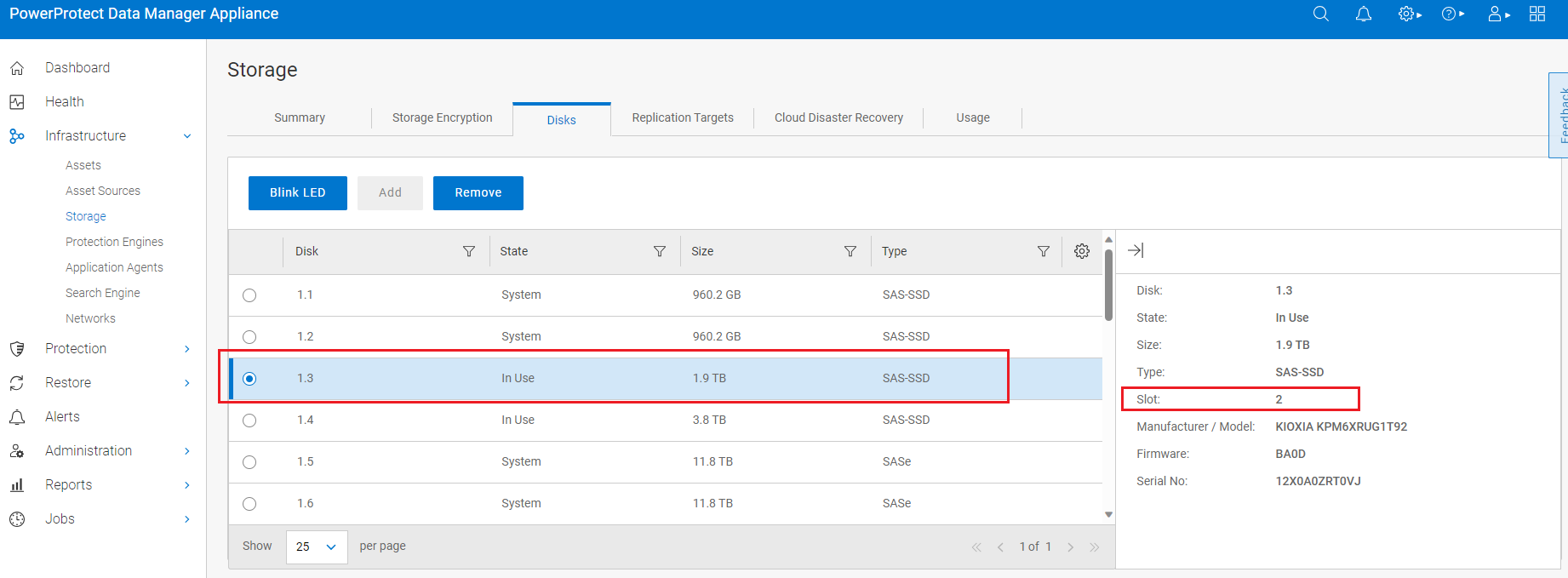
Można również zidentyfikować prawidłowy numer gniazda dysku, zaznaczając dysk, który ma zostać wymieniony. Kliknij strzałkę show details, a zobaczysz, do którego gniazda należy dysk.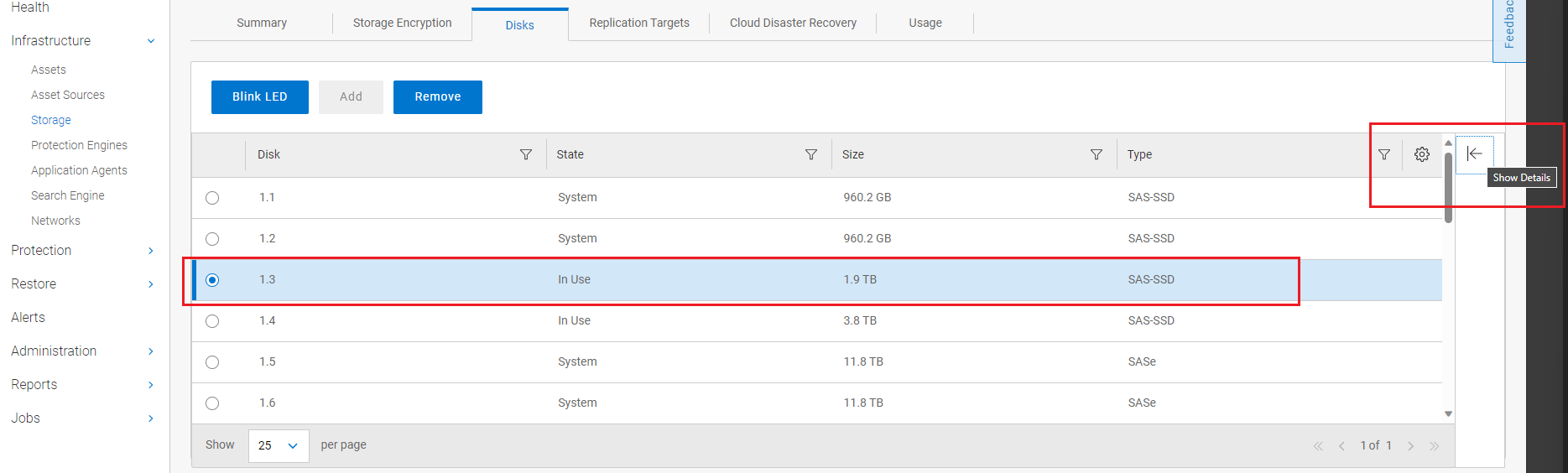
Wymagania końcowe
1. W przypadku wymiany dysku we wnęce 1 zainstaluj ramkę przednią.
2. W przypadku wymiany dysku we wnęce 2 zamknij wnękę.
3. Jeśli wymieniono więcej niż jeden dysk, upewnij się, że dyski są włożone w kolejności od dołu do góry, aby uniknąć wygięcia metalowych ograniczników w klatce dysków we wnękach.
4. W interfejsie użytkownika Data Manager Appliance:
a. Przejdź do karty Infrastructure > Storage > Disks, na której wybrano dysk do wymiany i aktywowano migającą diodę LED.
b. W oknie dialogowym Blinking LED light dla dysku: . kliknij przycisk Stop, aby wyłączyć migającą diodę LED na dysku.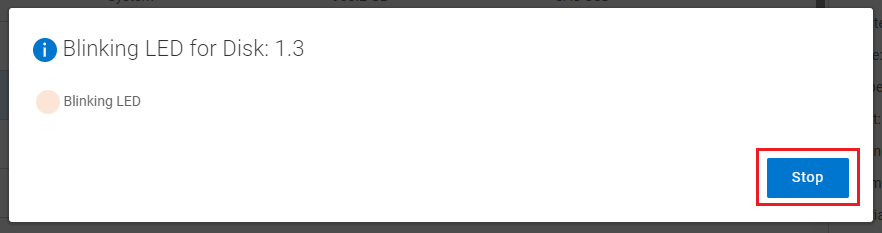
c. Kliknij niebieski przycisk Add. Zostanie wyświetlone okno dialogowe Add Disk: . . W oknie dialogowym kliknij Add.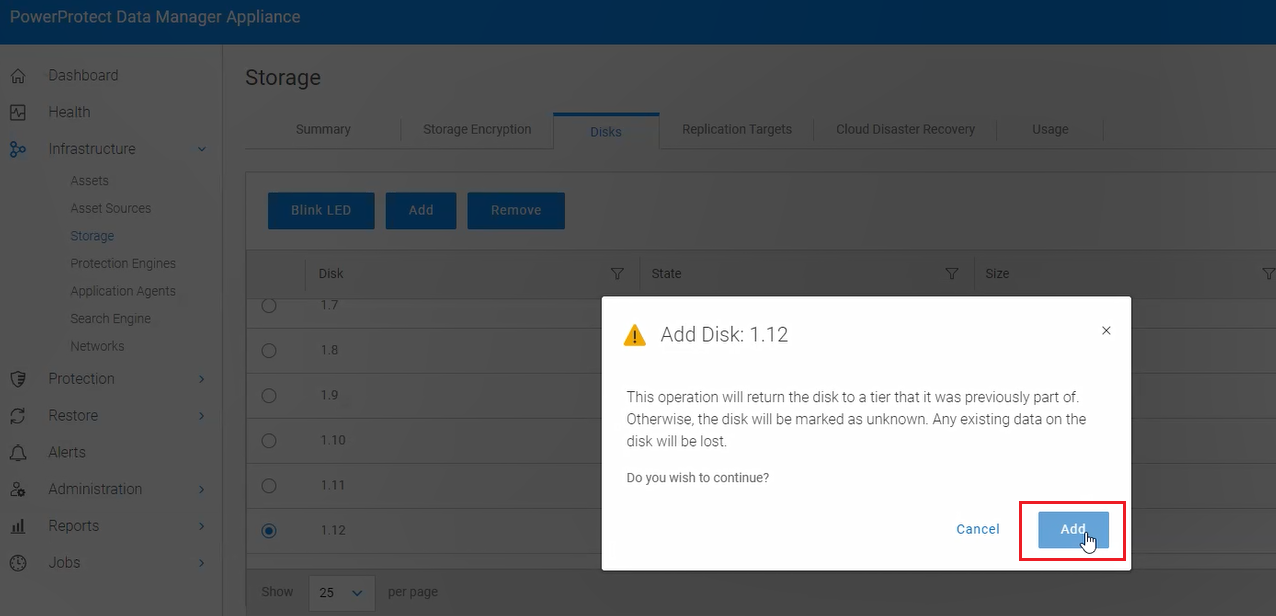
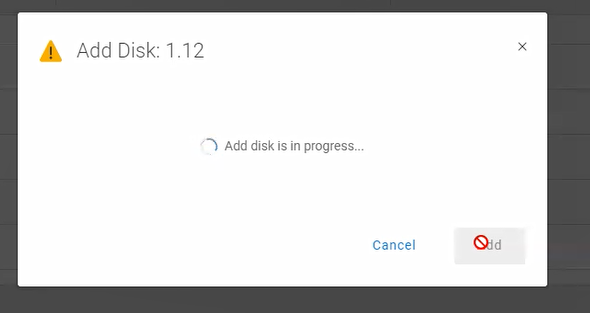
Stan dysku zmieni się z Unknown lub Not Installed na In Use.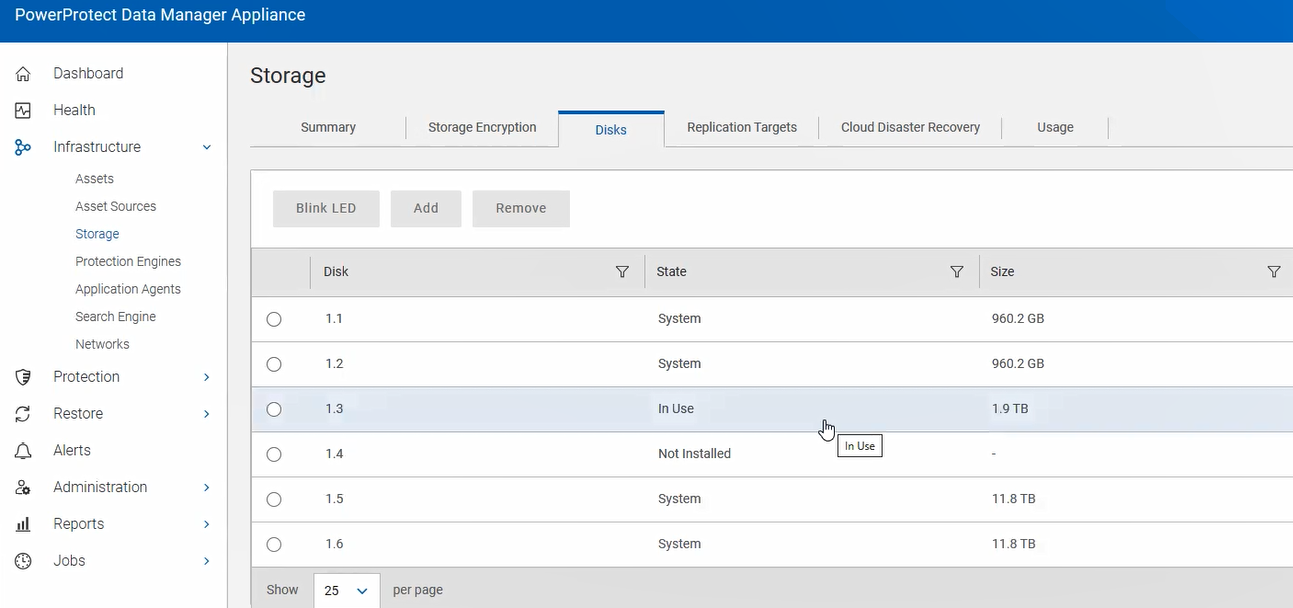
UWAGA: Może upłynąć do 5 minut, zanim dysk pojawi się w interfejsie użytkownika Data Manager Appliance po włożeniu go do urządzenia.
d. Na stronie Alerts sprawdź, czy nie ma alertów związanych z wymienionym dyskiem.
Dodatkowe informacje
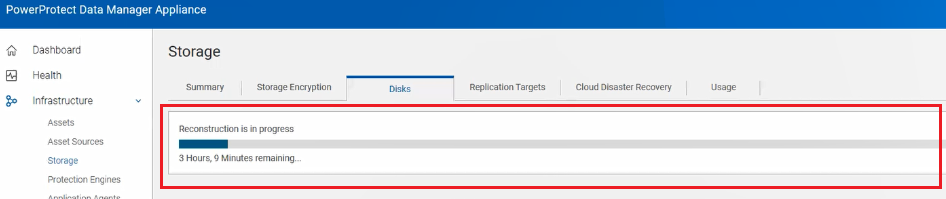
Postęp rekonstrukcji można zobaczyć w sekcji Infrastructure - Storage - Disks.