Jak ustawić rozmiar dziennika zdarzeń systemu Windows
Podsumowanie: Aby ustawić maksymalny rozmiar dziennika zdarzeń, uzyskaj dostęp do właściwości Podglądu zdarzeń i dostosuj wartość maksymalnego rozmiaru dziennika w systemie Windows.
Instrukcje
Dotyczy systemów operacyjnych:
- Windows
Czym jest Podgląd zdarzeń systemu Windows
Podgląd zdarzeń systemu Windows to zintegrowane narzędzie w systemie operacyjnym Windows, które umożliwia wyświetlanie dzienników systemu i aplikacji oraz zarządzanie nimi. Dzienniki te służą do rozwiązywania problemów z komputerem.
Opis problemu
Dziennik zdarzeń systemu Windows może osiągnąć swój skonfigurowany maksymalny rozmiar, co może spowodować usunięcie lub nadpisane najstarsze wpisy dziennika zdarzeń (np. wpisy o długim czasie działania urządzenia zaufanego firmy Dell, takie jak dzienniki wskaźnika ataku).
Procedura ustawiania rozmiaru dziennika zdarzeń systemu Windows:
- Uruchom Podgląd zdarzeń
- Sposoby uruchamiania Podglądu zdarzeń
Istnieje kilka sposobów uruchomienia Podglądu zdarzeń systemu Windows. Poniżej przedstawiono kilka przykładów.
- W oknie cmd z podwyższonym poziomem uprawnień użyj polecenia eventvwr.msc.
- Na pulpicie systemu Windows kliknij klawisz Windows , a następnie wpisz Podgląd zdarzeń w polu wyszukiwania.
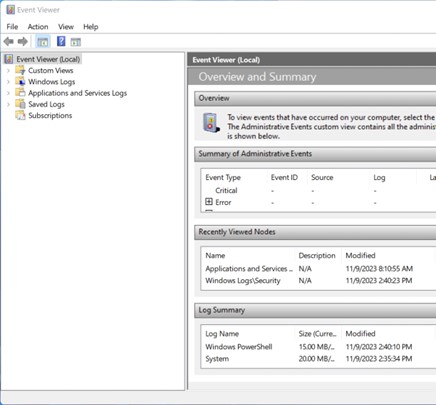
Rysunek 1. (tylko w języku angielskim) Podgląd zdarzeń systemu Windows
- Wybierz dziennik, aby zmienić rozmiar.
- Przejdź do podglądu zdarzeń (lokalnych)>aplikacji i dzienników usług firmy>Dell.
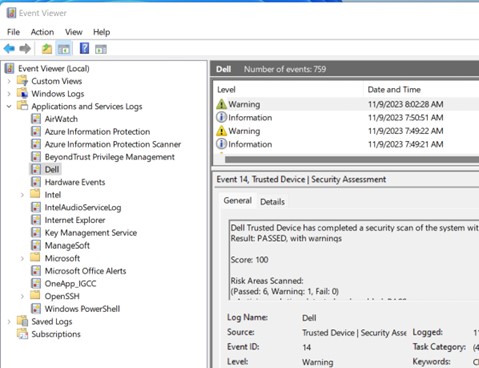
Rysunek 2. (tylko w języku angielskim) Dzienniki aplikacji i usług firmy Dell
- Kliknij prawym przyciskiem myszy dziennik (na przykład Dell), a następnie wybierz opcję Właściwości.
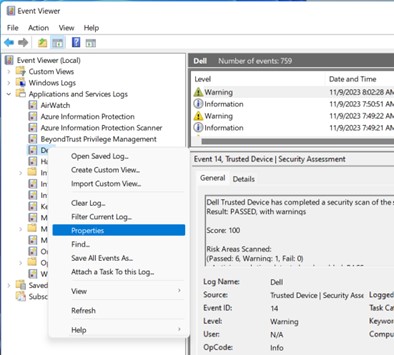
Rysunek 3. (Tylko w języku angielskim) Wybierz opcję Properties
- Ustaw maksymalny rozmiar pliku dziennika.
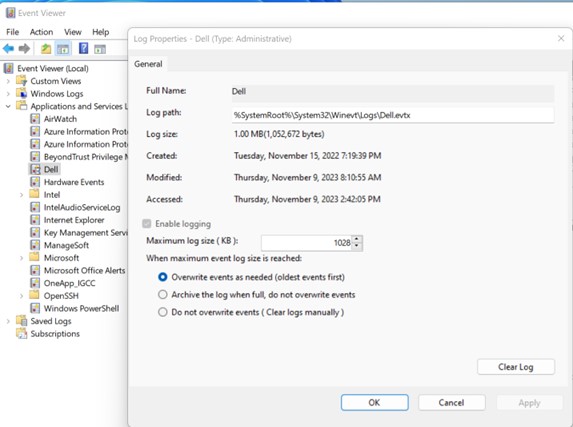
Rysunek 4. (tylko w języku angielskim) Maksymalna wartość pliku dziennika (KB) to 1028 KB
- Wybierz wartość Maximum Log Size (Maksymalny rozmiar dziennika ) i wpisz żądaną nową wartość w wiedzy.
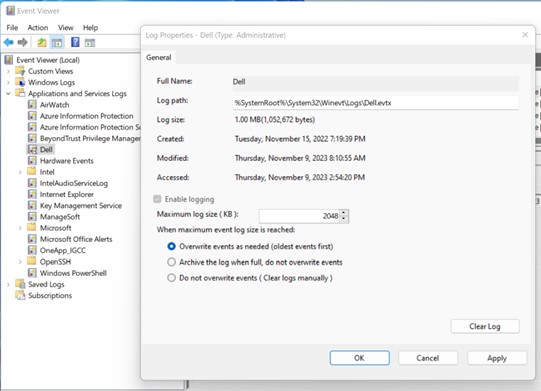
Rysunek 5. (tylko w języku angielskim) Maksymalna wartość pliku dziennika (KB) jest ustawiona na 2048 KB
- Wybierz opcję OK.