Wyświetlacze LCD notebooków i komputerów stacjonarnych mają inny odcień po umieszczeniu obok siebie
Podsumowanie: Można zauważyć niewielkie różnice w kolorach między wyświetlaczami (na przykład laptopa i monitora) oglądanych obok siebie. Jest to normalne ze względu na różnice w sprzęcie i kalibracji; Korekty mogą zmniejszyć różnicę, ale dokładne dopasowanie może nie być możliwe. ...
Ten artykuł dotyczy
Ten artykuł nie dotyczy
Ten artykuł nie jest powiązany z żadnym konkretnym produktem.
Nie wszystkie wersje produktu zostały zidentyfikowane w tym artykule.
Instrukcje
Objawy
- Dwa ekrany pokazują widoczne różnice w odcieniach kolorów (na przykład jeden wydaje się cieplejszy/bardziej żółty, a drugi chłodniejszy/bardziej niebieski) Rysunek 1.
- Różnice są zauważalne, gdy:
- Dublowanie lub rozszerzanie pulpitu na wiele wyświetlaczy
- Porównywanie podobnych treści na obu ekranach
- Brak komunikatów o błędach i usterek systemu.
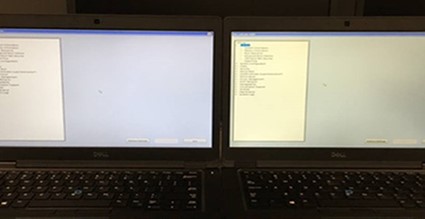
Rysunek 1. Dwa monitory o różnych odcieniach wyświetlacza
Narażone środowiska
- Wewnętrzne panele LCD notebooków
- Monitory zewnętrzne (dowolna marka/model)
- Konfiguracja z wieloma monitorami
- Systemy ze standardowymi systemami operacyjnymi z domyślnymi profilami wyświetlania
Powód
Panele wyświetlaczy mogą różnić się kolorami ze względu na kilka normalnych czynników:
- Zmienność produkcji
- Panele są często pozyskiwane od wielu dostawców.
- Nawet panele tego samego producenta mogą się nieznacznie różnić między partiami produkcyjnymi.
- Różnice w technologii paneli
- Różnice w materiałach, podświetleniu i typie panelu (IPS, VA, OLED itd.) wpływają na odwzorowanie kolorów.
- Różnice w kalibracji fabrycznej
- Nie wszystkie wyświetlacze są skalibrowane zgodnie z identycznymi standardami.
- Niektóre monitory klasy premium są wstępnie skalibrowane, podczas gdy inne korzystają z domyślnych profili.
- Oprogramowanie i profile kolorów
- Profile kolorów systemu operacyjnego i ustawienia procesora graficznego mają wpływ na wyświetlanie obrazu.
- Naturalne poziomy tolerancji
- Niewielkie różnice w kolorze mieszczą się w dopuszczalnych tolerancjach i nie wskazują na wadę, jeśli mieszczą się w specyfikacji.
Rozwiązanie / obejścia problemu
Opcja 1: Kalibracja wyświetlaczy za pomocą wbudowanych narzędzi
- Otwórz narzędzie kalibracji wyświetlania w systemie operacyjnym: Aby uzyskać więcej informacji, zapoznaj się z artykułem z bazy wiedzy Jak skalibrować temperaturę kolorów panelu LCD w systemach Windows 11 i Windows 10.
- Pamiętaj, aby dostosować:
- Gamma
- Jasność
- Kontrast
- Balans kolorów
- Zastosowanie kalibracji do każdego wyświetlacza z osobna
Opcja 2: Dostosuj ustawienia oprogramowania graficznego
- Użycie procesora graficznego lub oprogramowania do wyświetlania (na przykład graficznych paneli kontrolnych)
- Modyfikowanie:
- Temperatura barwowa
- Poziomy RGB
- Profile kolorystyczne
- Stosowanie spójnych ustawień na wszystkich wyświetlaczach
Opcja 3: Ręczne dopasowywanie ustawień wyświetlania
- Dostosuj ustawienia ekranowe (OSD):
- Jasność
- Kontrast
- Ustawienia kolorów (ciepły/zimny/neutralny)
- Spróbuj wizualnie dopasować dane wyjściowe między wyświetlaczami
Uruchamianie testu diagnostycznego monitora
Jeśli problem się pogłębi, rozważ diagnostykę monitora. Uruchamianie testu diagnostycznego na monitorze firmy Dell znajduje się w artykule bazy wiedzy firmy Dell.
Dodatkowe informacje
Ważne uwagi
- Idealne dopasowanie kolorów między różnymi wyświetlaczami nie zawsze jest możliwe.
- Różnice są bardziej zauważalne przy porównywaniu różnych typów lub modeli paneli.
- Ten stan jest oczekiwanym zachowaniem, a nie wadą sprzętu, jeśli mieści się w granicach tolerancji specyfikacji.
Produkty, których dotyczy problem
Alienware and Dell Gaming Monitors, C Series, D Series, E Series, P Series, S Series, SE Series, UltraSharp Premier (UP) Series, UltraSharp (U) Series, Dell Monitors, Dell Plus Monitors, Dell Pro Plus Monitors, G Series, Alienware, Dell Plus
, Dell Pro, Dell Pro Max, Dell Pro Plus, Dell Pro Premium, Inspiron, Latitude, Dell Pro Rugged, Vostro, XPS, Legacy Laptop Models, Mobile Workstations, Dell Pro Max 16 XE MC16250, Latitude 7340
...
Właściwości artykułu
Numer artykułu: 000224710
Typ artykułu: How To
Ostatnia modyfikacja: 23 cze 2026
Wersja: 8
Znajdź odpowiedzi na swoje pytania u innych użytkowników produktów Dell
Usługi pomocy technicznej
Sprawdź, czy Twoje urządzenie jest objęte usługą pomocy technicznej.