Importowanie wyników narzędzia Dell Trusted Device do oprogramowania Absolute przy użyciu niestandardowych pól urządzenia
Podsumowanie: W tym artykule opisano czynności, które należy wykonać, aby zaimportować rozwiązanie Dell Trusted Device (DTD) do rozwiązania Absolute przy użyciu pól urządzeń klienta (CDF).
Ten artykuł dotyczy
Ten artykuł nie dotyczy
Ten artykuł nie jest powiązany z żadnym konkretnym produktem.
Nie wszystkie wersje produktu zostały zidentyfikowane w tym artykule.
Instrukcje
Dotyczy produktów:
- Dell Trusted Device
- Absolute
Dotyczy platform:
- OptiPlex
- Latitude
- Stacja robocza Precision
- XPS
Spis treści
- Etapy tworzenia niestandardowego pola urządzenia (CDF)
- Etapy korzystania ze skryptu Dell Get-TrustedDeviceResults
Etapy tworzenia niestandardowego pola urządzenia (CDF)
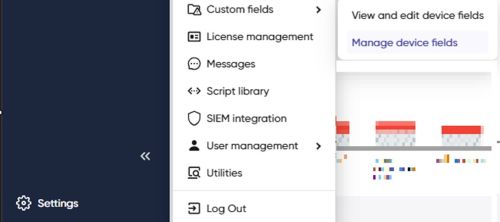
- Przejdź do Ustawienia>Pola> niestandardowe Zarządzanie polami urządzeń
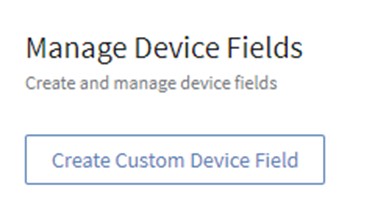
- Kliknij opcję Utwórz niestandardowe pole urządzenia
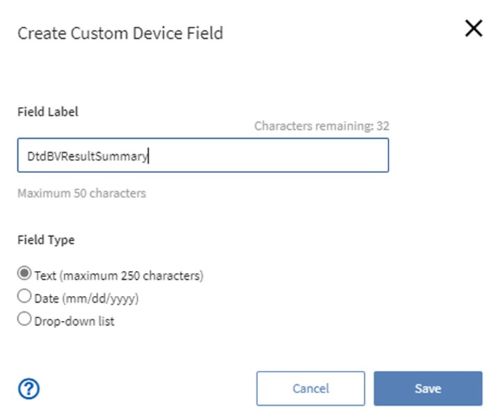
- Wprowadź etykiety pól niestandardowych urządzeń wymienionych poniżej. Sprawdź, czy zaznaczono pole Tekst. Powtórz tę czynność dla wszystkich pozostałych pól.
DtdBvResultSummary
DtdProductVersion
DtdBvResultErrorCode
DtdBvResultIndicatesTampering
DtdSelDriverIsRunning
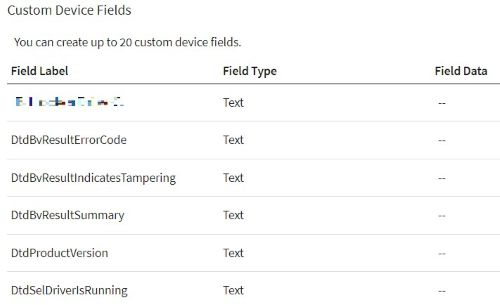
- Po zakończeniu etykiety pojawią się w kategorii Niestandardowe pola urządzenia.
Etapy korzystania ze skryptu Dell Get-TrustedDeviceResults
Te czynności służą do sprawdzania instalacji i elementów narzędzia Zaufane urządzenie Dell. Zwraca wybrany podzbiór danych do konsoli Absolute Console za pośrednictwem CDF.
Uruchom skrypt importu Dell Trusted Device:
- Przejdź do sekcji Urządzenia.
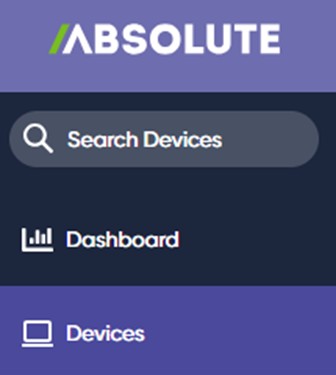
- Wyszukaj lub odfiltruj urządzenia z systemem Windows, na których chcesz uruchomić skrypt.
- Wybierz urządzenia i kliknij przycisk Uruchom skrypt....
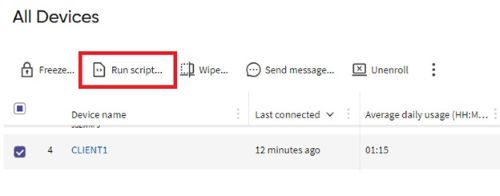
- Wpisz Dell Trusted Device Import w polu wyszukiwania, a pojawi się skrypt.

- Wybierz skrypt Dell Trusted Device Import , aby kontynuować.
- Sprawdź, czy ustawieniem Uprawnienia Uruchom z uprawnieniami konta systemowego . Jest to ustawienie domyślne.
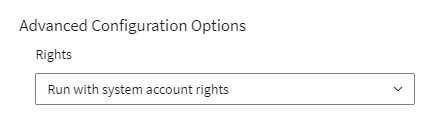
- Kliknij przycisk Uruchom na X urządzeń w prawym dolnym rogu, aby uruchomić skrypt. Z czasem pojawią się wyniki.

Aby wyświetlić wyniki skryptu Dell Trusted Device, zapoznaj się z tematem Wyświetlanie wyników narzędzia Dell Trusted Device w oprogramowaniu Absolute.
Aby skontaktować się z pomocą techniczną, przejdź do sekcji Numery telefonów międzynarodowej pomocy technicznej Dell Data Security.
Przejdź do TechDirect, aby wygenerować zgłoszenie online do pomocy technicznej.
Aby uzyskać dodatkowe informacje i zasoby, dołącz do Forum społeczności Dell Security.
Produkty, których dotyczy problem
Absolute, OptiPlex, XPS, Latitude, XPS, Fixed Workstations, Mobile Workstations, Dell Trusted DeviceWłaściwości artykułu
Numer artykułu: 000240629
Typ artykułu: How To
Ostatnia modyfikacja: 03 cze 2026
Wersja: 8
Znajdź odpowiedzi na swoje pytania u innych użytkowników produktów Dell
Usługi pomocy technicznej
Sprawdź, czy Twoje urządzenie jest objęte usługą pomocy technicznej.